

Centre d’aide › Gestion des collaborateurs
Ajouter des collaborateurs (manuel et import en masse)
Un collaborateur est une personne que vous planifiez. Sa fiche suffit pour lui créer des shifts ; elle ne lui donne aucun accès à Planeezy tant que vous ne l'avez pas invité. Vous pouvez créer les fiches une par une, ou toutes d'un coup depuis un fichier Excel.
À quoi ça sert
Attention
Créez au moins une équipe avant d'ajouter des collaborateurs : chaque fiche doit appartenir à une équipe, et le bouton de création vous renvoie au tableau de bord tant qu'aucune équipe n'existe.
Comment faire
Méthode 1 : un par un
Accessible aux Gestionnaires et aux Planners.
- Menu latéral « Gérer les équipes » > « Collaborateurs », puis « Créer un collaborateur » (le même bouton existe sur la fiche d'une équipe, onglet « Collaborateurs » : l'équipe est alors pré-cochée).
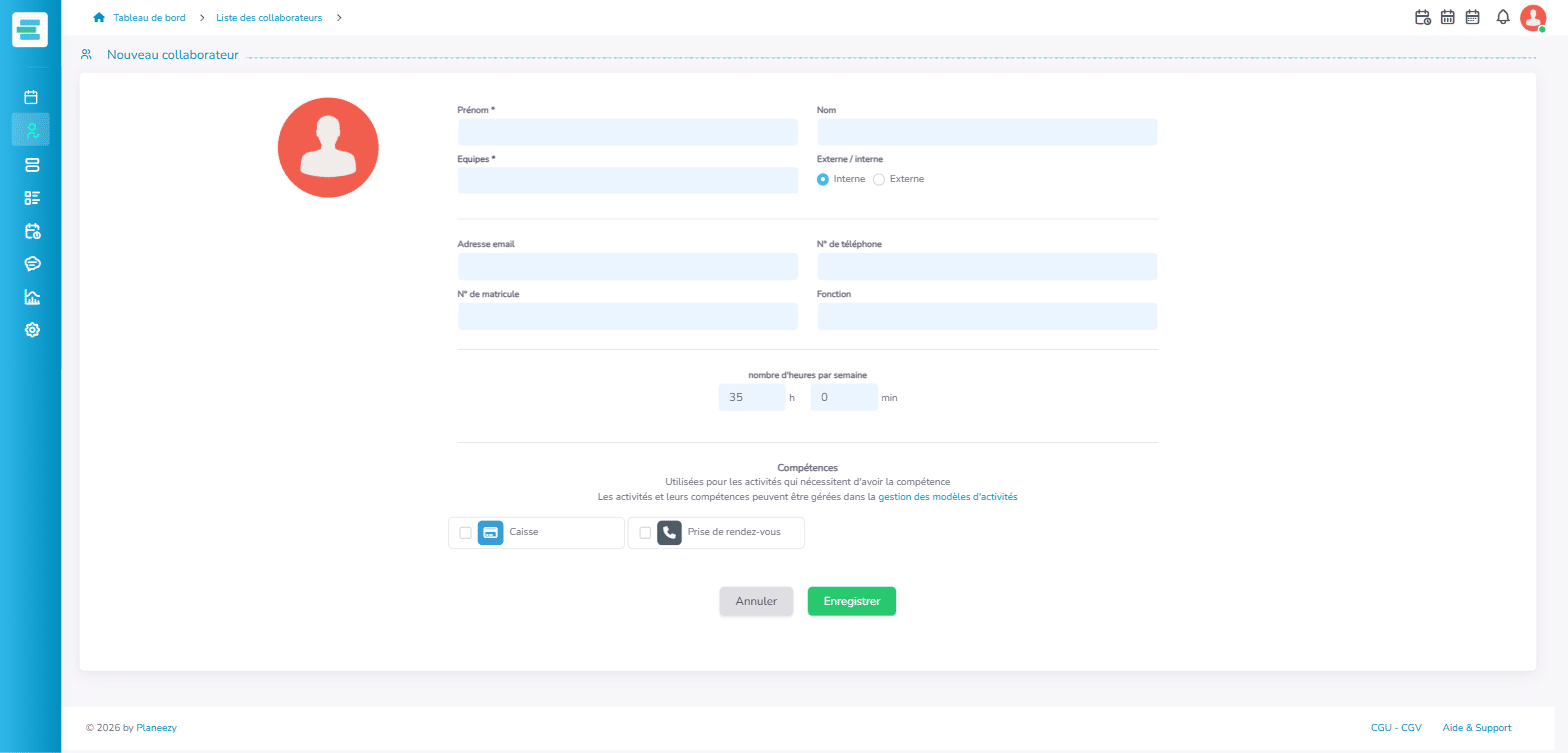
- Renseignez « Prénom * » (seul champ de texte obligatoire), « Nom », et cochez ses « Equipes * » : plusieurs équipes possibles, au moins une obligatoire.
- Choisissez « Externe / interne » : « Externe » ajoute simplement un badge « Externe » sur sa fiche pour repérer intérimaires et prestataires ; cela ne change ni ses droits ni sa planification.
- Complétez si besoin « Adresse email » (indispensable pour l'inviter plus tard), « N° de téléphone », « N° de matricule », « Fonction », le « nombre d'heures par semaine » (heures et minutes) et ses « Compétences » (issues de vos modèles d'activités).
- Cliquez sur « Enregistrer ». Le collaborateur apparaît dans la liste et sur une nouvelle ligne du planning de chacune de ses équipes.
Astuce
Il n'y a pas de rôle à choisir sur une fiche collaborateur : le rôle (Planner, Gestionnaire) est attaché au compte utilisateur, pas à la fiche. Voir « Changer le rôle d'un utilisateur ».
Méthode 2 : import d'un fichier Excel
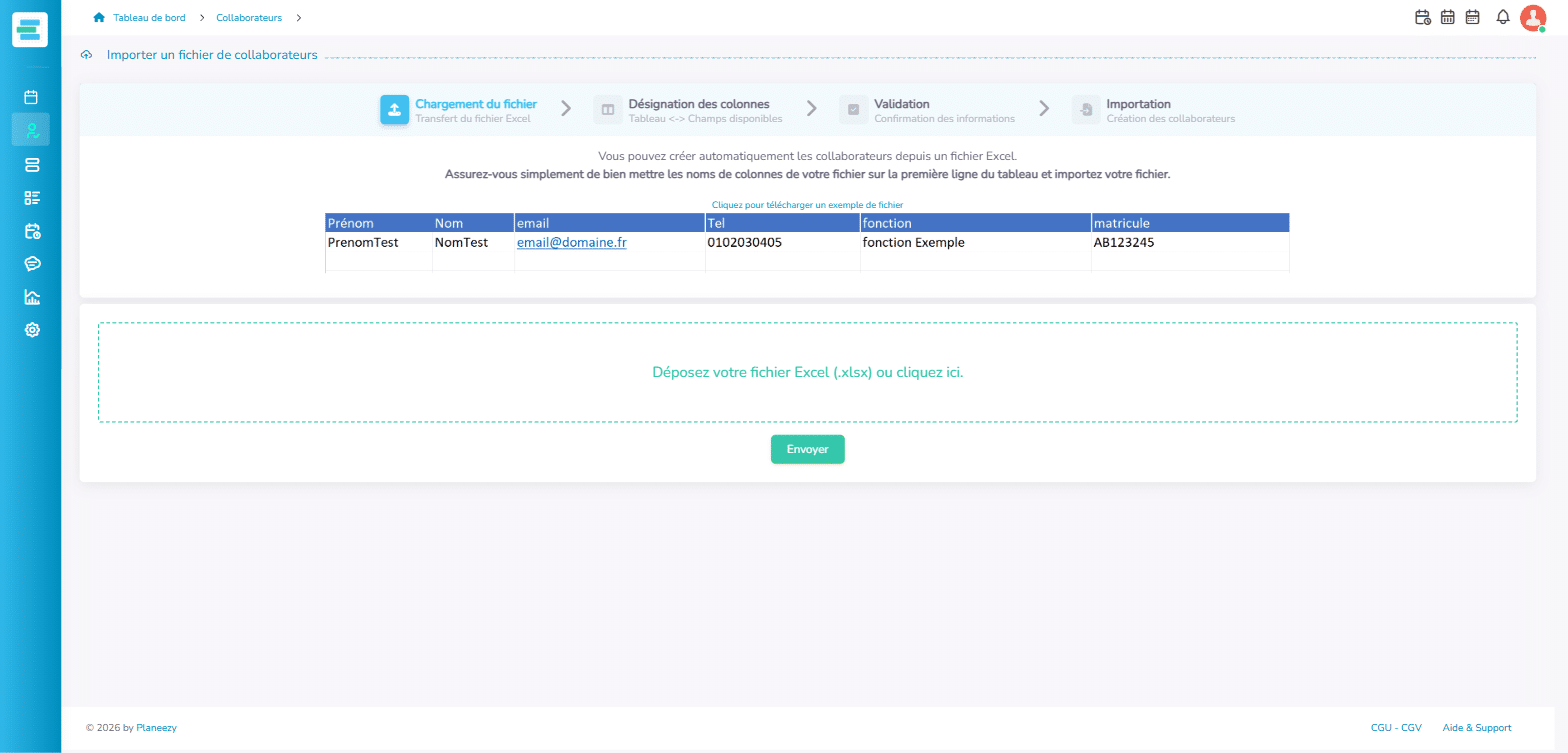
- Préparez un fichier Excel .xlsx avec les noms de colonnes sur la première ligne. Le lien « Cliquez pour télécharger un exemple de fichier » sur la page d'import fournit un modèle (Prénom, Nom, email, Tel, matricule, fonction). L'ordre et les intitulés de vos colonnes sont libres : vous les ferez correspondre à l'étape suivante.
- Liste des collaborateurs > « Import excel », étape « Upload du fichier » : sélectionnez votre fichier et cliquez sur « Envoyer ».
- Étape « Désignation des colonnes » : pour chaque colonne de votre fichier, choisissez le champ Planeezy correspondant (« Prénom », « Nom », « Email », « Téléphone », « Fonction », « Matricule ») ou « Ignorer la colone ». Les colonnes reconnues sont pré-sélectionnées. Cliquez sur « Prévisualiser l'import ».
- Étape « Validation » : chaque ligne du fichier est affichée et modifiable. Complétez le « Temps de travail hebdo » et surtout la colonne « Equipes » ligne par ligne (plusieurs équipes possibles). L'icône corbeille supprime une ligne à ne pas importer. Cliquez sur « importer ».
- Étape « Importation » : les fiches sont créées. La page vous propose ensuite « Inviter les collaborateurs qui n'ont pas encore de compte ».
Après l'ajout : donner l'accès
Une fiche créée ne permet pas de se connecter. Depuis la fiche, bloc « Aucun compte associé », cliquez sur « Inviter » ; pour plusieurs personnes, utilisez le bouton « Invitations » de la liste (voir « Inviter des collaborateurs par email »). Si la fiche est la vôtre, cliquez sur « Associer » pour la lier à votre propre compte.
Bon à savoir / limites
- Plafond d'abonnement : l'application ne fixe aucune limite, mais un abonnement prépayé plafonne le nombre de collaborateurs. Au-delà, le message « Votre abonnement prépayé est plafonné à N collaborateurs… » vous renvoie vers « Augmenter le plafond de collaborateurs ». Un collaborateur supprimé ne compte plus dans ce total.
- L'import se limite aux fichiers .xlsx (Excel). Enregistrez sous ce format depuis Excel, LibreOffice ou Google Sheets.
- Les équipes et les compétences ne se lisent pas dans le fichier : les équipes se choisissent à l'étape « Validation », les compétences ensuite fiche par fiche.
- Il n'y a pas de rapport d'erreurs après import : ce qui est visible sur la page « Validation » est ce qui sera créé.
- Une date de début ou de fin de contrat ne se saisit pas sur la fiche. Un collaborateur qui quitte l'entreprise se retire de ses équipes ou se supprime (voir « Modifier ou supprimer un collaborateur »).