

Centre d’aide › Gestion des collaborateurs
Consulter la liste et les fiches collaborateurs
Toutes les personnes que vous planifiez, avec ou sans compte, figurent dans la « Liste des collaborateurs ». Cet article explique comment la consulter et ce que contient la fiche de chacun, dont sa vue planning.
À quoi ça sert
La « Liste des collaborateurs » regroupe toutes les personnes que vous planifiez, avec ou sans compte. Chaque nom ouvre sa fiche : identité, équipes, indisponibilités, compteur de repos compensateur et, surtout, sa vue planning : son planning personnel semaine par semaine, une ligne par équipe, avec ses totaux d'heures et ses alertes. C'est la vue à ouvrir dès qu'une question concerne une personne plutôt qu'une équipe (voir « La vue planning d'un collaborateur » ci-dessous).
Astuce
Tous les Planners et Gestionnaires voient l'ensemble des collaborateurs de l'organisation, pas seulement ceux de leurs équipes.
Comment faire
Ouvrir la liste
- Dans le menu latéral, ouvrez « Gérer les équipes » puis « Collaborateurs ».
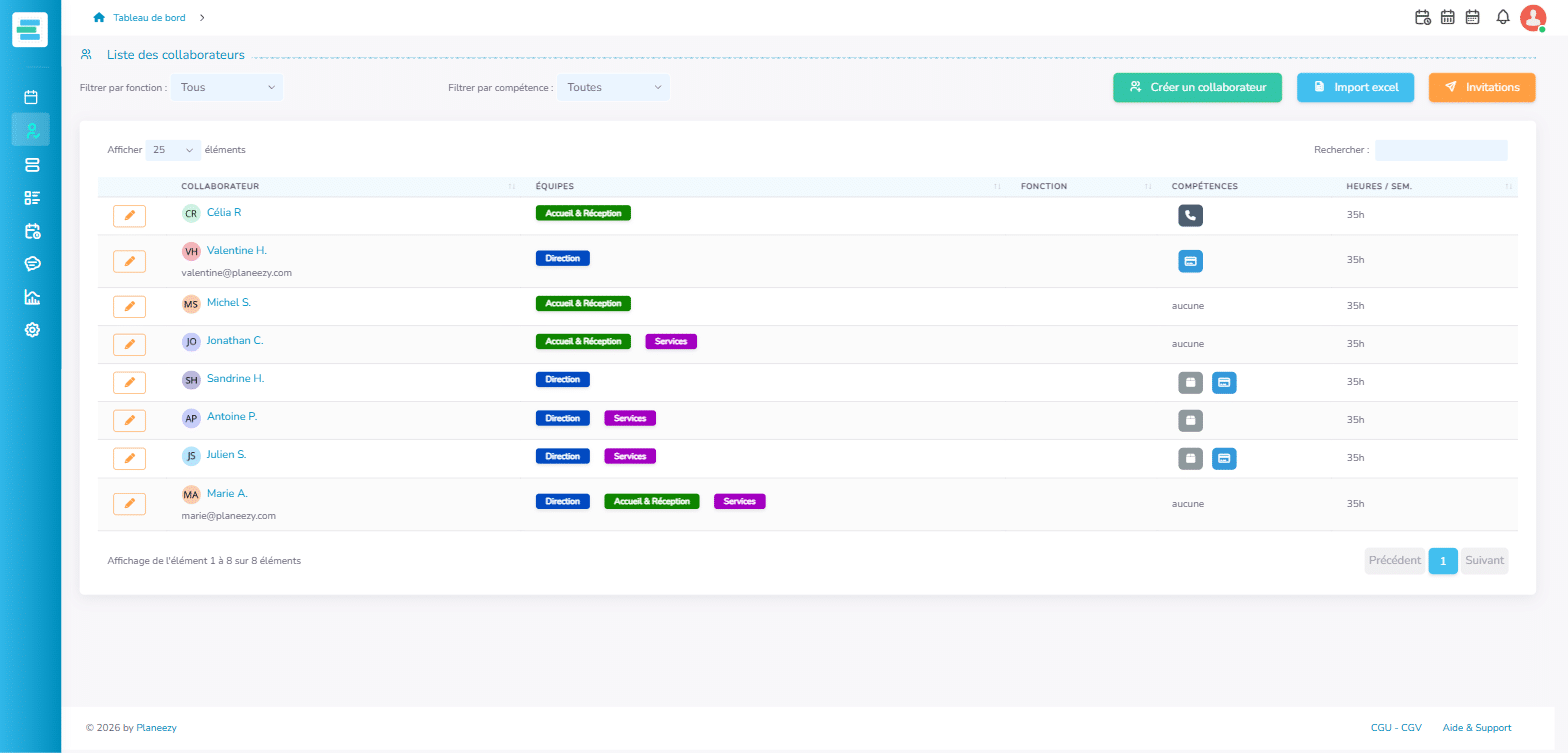
- La liste affiche, par collaborateur : sa photo, son nom, ses « Equipes » (badges de la couleur de l'équipe, cliquables), sa « Fonction », ses « compétences », ses « heures / sem. » et, si le repos compensateur est activé dans votre organisation, son « Solde RCR ».
- Sous le nom, la mention « Compte Appli ok » signale que la personne a un compte et peut se connecter.
- Les collaborateurs les plus récents sont en tête ; 25 lignes par page, modifiable avec « Afficher … éléments ».
Rechercher et filtrer
- Le champ « Rechercher : » filtre instantanément sur le nom, le prénom, l'adresse e-mail, les équipes, la fonction, les compétences et les heures par semaine. Tapez le nom d'une équipe pour ne voir que ses membres.
- « Filtrer par fonction : » et « Filtrer par compétence : » (visible seulement si des compétences existent) se combinent avec la recherche.
Ouvrir une fiche
Cliquez sur le nom du collaborateur (« Voir le profil »). Le crayon à gauche de la ligne (« modifier ce collaborateur ») ouvre directement le formulaire de modification.
La fiche contient :
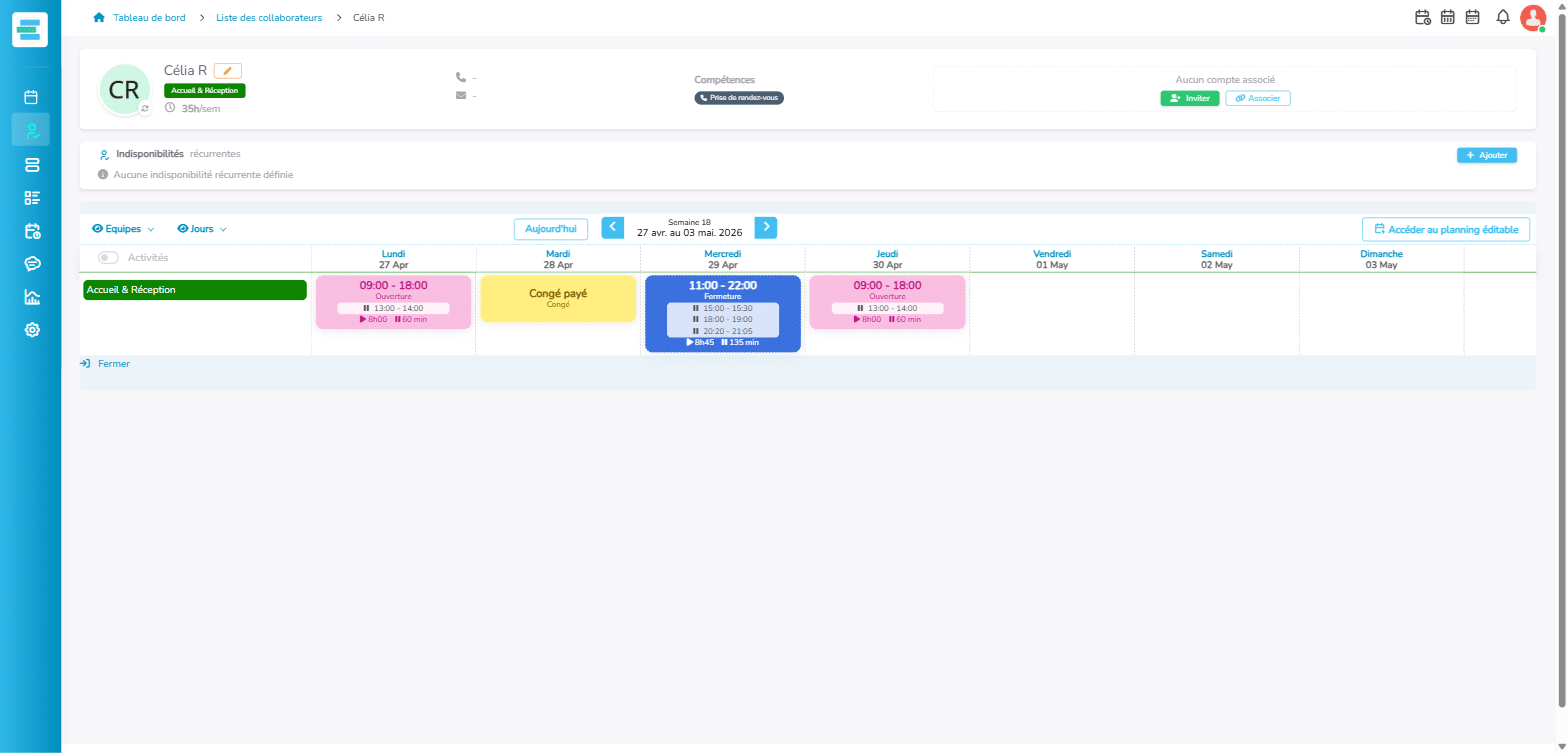
- Identité : prénom, nom, badge « Externe » le cas échéant, fonction, heures par semaine, « Mat: » suivi du matricule, téléphone, e-mail, compétences. Le crayon « Modifier » ouvre le formulaire.
- Équipes : un badge par équipe, cliquable vers la fiche de l'équipe.
- Compte : « Aucun compte associé » avec les boutons « Inviter » et « Associer », « Invitation en attente » (date, adresse, lien copiable), ou l'identifiant du compte associé. Si la personne a ajouté une photo dans son profil, le bloc « Photo personnalisée » et le bouton « Utiliser » permettent de l'afficher dans le planning à la place de l'avatar généré (icône « Regénérer l'avatar » pour en tirer un nouveau).
- Indisponibilités récurrentes, modifiables depuis la fiche.
- Repos Compensateur (RCR), si activé : solde en heures, « Ajuster le compteur » (Gestionnaires uniquement : « Ajouter » ou « Retirer » une durée avec un motif facultatif) et « Voir l'historique » des 50 derniers mouvements.
- Onglets : « Planning » (la vue planning du collaborateur, détaillée ci-dessous) ; si la badgeuse est activée, « Historique badgeuse » et « Journee live ».
La vue planning d'un collaborateur
Chemin d'accès : « Gérer les équipes » → « Collaborateurs » → cliquez sur le nom (« Voir le profil »). Le même clic sur le nom d'un collaborateur depuis un planning d'équipe y mène aussi. La vue s'ouvre sur la semaine que vous consultiez dans le planning (elle est mémorisée), sinon sur la semaine en cours ; l'adresse contient l'année et le numéro de semaine, vous pouvez donc la mettre en favori.
Ce que vous y voyez
- Une ligne par équipe du collaborateur, dans la couleur de l'équipe, sur les sept jours de la semaine : c'est la seule vue de Planeezy où tous ses shifts, toutes équipes confondues, sont alignés sur une même grille. Le nom de l'équipe est cliquable vers la fiche de l'équipe. Une équipe déjà publiée montre sa version publiée (avec un badge « Édition en cours » si une édition est ouverte dessus) ; une équipe encore en brouillon montre le brouillon.
- Le total d'heures de la semaine en tête de chaque ligne : le total toutes équipes confondues, suivi entre parenthèses des heures de cette équipe seule si le collaborateur travaille aussi ailleurs, puis l'écart avec ses heures contractuelles (« heures / sem. » de sa fiche) : « +2h » en orange s'il dépasse, « -3h » en rouge s'il manque du temps, une coche verte si le compte y est. Une icône « pause » rouge signale un shift trop long sans pause.
- Les alertes de contraintes (indisponibilité, repos minimum, amplitude, maximum hebdomadaire, chevauchement, contrainte d'équipe, repos compensateur) : une coche verte quand tout est respecté, sinon des icônes rouges cliquables qui détaillent le problème. Elles sont calculées sur l'ensemble de ses équipes : un chevauchement entre deux équipes se voit ici immédiatement.
- Les jours concernés par une demande de congé ou de RCR en cours sont signalés dans la ligne, et le badge RCR (si le module est activé) rappelle son compteur et ouvre le détail de la semaine.
- L'interrupteur « Activités » affiche ou masque les activités à l'intérieur des shifts, comme sur le planning d'équipe.
- Les menus « Equipes » et « Jours » (icône œil) masquent des lignes ou des colonnes pour se concentrer sur une équipe ou sur quelques jours.
Navigation : « Aujourd'hui », flèches « semaine précédente » / « semaine suivante », clic sur « Semaine N » pour ouvrir un calendrier et sauter à une autre semaine. Cliquer sur le nom d'un jour ouvre la vue journalière de cette date. Le bouton « Accéder au planning éditable » ramène au planning hebdomadaire de toutes les équipes, sur la même semaine.
Modifier depuis cette vue : sur une équipe non publiée dont vous êtes planner (ou en tant que gestionnaire), vous pouvez travailler directement ici comme dans le planning d'équipe : clic sur une case vide pour ajouter un shift, déplacement par glisser-déposer, copier / coller, verrouiller, supprimer, « Vider la semaine » (corbeille rouge en bout de ligne). Les totaux et les alertes se recalculent après chaque action. Pour une équipe publiée, passez par « Accéder au planning éditable » et le mode édition.
À quoi elle sert
- Vision consolidée multi-équipes : vérifier d'un coup d'œil qu'un collaborateur partagé entre deux équipes n'est pas planifié deux fois le même jour, que ses repos sont respectés entre deux équipes, et où se trouve son temps.
- Contrôle des heures : comparer semaine après semaine ses heures planifiées à son contrat (écart en tête de ligne), repérer les semaines trop chargées ou trop légères avant de publier.
- Préparer un entretien ou répondre à une question du collaborateur : sa semaine complète, ses demandes en cours, ses indisponibilités récurrentes et son compteur RCR sont sur la même page, avec l'historique badgeuse et la journée en direct si la badgeuse est activée.
- Compléter la semaine d'une personne sans parcourir toutes les équipes : ajoutez ses shifts manquants directement depuis sa ligne.
Astuce
Sur le planning d'équipe, le total d'heures d'un collaborateur tient déjà compte de ses autres équipes ; mais seule sa vue planning montre où sont ces heures.
Bon à savoir / limites
- L'ordre d'affichage des collaborateurs dans un planning ne se règle pas depuis la fiche du collaborateur mais depuis la fiche de l'équipe, onglet « Collaborateurs », colonne « Ordre » (flèches haut / bas).
- La liste ne propose pas d'export (Excel, PDF…), et la vue planning d'un collaborateur n'a pas de bouton « Télécharger en pdf » propre : le PDF se génère depuis le planning hebdomadaire. Pour un export de données, utilisez les rapports de paie.
- Aucune préférence de tri ou de filtre n'est mémorisée entre deux visites.
- Depuis son « Espace Collaborateur », un collaborateur ne voit ni les fiches, ni les e-mails, ni les téléphones de ses collègues ; seulement les plannings publiés de ses équipes et ses propres informations dans « Mon compte ».