

Centre d’aide › Gestion des réalisés
Heures réalisées : pointer, corriger, verrouiller
L'écran « Heures Réalisées » fait le pont entre le planning prévu et la paie : vous y confirmez ce qui a réellement été travaillé. Cet article explique comment pointer une journée, la corriger et lire chaque case.
À quoi ça sert
L'écran « Heures Réalisées » est le pont entre le planning prévu et la paie : vous y confirmez, semaine par semaine et collaborateur par collaborateur, ce qui a réellement été travaillé. Ces journées pointées alimentent le « Rapport de paie » (heures normales, heures supplémentaires, retenues, absences, indemnités repas…) ; pour une journée non pointée, le rapport reprend les horaires prévus au planning.
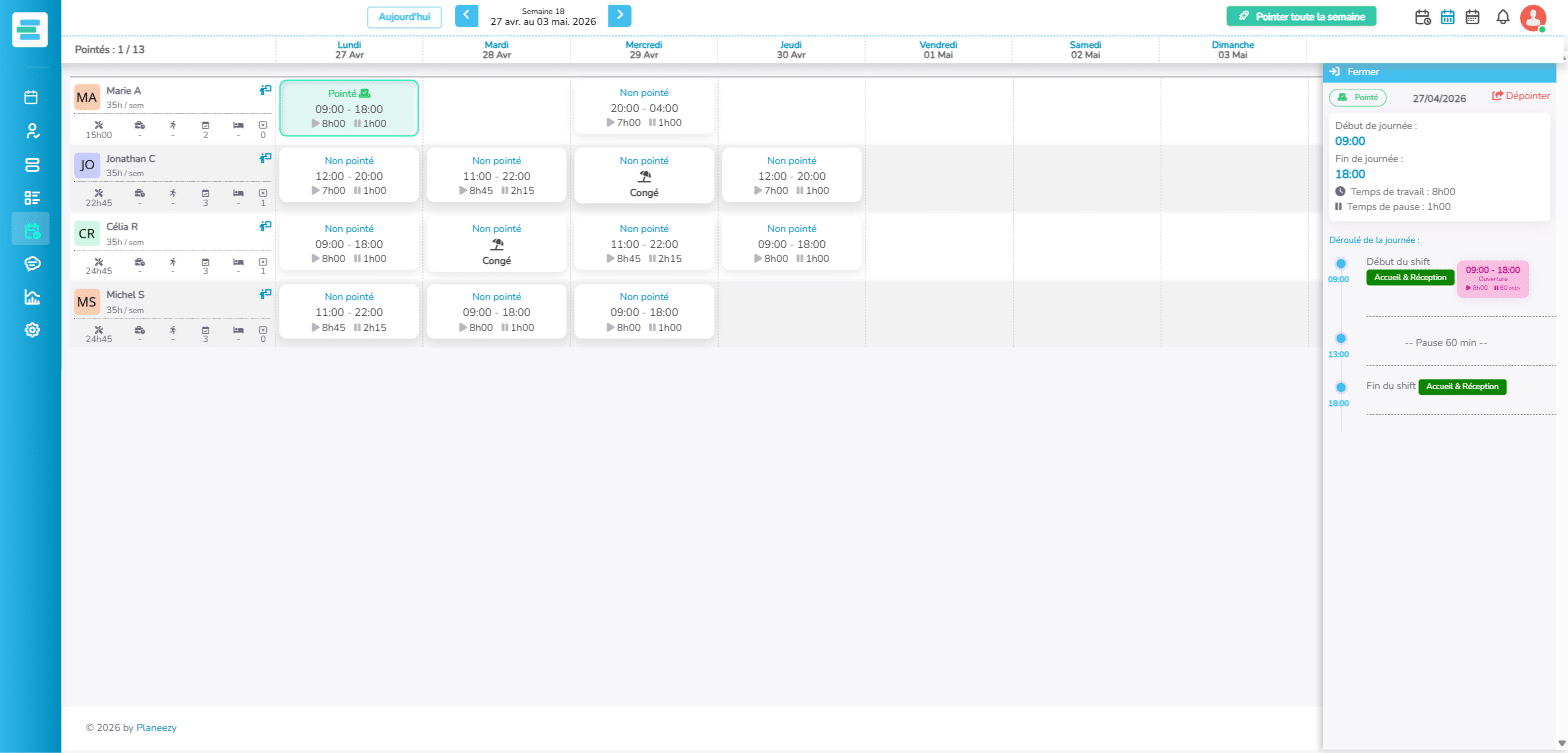
Chaque journée est une case :
| Case | Signification |
|---|---|
| « Non pointé » (bleu) | Rien n'a encore été enregistré. |
| « Pointé » (vert, fond vert clair) | Horaires réels enregistrés, à la main, en un clic sur la semaine, ou depuis la badgeuse. |
| « Absent » (rouge) | Le collaborateur n'est pas venu : horaires prévus barrés, motif affiché, 0 h de travail. |
Les journées « Repos » et « Formation » prévues au planning ont leur propre icône. Le compteur « Pointés : x / y » en haut de l'écran indique l'avancement de la semaine. Les garde-fous se posent journée par journée : chaque journée pointée est verrouillée individuellement, sans étape de validation de semaine à gérer.
Astuce
Une durée est toujours nette de pauses : les pauses saisies sont déduites du temps de travail.
Comment faire
Pointer une journée
- Ouvrez « Heures Réalisées » et placez-vous sur la bonne semaine (« Aujourd'hui », flèches « semaine précédente » / « semaine suivante », ou sélecteur de semaine).
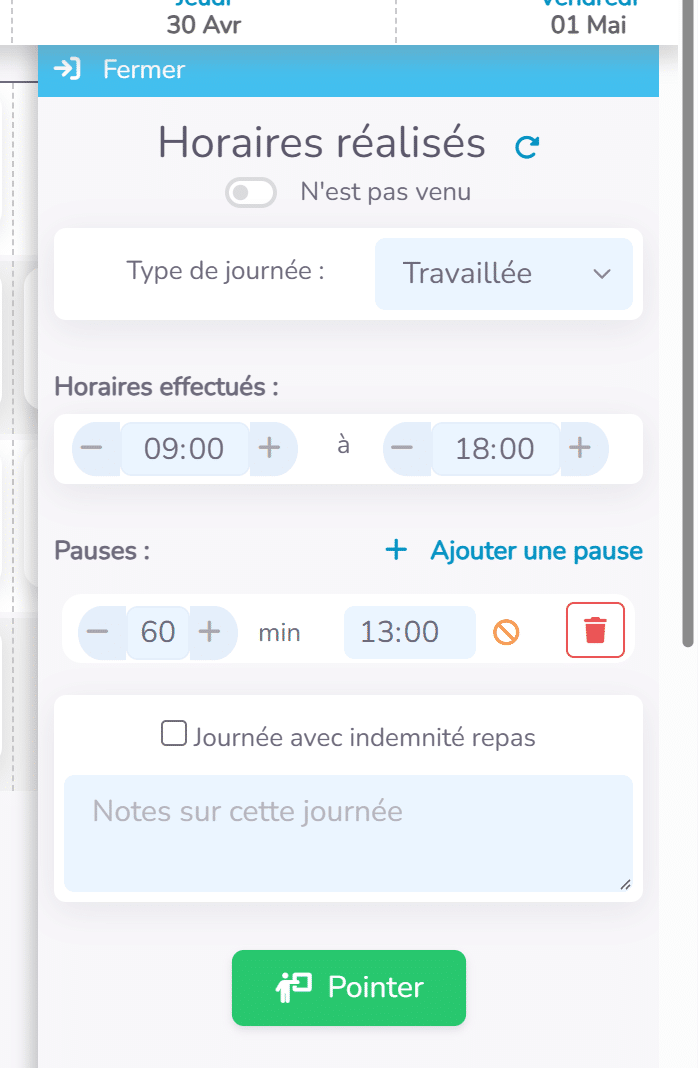
- Cliquez sur la case « Non pointé ». Le volet « Horaires réalisés » s'ouvre, déjà rempli avec les horaires et pauses prévus au planning.
- Ajustez si besoin : « Type de journée » (« Travaillée », « Repos » ou « Formation ») ; « Horaires effectués » ; « Pauses » (durées, ou « Ajouter une pause ») ; « Journée avec indémnité repas » ; une note (« Notes sur cette journée », 200 caractères maximum).
- Cliquez sur « Pointer ». La case passe en « Pointé » et les totaux de la semaine se recalculent.
« Réinitialiser les valeurs d'origine » remet le volet aux horaires prévus si vous vous êtes trompé avant de pointer.
Enregistrer une absence (congé, maladie…)
- Ouvrez la journée (« Pointer la journée »), activez l'interrupteur « N'est pas venu » et choisissez le « Type d'absence ».
- Cochez « créer la demande de congés » pour qu'une demande acceptée soit créée en même temps dans « Demandes ».
- Cliquez sur « Pointer » : la case passe en « Absent » et la journée sera comptée en 1 jour dans la colonne du motif sur le « Rapport de paie ».
Une absence déjà acceptée dans « Demandes » apparaît d'elle-même sur la semaine : il suffit de la confirmer avec « Pointer ».
Pointer toute une semaine en un clic
Quand tout s'est passé comme prévu, cliquez sur « Pointer toute la semaine » (en haut de l'écran) pour tous les collaborateurs, ou sur l'icône « Pointer la semaine de ce collaborateur » à côté d'un nom ; cochez si besoin « Cochez la case pour ajouter 1 indemnité repas pour chaque jour travaillé », puis « Pointer la semaine ». Toutes les journées encore « Non pointé » sont pointées avec les horaires et pauses prévus (écart nul) ; les journées déjà pointées ne sont pas touchées.
Astuce
Le pointage groupé reprend les horaires prévus de chacun : vous n'avez plus qu'à corriger les exceptions, case par case.
Si vos collaborateurs utilisent la badgeuse
Quand un collaborateur badge son départ (ou quand la clôture automatique de la journée le fait à sa place), Planeezy crée ou met à jour la journée : arrivée, départ et pauses badgées, statut « Pointé », avec un encart « Pointage badgeuse » indiquant l'état du badging (« Validé », « Douteux », « Corrigé », « Exclu ») et un lien « Voir la revue pointage ». Un badging « Exclu » n'alimente pas le réalisé. Si vous re-pointez la journée à la main, le volet est « pré-rempli depuis le badging (arrivée – départ). Ajustez si besoin ».
Traiter les écarts
Un écart est la différence entre le temps prévu et le temps réellement effectué, pauses déduites : positif, ce sont des heures supplémentaires ; négatif, un retard, un départ anticipé ou une pause plus longue. Les écarts se lisent et se traitent journée par journée dans « Heures Réalisées », et leur cumul par collaborateur se retrouve dans le « Rapport de paie ».
Les repérer. Sur une case pointée, l'heure de début est en orange si le collaborateur est arrivé après l'heure prévue, en vert s'il est arrivé avant ; l'heure de fin en orange s'il est parti plus tôt, en vert plus tard ; la pause est signalée si elle diffère du prévu. Le bloc de gauche de chaque collaborateur cumule pour la semaine « Temps de travail effectif », « Total des heures ajoutées par rapport au planning » et « Total des heures soustraites par rapport au planning », plus les jours travaillés, de repos et de congés. En cliquant sur la case (« Voir le détail de cette journée »), le volet indique « Retard », « Parti plus tot » / « Parti plus tard », le « Temps de travail », le « Temps de pause » (avec le « prévu » s'il diffère), les heures sup ou la retenue enregistrées, et la note.
Journée pointée à la main. Dès que vous modifiez « Horaires effectués » ou une pause, l'écart en minutes s'affiche à côté des champs : en vert (« + x min ») si le temps réel dépasse le prévu, en rouge s'il est inférieur. Deux cases, cochées par défaut, décident de son sort : « Comptabiliser en heure sup. » (écart positif) et « Appliquer retenue sur salaire » (écart négatif). Décochez-les pour enregistrer les horaires réels sans heures sup ni retenue (par exemple un départ anticipé autorisé).
Journée venue de la badgeuse. L'écart net entre badgé et prévu est comparé à la tolérance de « Réglages badgeuse » (« Tolérance avant shift » / « Tolérance après shift », 15 min par défaut). Dans la tolérance, il est neutralisé : la journée compte le temps prévu. Au-delà, le volet affiche « Surtemps badgé +x min » ou « Temps manquant −x min » : en « Validation manuelle » (réglage par défaut), la journée reste payée au prévu tant que vous n'avez pas cliqué « Appliquer l'écart » (badge « Écart appliqué » ensuite) ; en « Traitement automatique à la clôture », les options « Toujours comptabiliser les écarts positifs en heures supplémentaires » et « Appliquer une retenue sur salaire pour les écarts négatifs » décident à votre place. Ces écarts sont aussi listés dans les anomalies du module badgeuse, où un « pointage rapide » répercute votre décision dans les réalisés.
Sur une période. Le « Rapport de paie » (« Analyser ») cumule par collaborateur et s'exporte (« Exporter en csv » / « Exporter en Excel ») pour comparer d'un mois à l'autre. Le « Tableau de bord » signale les tendances : widget « Retards et no-show », recommandations « Des retards récurrents apparaissent » (retards sur au moins 20 % des shifts des 4 dernières semaines) ou « Des heures supplémentaires s'accumulent » (14 derniers jours).
Corriger une journée pointée
- Ouvrez la journée (« Voir le détail de cette journée »). Si la journée comporte une note, vous pouvez la modifier directement dans le volet.
- Pour modifier horaires, pauses, absence ou indemnité repas : cliquez sur « Dépointer ». Les horaires et pauses saisis sont effacés, la case repasse en « Non pointé » et le shift est déverrouillé dans le planning.
- Cliquez de nouveau sur la case (« Pointer la journée »), corrigez, puis « Pointer ».
Pour une journée venue de la badgeuse, un écart hors tolérance encore marqué « Surtemps badgé » / « Temps manquant » se traite avec « Appliquer l'écart », et un badging « Douteux » se vérifie via « Voir la revue pointage ».
Vérifier avant de produire le rapport de paie
C'est votre « validation » en pratique. Pour chaque semaine de la période : le compteur « Pointés : x / y » est complet (plus de case « Non pointé ») ; les absences ont le bon « Type d'absence » ; les journées badgées encore « Badging douteux » ou avec un écart non appliqué ont été traitées ; les indemnités repas sont cochées. Les heures de nuit, dimanches et jours fériés sont ensuite calculés automatiquement dans le « Rapport de paie » à partir des horaires pointés et de vos « Règles ».
Bon à savoir
Bonne pratique
Pointer une journée verrouille le shift correspondant dans le planning (icône cadenas « ce shift est verrouillé ») : il ne peut plus être déplacé par glisser-déposer ni écrasé par une nouvelle saisie ou une copie de semaine. Heures sup, retenues, absences, indemnités repas et notes alimentent ensuite le « Rapport de paie ».
Bonne pratique
Une journée badgée protège en plus le planning : le shift badgé ne peut pas être déplacé, échangé, supprimé ni réattribué à un autre collaborateur (« Shift pointé dans la badgeuse » : « passez par le mode édition pour ajuster les horaires ou les pauses ») ; « Ctrl-Z » est désactivé sur toute la semaine (« Ctrl-Z désactivé sur cette semaine : elle contient des shifts déjà pointés dans la badgeuse ») ; lors d'une copie ou d'un remplissage en masse, les shifts badgés et les shifts verrouillés par un pointage sont conservés, un message vous indique qu'ils n'ont pas été écrasés.
Bonne pratique
Tout reste corrigeable. Tout utilisateur de l'espace planner peut dépointer et re-pointer, y compris après la création d'un rapport de paie (un rapport n'est jamais figé, il est recalculé à chaque ouverture). Pour conserver la raison d'une correction, utilisez la note de la journée : elle est reprise dans le rapport. Les décisions prises dans le module badgeuse (validation, rejet, correction d'un pointage) sont, elles, tracées automatiquement.
Astuce
Pour exporter ou analyser les réalisés sur une période, passez par « Analyser » → « Rapport de paie » (cumul par collaborateur, export CSV / Excel) ; le « Tableau de bord » signale les tendances (retards récurrents, heures supplémentaires qui s'accumulent).
- Les écarts sont exprimés en minutes exactes ; la tolérance de 15 min ne s'applique qu'aux journées badgées.
- Le « Rapport de paie » cumule par collaborateur ; pour le détail journée par journée, « Heures Réalisées » reste la référence. L'export Excel vous permet de croiser ces données avec vos propres indicateurs (chiffre d'affaires, affluence…).