

Centre d’aide › Gestion des collaborateurs
Modifier, retirer d'une équipe ou supprimer un collaborateur
Il n'existe pas de « désactivation » dans Planeezy : un collaborateur est soit présent dans ses équipes, soit retiré. Selon la situation, vous avez quatre actions :
À quoi ça sert
| Situation | Action | Qui peut |
|---|---|---|
| Corriger une information | « Modifier » la fiche | Planners et Gestionnaires |
| Il ne travaille plus dans une équipe (mais reste dans l'entreprise) | « retirer de cette équipe » | Planners de l'équipe et Gestionnaires |
| Il ne doit plus pouvoir se connecter, mais reste planifiable | « Supprimer le compte » (ou « Désassocier » pour votre propre fiche) | Gestionnaires |
| Il quitte l'entreprise, ou la fiche est un doublon | « supprimer » la fiche | Gestionnaires |
Comment faire
Modifier une fiche
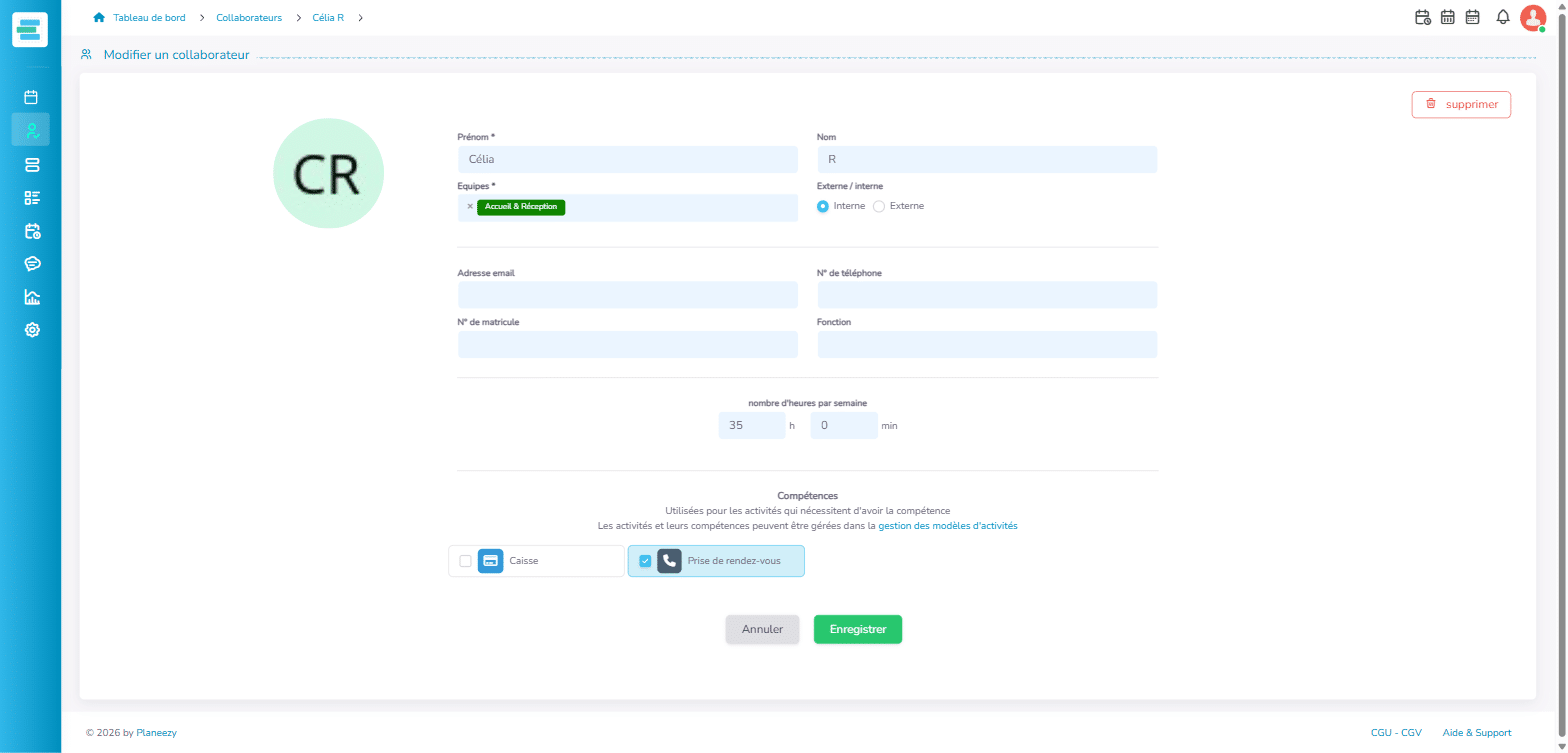
- Ouvrez la fiche du collaborateur et cliquez sur le crayon « Modifier » (ou le crayon « modifier ce collaborateur » directement dans la liste).
- Changez ce qu'il faut : identité, « Externe / interne », « Equipes * », « Adresse email », téléphone, matricule, fonction, heures par semaine, compétences.
- Cliquez sur « Enregistrer ».
Astuce
Si le collaborateur a un compte, son prénom, son nom et son téléphone sont recopiés sur le compte. L'adresse e-mail, elle, ne modifie pas son identifiant de connexion et n'envoie aucune notification : s'il doit se connecter avec une nouvelle adresse, supprimez son compte puis renvoyez une invitation.
Retirer d'une équipe
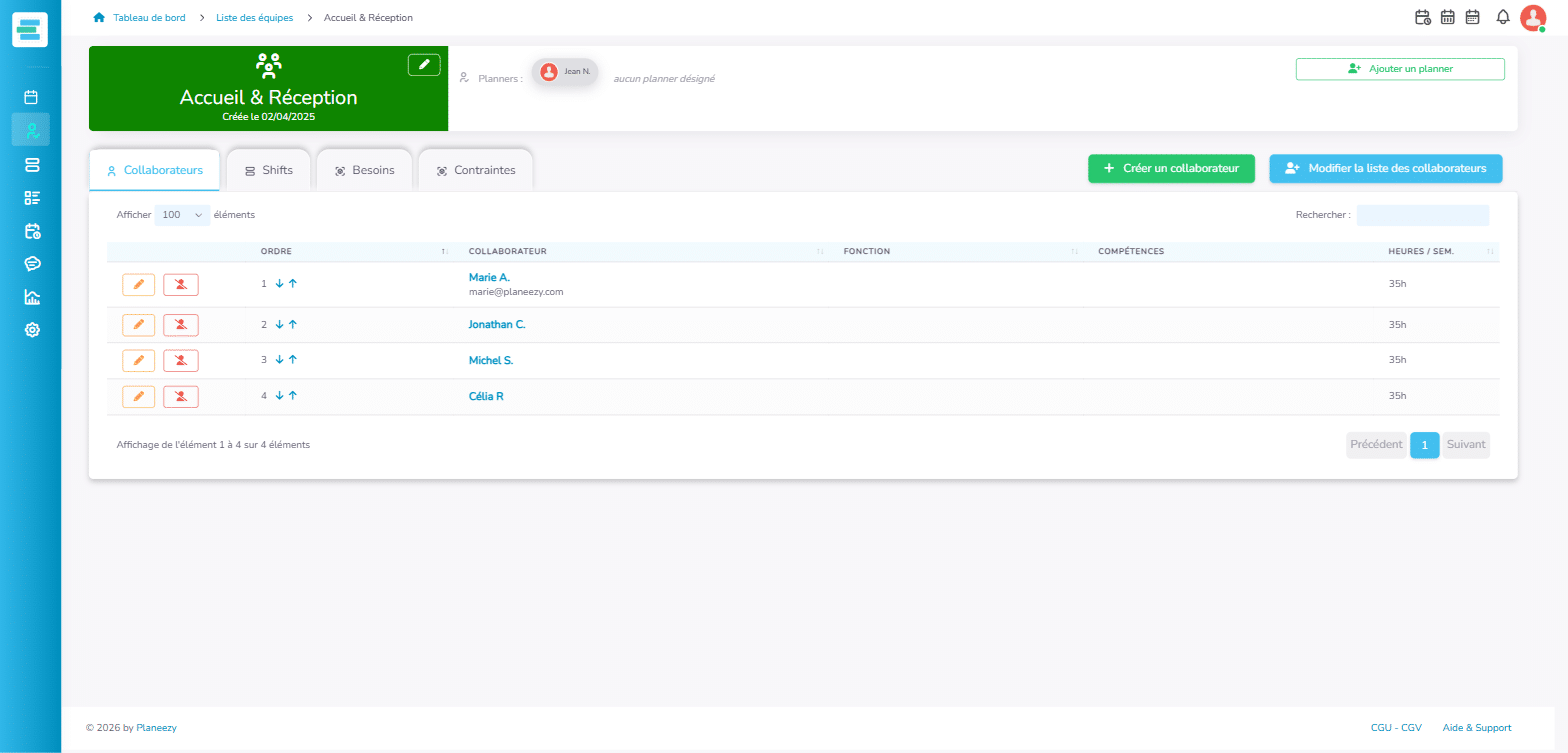
- Ouvrez la fiche de l'équipe, onglet « Collaborateurs ».
- Cliquez sur l'icône « retirer de cette équipe » sur sa ligne et confirmez ; ou utilisez « Modifier la liste des collaborateurs » pour cocher / décocher plusieurs personnes d'un coup.
- Vous pouvez aussi décocher l'équipe dans le champ « Equipes * » de sa fiche.
Le collaborateur disparaît du planning de cette équipe ; ses autres équipes, sa fiche et son compte ne changent pas.
Supprimer le compte (garder la fiche)
Sur la fiche, dans le bloc du compte associé, l'icône « Supprimer le compte » supprime le compte utilisateur : la personne ne peut plus se connecter et reçoit un e-mail « Suppression de votre accès à votre planning sur Planeezy ». Sa fiche reste dans ses équipes et se planifie toujours. Vous pourrez l'inviter à nouveau plus tard. Ce bouton n'apparaît pas si le compte a des droits Planner : passez alors par « Mon organisation ».
Si la fiche est liée à votre compte (badge « Vous »), l'icône « Désassocier » rompt simplement le lien sans supprimer votre compte.
Supprimer la fiche
Réservé aux Gestionnaires.
- Ouvrez la fiche, cliquez sur « Modifier ».
- En haut de la page « Modifier un collaborateur », cliquez sur « supprimer ».
- Confirmez « Êtes vous certain de vouloir supprimer ce collaborateur ? ».
Le collaborateur est retiré de toutes ses équipes et de la liste ; s'il avait un compte, celui-ci est détaché (le compte lui-même n'est pas supprimé). Ses indisponibilités et les contraintes qui ne portaient que sur lui sont effacées. Il ne compte plus dans votre plafond d'abonnement.
Bon à savoir / limites
Attention
Les shifts ne sont jamais supprimés par ces actions, ni les shifts à venir, ni les shifts publiés. Ils n'apparaissent plus dans le planning de l'équipe, puisque ses lignes sont celles des membres actuels. Avant de retirer ou supprimer quelqu'un, retirez ou réattribuez ses shifts à venir dans le planning pour ne pas fausser vos besoins et vos rapports.
Bonne pratique
Si vous remettez un collaborateur retiré dans son équipe, ses shifts existants réapparaissent.
- Rien ne bloque la suppression d'un collaborateur qui a des shifts futurs publiés : seule la confirmation vous est demandée.
- Une fiche supprimée n'est pas restaurable depuis l'application ; ses données sont conservées en base mais ne sont plus accessibles. En cas d'erreur, contactez le support.
- Le bouton « supprimer » est visible par tous, mais l'action n'aboutit que pour un Gestionnaire : un Planner est simplement renvoyé à la liste sans message.
- Il n'y a ni date de fin de contrat, ni état actif / inactif : pour une absence longue (congé parental, arrêt…), gardez la fiche dans l'équipe et ne lui créez pas de shifts, ou retirez-la de l'équipe et remettez-la à son retour.