

Centre d’aide › Rapports et statistiques
Comprendre le calcul des heures et des heures supplémentaires
Le « Rapport de paie » ventile les heures pointées en heures normales, complémentaires, supplémentaires par tranche de majoration, de nuit, de dimanche et de jours fériés. Cet article explique d'où viennent ces chiffres et où se règlent les paramètres.
À quoi ça sert
Le « Rapport de paie » ne se contente pas d'additionner les heures pointées : il les ventile en heures normales, heures complémentaires (temps partiel), heures supplémentaires par tranche de majoration, heures de nuit, dimanches et jours fériés. Cet article explique d'où viennent ces chiffres et où se règlent les paramètres.
Astuce
Planeezy fournit dans ses rapports de paie des volumes d'heures déjà ventilés par catégorie ; la valorisation en euros (coefficients × 1,25, × 1,50…) reste du ressort de votre logiciel de paie, qui reçoit ainsi des données prêtes à traiter.
Comment ça marche
Le point de départ : le temps de travail de chaque journée
Pour chaque journée pointée dans « Heures Réalisées », le rapport retient le temps de travail effectif : horaires effectués, pauses déduites, plus les heures sup de la journée si « Comptabiliser en heure sup. » était coché, moins la retenue si « Appliquer retenue sur salaire » était coché. Les journées « Formation » comptent en temps travaillé ; les journées « Repos » comptent 0 h. Une journée prévue au planning mais non pointée est comptée avec ses horaires prévus (« réalisé virtuel »), que la journée soit passée ou à venir et que la semaine soit publiée ou en brouillon : c'est la période demandée qui fait foi.
Les heures supplémentaires : un cumul par semaine civile
- Planeezy additionne le temps effectif du lundi au dimanche.
- Tout ce qui dépasse 35 h sur la semaine est de l'heure supplémentaire.
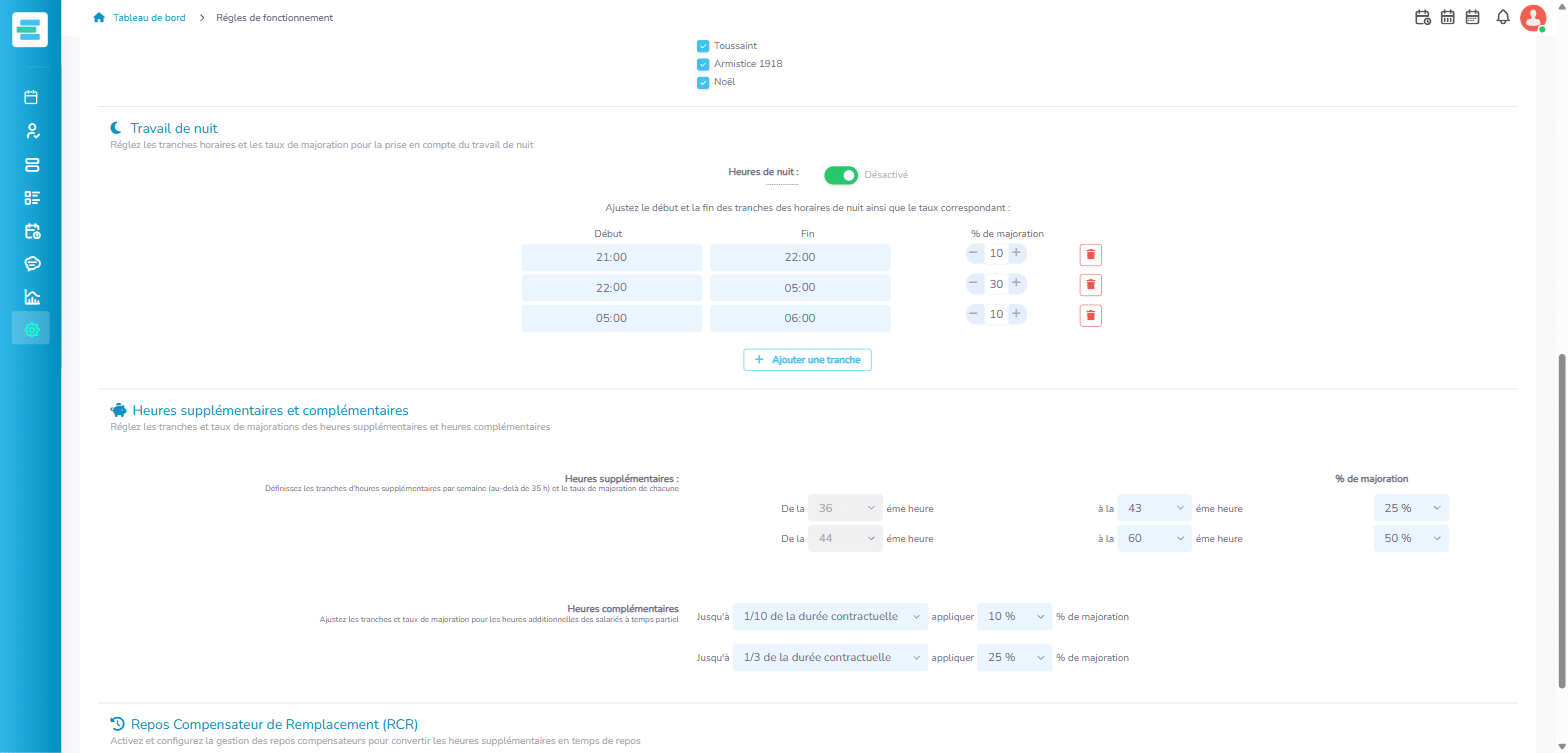
- L'excédent remplit vos tranches dans l'ordre. Avec les tranches par défaut (« 36 » à « 43 » à 25 %, puis « 44 » à « 60 » à 50 %), par exemple, une semaine de 48 h donne 8 h en « Heures supp. 25% » (de 35 h à 43 h) et 5 h en « Heures supp. 50% ».
Un dépassement sur une seule journée n'est donc pas une heure sup en soi : c'est le total de la semaine, au-delà du seuil légal de 35 h, qui décide.
Attention
Seules les semaines complètes sont traitées. Si votre période commence un mercredi, la semaine est prise en entier à partir de son lundi ; si elle se termine un jeudi, la semaine entamée sera comptée dans le rapport suivant. Le plus simple : des périodes du lundi au dimanche, ou des rapports mensuels enchaînés sans trou.
Les heures complémentaires (temps partiel)
Pour un collaborateur dont les « Heures contractuelles » sont inférieures à 35 h par semaine, les heures faites au-delà de son contrat sont des heures complémentaires, réparties selon les crans réglés dans les « Règles » : un premier cran « Jusqu'à » 1/10 de la durée contractuelle et, si vous l'avez activé, un second cran jusqu'à 1/3, chacun avec son « % de majoration ». Elles apparaissent dans les colonnes « Heures compl. x% » et s'arrêtent à 35 h : au-delà, ce sont des heures supplémentaires.
Les heures normales
La colonne « Heures normales » ne reprend pas toutes les heures « ordinaires » : elle comptabilise les heures faites en plus du contrat mais qui restent sans majoration car le nombre d'heures réellement travaillées reste en-dessous de 35 h. Cas typique : une semaine où une journée d'absence (comptée pour la « Durée comptabilisée pour une journée d'absence » de la page « Règles ») et le travail réellement effectué dépassent ensemble les heures dues sans que le temps travaillé seul dépasse 35 h. Pour une semaine ordinaire sans absence, cette colonne reste à 0.
Nuit, dimanche, jours fériés : comptés à part
Les heures de nuit (« Heures de nuit x% », selon vos tranches « Travail de nuit »), les « Heures dimanche » (si « Majoration le Dimanche » est sur « Majorées ») et les « Heures JF » (jours fériés cochés dans « Jours Fériés ») sont des colonnes d'information : ces heures restent aussi comptées dans le temps de travail de la semaine et ne sont ni retirées des heures normales, ni transformées en heures sup.
Régler les paramètres
Dans « Personnaliser » → « Règles », onglet « Régles de fonctionnement » (gestionnaires uniquement), puis « Enregistrer » :
- Bloc « Heures supplémentaires et complémentaires » : les tranches d'heures sup se règlent ligne par ligne. Le début de chaque tranche est fixé automatiquement (36, puis la fin de la tranche précédente + 1) ; vous choisissez la fin et le « % de majoration ». Une nouvelle ligne apparaît tant que la dernière tranche ne s'arrête pas à 60. En dessous, réglez les deux crans d'« Heures complémentaires » (« Jusqu'à … de majoration »).
- Bloc « Travail de nuit » : activez « Heures de nuit » puis ajustez « Début », « Fin » et « % de majoration » de chaque tranche (« Ajouter une tranche »). Valeurs proposées par défaut : 21 h-22 h à 10 %, 22 h-5 h à 30 %, 5 h-6 h à 10 %.
- Bloc « Jours travaillés » : « Majoration le Dimanche » (« Majorées » / « Non majorées »), « Jours Fériés » (« Cochez les jours fériés chômés »), « Durée comptabilisée pour une journée d'absence ».
Attention
Les rapports sont recalculés à chaque ouverture avec les règles du moment : un changement de tranches modifie aussi les rapports déjà créés. Réglez vos tranches avant de préparer une période.
Compenser des heures sup en repos (RCR)
Si vous pratiquez le repos compensateur de remplacement, activez « Gestion des RCR » dans le bloc « Repos Compensateur de Remplacement (RCR) » des « Règles ». Le rapport affiche alors le bloc « RCR » et, sur chaque ligne ayant des heures sup ou complémentaires, un bouton « Compensation RCR ».
Quelles heures peuvent être compensées ? Toutes les heures supplémentaires (tranche par tranche) et les heures complémentaires du rapport. Chaque source est ventilée en deux parts : « À payer » (reste en paie) et « À compenser » (transformée en repos, avec la majoration de la tranche). Ce que vous ne compensez pas reste « À payer » : vous pouvez compenser tout, rien, ou seulement une partie de chaque tranche.
- Cliquez sur le bouton « Compensation RCR » du collaborateur. La fenêtre rappelle son « Compteur RCR actuel » et liste, par source (chaque tranche d'heures sup, chaque cran d'heures complémentaires), le « Total », la part « À payer », la part « À compenser » (à saisir en minutes), le « RCR crédité » et le « Statut » (« En attente » / « Appliqué »).
- Saisissez les minutes à compenser, ou cliquez « Tout compenser ». Le « Total RCR à créditer » se met à jour selon la formule affichée : « Minutes RCR = Heures à compenser × (1 + Majoration%) » (2 h à 25 % = 2 h 30 de repos).
- Cliquez « Appliquer la compensation » : le compteur RCR du collaborateur est crédité, les colonnes « Heures compensées » et « Nouveau solde » du rapport se mettent à jour, et l'export sépare « À payer x% » et « À compenser x% ». Tant que vous n'avez pas cliqué, la répartition reste « En attente » et le compteur est inchangé.
Ce que voit le collaborateur. Son nouveau solde apparaît dans son espace, menu « Demandes » (« Solde : »), et il peut le poser via une « Demande de Repos compensateur » (voir « Absences et demandes de congés »). Côté planner, chaque crédit est tracé dans l'historique du compteur de la fiche collaborateur (« Voir l'historique », mouvement « Crédit heures supplémentaires »).
Pour traiter tout le monde d'un coup, le badge du bloc « RCR » ouvre le « Traitement global des heures supplémentaires », qui récapitule par tranche le « Total HS » et le « RCR si compensé » avant de choisir « Tout payer » ou « Tout compenser ».
Bonne pratique
Une heure compensée ne l'est jamais deux fois : un seul rapport est « actif » pour la compensation sur une période donnée. Sur un autre rapport couvrant les mêmes dates, la compensation est verrouillée (« Le rapport actif pour cette période est … ») ; « Définir ce rapport comme actif » transfère l'activation après confirmation. Les crédits RCR sont calculés en minutes entières, par troncature, jamais arrondis vers le haut.
Astuce
Le solde RCR de chaque collaborateur est visible dans la liste des collaborateurs (« Solde RCR ») et se corrige depuis sa fiche (« Ajuster le compteur », « Voir l'historique »).
Bon à savoir / limites
- Le rapport donne des volumes par tranche, prêts à être valorisés par votre logiciel de paie ; avec la gestion des RCR, la part « À payer » de chaque tranche est isolée.
- Les heures de nuit, de dimanche et de jours fériés sont des colonnes d'information, indépendantes des tranches d'heures sup.
- Vous gardez la main sur le repos compensateur : seule la compensation que vous appliquez crédite le compteur RCR.
- Pour être prévenu avant que les heures supplémentaires ne s'accumulent, réglez la durée maximale de travail sur une semaine (bloc « Durées réglementaires » des « Règles ») : le planning hebdomadaire signale tout dépassement (voir « Configurer les contraintes et comprendre les alertes du planning »).