

Centre d’aide › Rapports et statistiques
Rapports de paie : générer, comprendre, exporter
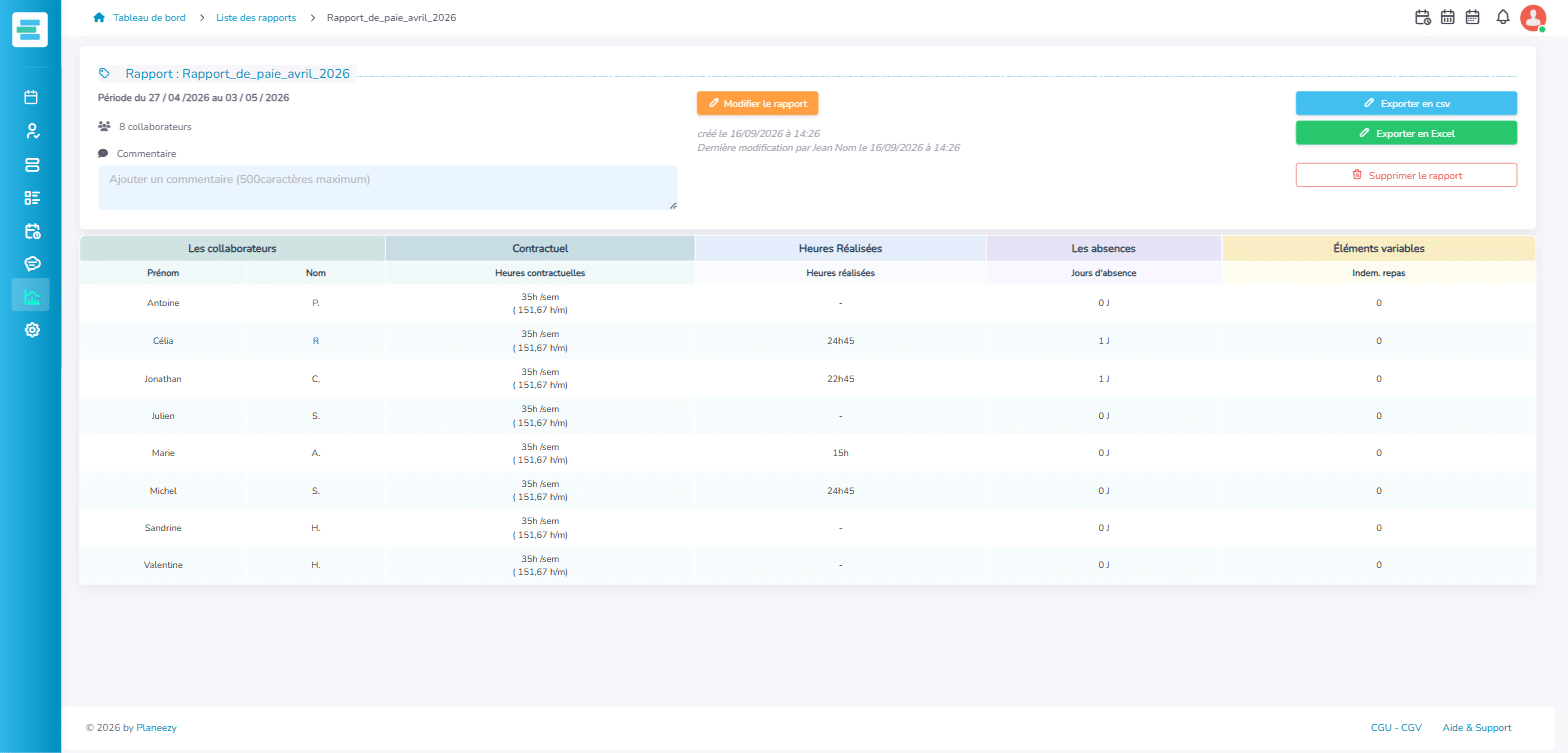
Le « Rapport de paie » consolide, pour une période et une liste de collaborateurs, ce que votre gestionnaire de paie a besoin de connaître : une ligne par collaborateur, exportable en CSV ou en Excel.
À quoi ça sert
Astuce
Planeezy prépare la paie : il fournit à votre logiciel de paie (ou à votre comptable) les volumes d'heures et de jours, déjà ventilés par catégorie ; l'application des taux, de la convention collective et le calcul des montants restent de leur ressort.
Le rapport s'appuie sur « Heures Réalisées » (journées pointées à la main ou via la badgeuse, absences) et sur les demandes acceptées dans « Demandes » : complétez-les chaque semaine (« Pointer la journée » ou « Pointer toute la semaine », absences avec « N'est pas venu », indemnités repas ; durées nettes de pauses). Le rapport prend toutes les journées de la période demandée : une journée pointée compte avec ses horaires réels ; une journée prévue mais non pointée est comptée aux horaires prévus du planning — y compris les jours à venir et les semaines encore en brouillon si vos dates de rapport les couvrent.
Comment faire
Créer un rapport
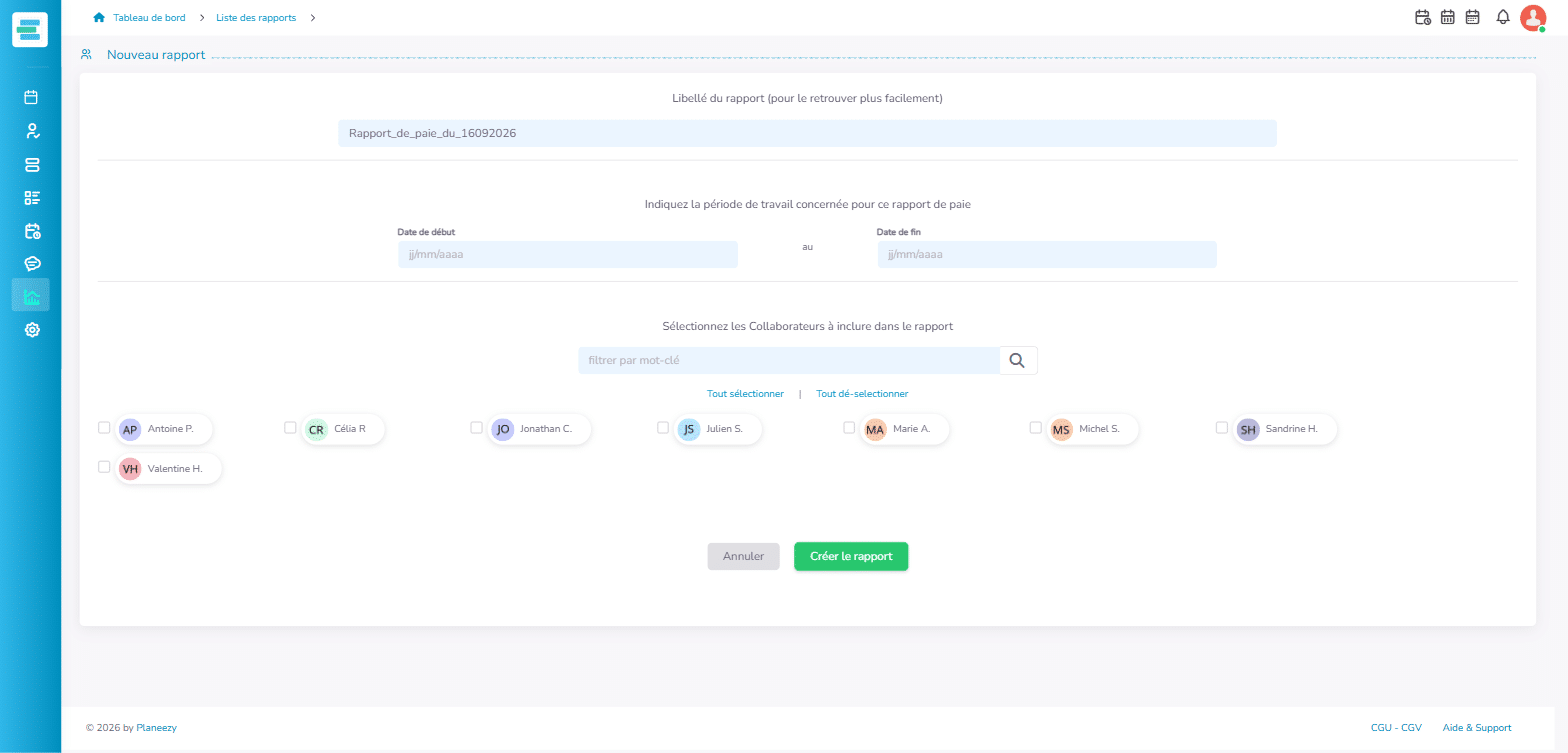
- Menu « Analyser » → « Rapport de paie » → « Créer un rapport ».
- Renseignez le « Libéllé du rapport (pour le retrouver plus facilement) », puis la « Date de début » et la « Date de fin » de la période de travail.
- Cochez les collaborateurs à inclure (« Tout sélectionner », « Tout dé-selectionner » ou « filtrer par mot-clé »).
- Cliquez sur « Créer le rapport » : le tableau s'affiche aussitôt, une ligne par collaborateur.
La page du rapport propose un « Commentaire » (500 caractères), « Modifier le rapport », « Exporter en csv », « Exporter en Excel » et « Supprimer le rapport ».
Ce que contient le tableau
Une ligne par collaborateur avec, dans l'ordre : « Prénom », « Nom », « Matricule », « Heures contractuelles », « Heures travaillées », « Heures normales », « Heures compl. x% », une colonne « Heures supp. x% » par tranche de vos « Règles », « Heures de nuit Maj. x% », « Heures jours fériés », « Heures dimanche », « Jours d'absence » puis une colonne par motif, « Indem. repas » et « Notes ». Avec la gestion des RCR, chaque colonne d'heures sup ou complémentaires est doublée par « À payer x% » / « À compenser x% », plus « RCR heures compensées ».
Les absences dans le rapport
Aucune saisie spécifique : le rapport reprend les journées « Absent » de « Heures Réalisées » (« N'est pas venu » + « Type d'absence »), chaque jour couvert par une demande acceptée dans « Demandes », et les journées « Congé » ou « Arrêt » du planning, même sans pointage.
- En jours, pas en heures : chaque journée vaut 1 dans la colonne du motif (« Type d'absence » du pointage ou de la demande ; une journée « Congé » du planning sans motif compte en « Congé payé »). Rien ne s'ajoute aux « Heures travaillées ».
- Week-ends : selon le « Type jours » des « Règles » (« Pour le calcul des congés ») : en « Jours ouvrables » les dimanches ne sont pas comptés, en « Jours ouvrés » ni les samedis ni les dimanches. Cette règle s'applique jour par jour dans le rapport : les cases à cocher proposées à la validation d'une demande de congés (dimanches, jours fériés, samedis en « Jours ouvrés ») ne modifient que le nombre de jours de la demande, pas le rapport de paie.
- Effet sur les heures : dans le calcul hebdomadaire des « Heures normales », chaque journée d'absence vaut la « Durée comptabilisée pour une journée d'absence » (« Personnaliser » → « Règles », bloc « Jours travaillés »), ce qui évite de fausses heures manquantes ; elle n'entre jamais dans les heures supplémentaires.
- « Repos » et « Formation » ne sont pas des absences : le repos ne compte pas, la formation compte en temps travaillé.
Exemple : Sophie, 35 h par semaine, a travaillé 17 jours de 7 h et pris 3 jours de « Congé payé » : sa ligne indique « Heures travaillées » 119, « Jours d'absence » 3, « Congé payé » 3, et aucune heure supplémentaire.
Exporter
- « Exporter en csv » : points-virgules, heures en décimales (7,5 pour 7 h 30), importable dans un logiciel de paie ; toutes les colonnes, y compris tous les motifs d'absence de l'organisation (0 si inutilisé, pas de colonne de total).
- « Exporter en Excel » : .xlsx mis en forme (« Eléments de paie pour la période du … au … »), heures en h:mm, et dans « Les absences » seulement les motifs utilisés sur la période (« - » si aucun).
Le fichier porte le libellé du rapport. Pour une version PDF, exportez en Excel puis imprimez ou enregistrez en PDF depuis Excel.
Attention
Les intitulés diffèrent légèrement entre l'écran, le CSV et l'Excel (« Heures JF », « Heures jours fériés », « Heures Fériées ») : pour un import en paie, basez votre correspondance sur le CSV lui-même.
Compenser des heures supplémentaires en RCR
Si vous pratiquez le repos compensateur de remplacement, activez « Gestion des RCR » dans « Personnaliser » → « Règles » (bloc « Repos Compensateur de Remplacement (RCR) »). Le rapport affiche alors un bloc « RCR » et, sur chaque ligne ayant des heures supplémentaires ou complémentaires, un bouton « Compensation RCR » : la fenêtre présente, pour chaque tranche d'heures sup et chaque cran d'heures complémentaires, le « Total », la part « À payer » et la part « À compenser ». Saisissez ce que vous compensez (ou « Tout compenser ») puis « Appliquer la compensation » : le compteur RCR du collaborateur est crédité des heures majorées (« Minutes RCR = Heures à compenser × (1 + Majoration%) », ex. 2 h à 25 % = 2 h 30) et l'export sépare « À payer x% » et « À compenser x% ». Le badge du bloc « RCR » ouvre le « Traitement global des heures supplémentaires » pour traiter tous les collaborateurs d'un coup (« Tout payer » / « Tout compenser »). Un seul rapport est « actif » pour la compensation sur une période donnée, ce qui évite de compenser deux fois les mêmes heures.
Le détail du calcul, de la ventilation payé / compensé et du compteur RCR est dans « Comprendre le calcul des heures et des heures supplémentaires ».
Bon à savoir
Bonne pratique
Un rapport n'est jamais figé : il est recalculé à chaque ouverture et à chaque export à partir des pointages et des « Règles » du moment. Une correction après coup est donc prise en compte ; à l'inverse, modifier vos « Règles » change aussi les rapports déjà créés : réglez-les avant de préparer une période.
Astuce
Avant d'exporter, vérifiez dans « Heures Réalisées » que le compteur « Pointés : x / y » est complet et que les absences sont enregistrées : une journée non pointée est comptée aux horaires prévus, sans retards ni heures sup réels. SI vous choisissez une « Date de fin » dans le futur : les jours futurs de la période sont comptés comme prévus au planning, brouillon compris. Une absence pointée sans « créer la demande de congés » est bien comptée, même absente de « Demandes ».
Astuce
Pour le détail d'une journée ou les dates d'une absence, consultez « Heures Réalisées » ou « Demandes ».
- Heures supplémentaires : par semaine civile complète au-delà de 35 h (voir « Comprendre le calcul des heures et des heures supplémentaires ») ; préférez une période du lundi au dimanche, sinon une semaine à cheval est traitée en entier avec le rapport qui contient son dimanche.
- Tous les utilisateurs de l'application (« Planner » comme « Gestionaire ») accèdent à « Rapport de paie » sur tous les collaborateurs ; le rapport est réservé à l'espace planner.
- Pour analyser les heures planifiées (graphiques, « Exporter Excel »), utilisez « Analyser » → « Statistiques ».