

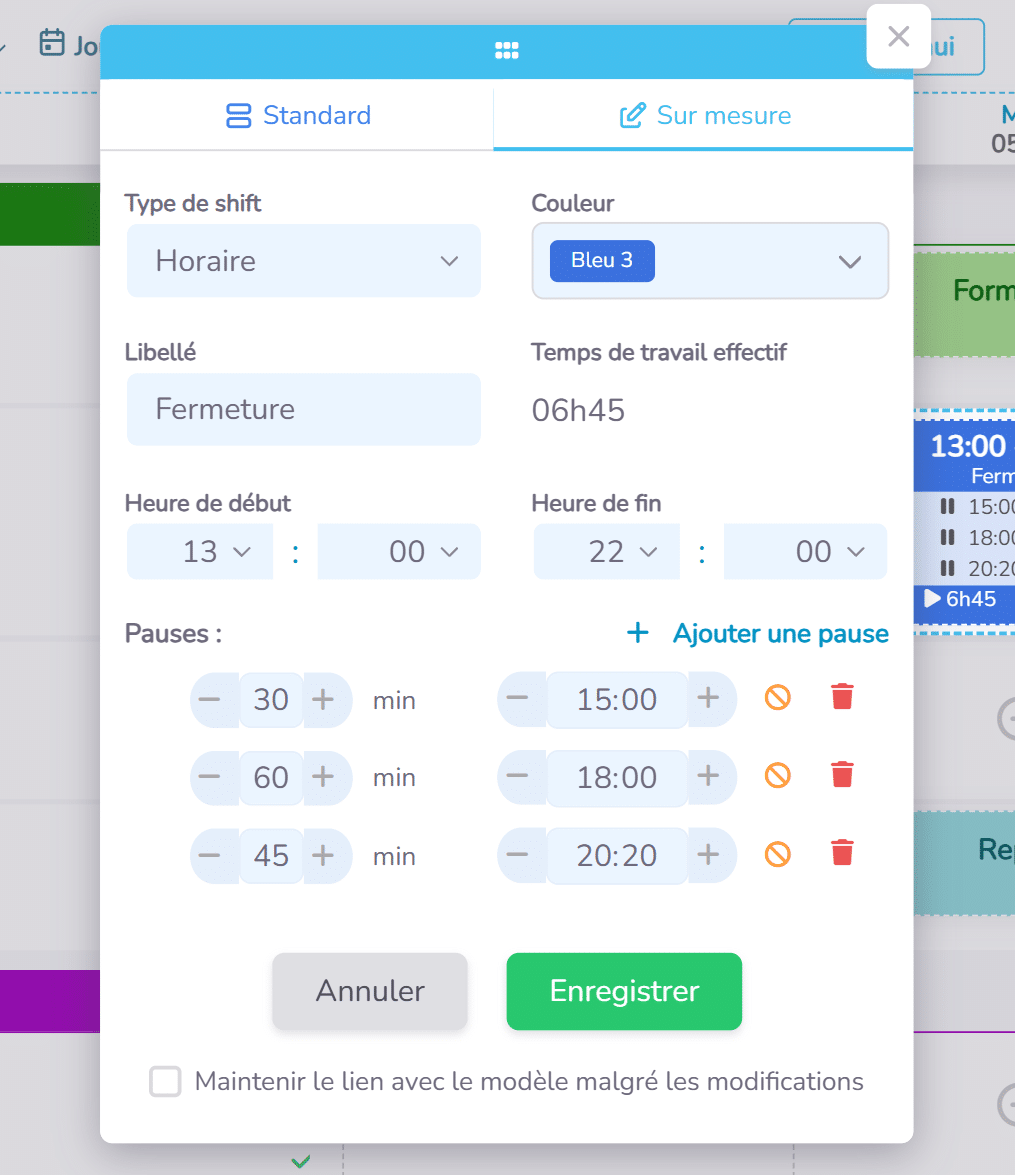
Pauses dans la fenêtre d'un shift

Centre d’aide › Gestion des pauses

Configurer et gérer les pauses

Une pause est une durée en minutes, toujours déduite du temps de travail effectif du shift. Cet article explique comment la saisir dans vos modèles de shifts, puis l'ajuster shift par shift dans le planning.

À quoi ça sert

Une pause, dans Planeezy, c'est une durée en minutes (30 proposées par défaut) et, si vous le souhaitez, une heure de début. Elle est toujours déduite du temps de travail : « Temps de travail effectif » d'un shift = heure de fin − heure de début − total des pauses. C'est cette durée qui alimente les totaux hebdomadaires, les vérifications de durée de travail et les rapports.

Vous saisissez les pauses une fois pour toutes dans vos modèles de shifts, et vous les ajustez au besoin shift par shift dans le planning.

Astuce

Une pause est une simple durée, sans catégorie à gérer : une pause qui ne doit pas être déduite du temps de travail n'a simplement pas besoin d'être saisie.

Comment faire
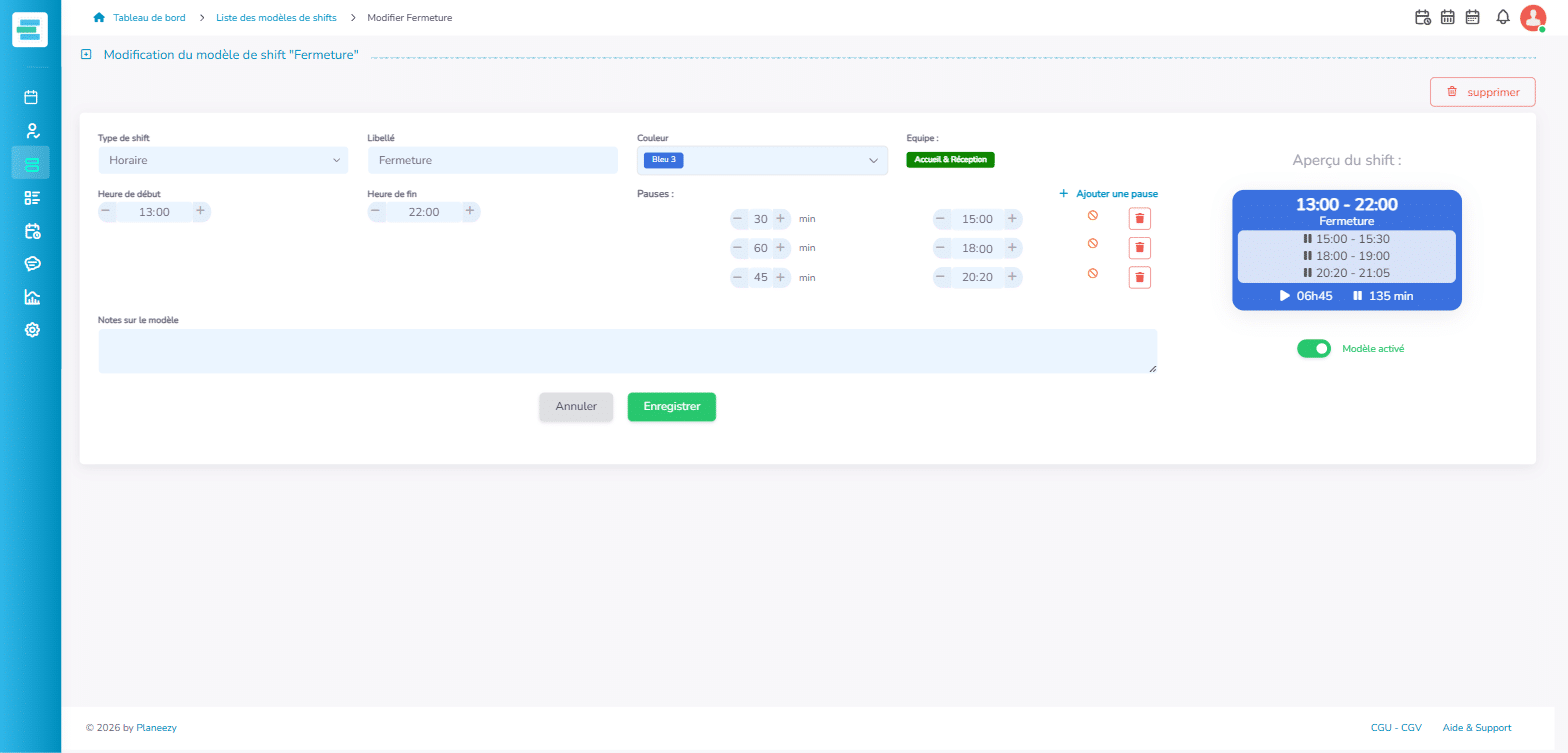
Les pauses d'un modèle de shift

Définir les pauses d'un modèle de shift

  1. Menu « Modèles de Shifts » → créez ou modifiez un modèle de type Horaire.
  2. Dans le bloc « Pauses : », cliquez sur « Ajouter une pause ».
  3. Indiquez la durée en minutes ; si vous voulez la positionner dans la journée, cliquez sur « + indiquer l'heure de début ». Vous pouvez ajouter plusieurs pauses.
  4. « Enregistrer ».

Tous les shifts posés ensuite à partir de ce modèle (glisser-déposer, copie, duplication) reprennent ces pauses. Les shifts déjà présents dans le planning conservent leurs pauses.

Modifier les pauses d'un shift

  1. Dans le planning, cliquez sur le shift pour ouvrir sa fenêtre de modification.
  2. Le bloc « Pauses : » liste chaque pause : ajustez la durée avec les boutons − / +, ajoutez ou retirez l'heure de début (« + indiquer l'heure de début » ou l'icône d'interdiction), « Ajouter une pause » crée une ligne, la corbeille la supprime.
  3. Enregistrez : la durée effective du shift est recalculée automatiquement.

Ces modifications ne concernent que ce shift : le modèle et les autres shifts restent inchangés.

Être alerté sur le travail continu

Dans « Personnaliser » → « Règles » → onglet « Régles de fonctionnement »,

bloc « Durées réglementaires », réglez « Durée maximale de travail consécutif sans pause » (6 h par défaut ; l'écran rappelle que « Le temps de pause au-delà de cette durée doit être d'au moins 20 minutes »).

Dans le planning hebdomadaire ou mensuel, si un collaborateur enchaîne plus longtemps sans pause suffisante, une icône pause rouge apparaît à côté de son total d'heures ; au survol : « Travail continu de 7h30 mardi (+ de 6h00) ». Ajoutez une pause au shift pour la faire disparaître.

Bonne pratique

Cette alerte, comme toutes les alertes du planning, n'est pas bloquante (voir « Comprendre et traiter les alertes du planning »).

Bon à savoir / limites

  • Heure de début facultative : sans heure, la pause est bien déduite du temps de travail, et le contrôle du travail continu considère le shift comme conforme dès que ces pauses totalisent 20 minutes. Indiquez l'heure pour positionner la pause dans la journée : elle est alors dessinée à l'intérieur du shift dans la vue journalière et le contrôle du travail continu devient précis.
  • Badgeuse : si « Autoriser le pointage des pauses » est activé dans « Réglages badgeuse », le collaborateur pointe ses pauses (pause / reprise) ; elles se retrouvent dans les Réalisés, où vous pouvez aussi les ajouter ou les corriger (« Ajouter une pause »).

Questions fréquentes sur ce sujet

Comment définir une pause standard pour tous les shifts d'un même modèle ?

Menu « Modèles de Shifts » → créez ou modifiez un modèle de type Horaire → bloc « Pauses : » → « Ajouter une pause ». Indiquez la durée en minutes (30 proposé) et, si vous le souhaitez, « + indiquer l'heure de début » ; vous pouvez ajouter plusieurs pauses. « Enregistrer » : les shifts créés ensuite à partir de ce modèle reprennent ces pauses, déduites du temps de travail effectif. Les shifts déjà posés ne sont pas modifiés.

Les pauses du modèle sont-elles reprises automatiquement dans les shifts ?

Oui. Quand vous posez un shift depuis un modèle (glisser-déposer, copie, duplication), ses pauses sont copiées sur le shift, le total de pause est calculé et la durée effective recalculée. Vous pouvez ensuite modifier ou supprimer une pause sur ce shift sans toucher au modèle ni aux autres shifts. Un shift « sur mesure » copié garde aussi ses propres pauses.

Comment modifier ou ajouter une pause sur un shift déjà créé ?

Dans le planning, cliquez sur le shift pour ouvrir sa fenêtre de modification : le bloc « Pauses : » liste chaque pause avec sa durée en minutes (boutons − / +) et son heure de début (« + indiquer l'heure de début », ou l'icône d'interdiction pour retirer l'heure). « Ajouter une pause » crée une ligne, la corbeille la supprime. À l'enregistrement, la durée effective du shift est recalculée automatiquement (heures de fin − début − total des pauses).

Les pauses sont-elles déduites du temps de travail effectif ?

Oui, toujours. Le « Temps de travail effectif » d'un shift = heure de fin − heure de début − total des pauses ; c'est cette durée qui alimente les totaux hebdomadaires, la « Durée maximale de travail quotidien » (« temps de travail effectif, ne comprenant pas le temps de pause ») et les rapports. Il n'existe pas de type de pause ni d'option « pause payée » : une pause à ne pas déduire ne doit simplement pas être saisie.

Comment être alerté quand un collaborateur travaille trop longtemps sans pause ?

Dans « Personnaliser » → « Règles » → « Régles de fonctionnement », réglez « Durée maximale de travail consécutif sans pause » (6 h par défaut). Dans le planning hebdomadaire ou mensuel, si un collaborateur enchaîne plus que cette durée sans pause d'au moins 20 minutes, une icône pause rouge apparaît à côté de son total d'heures ; au survol : « Travail continu de 7h30 mardi (+ de 6h00) ». Une pause saisie sans heure de début compte comme acceptable dès qu'elle totalise 20 minutes (le shift n'est alors pas contrôlé).

Un collaborateur peut-il pointer ses pauses avec la badgeuse ?

Oui, si l'option « Autoriser le pointage des pauses » est activée dans « Réglages badgeuse » : le collaborateur enchaîne alors pause / reprise dans son flux de pointage. Les pauses pointées se retrouvent dans les Réalisés, où vous pouvez aussi les ajouter ou corriger à la main (« Ajouter une pause »).

Faut-il obligatoirement indiquer l'heure de début d'une pause ?

Non. Seule la durée est obligatoire ; l'heure de début est facultative (« + indiquer l'heure de début »). Sans heure, la pause est bien déduite du temps de travail effectif mais n'est pas positionnée dans la journée : elle n'apparaît pas dans la vue journalière, et l'alerte « Travail continu » considère le shift comme conforme dès que ces pauses totalisent 20 minutes. Indiquez l'heure si vous voulez un contrôle précis du travail continu.