

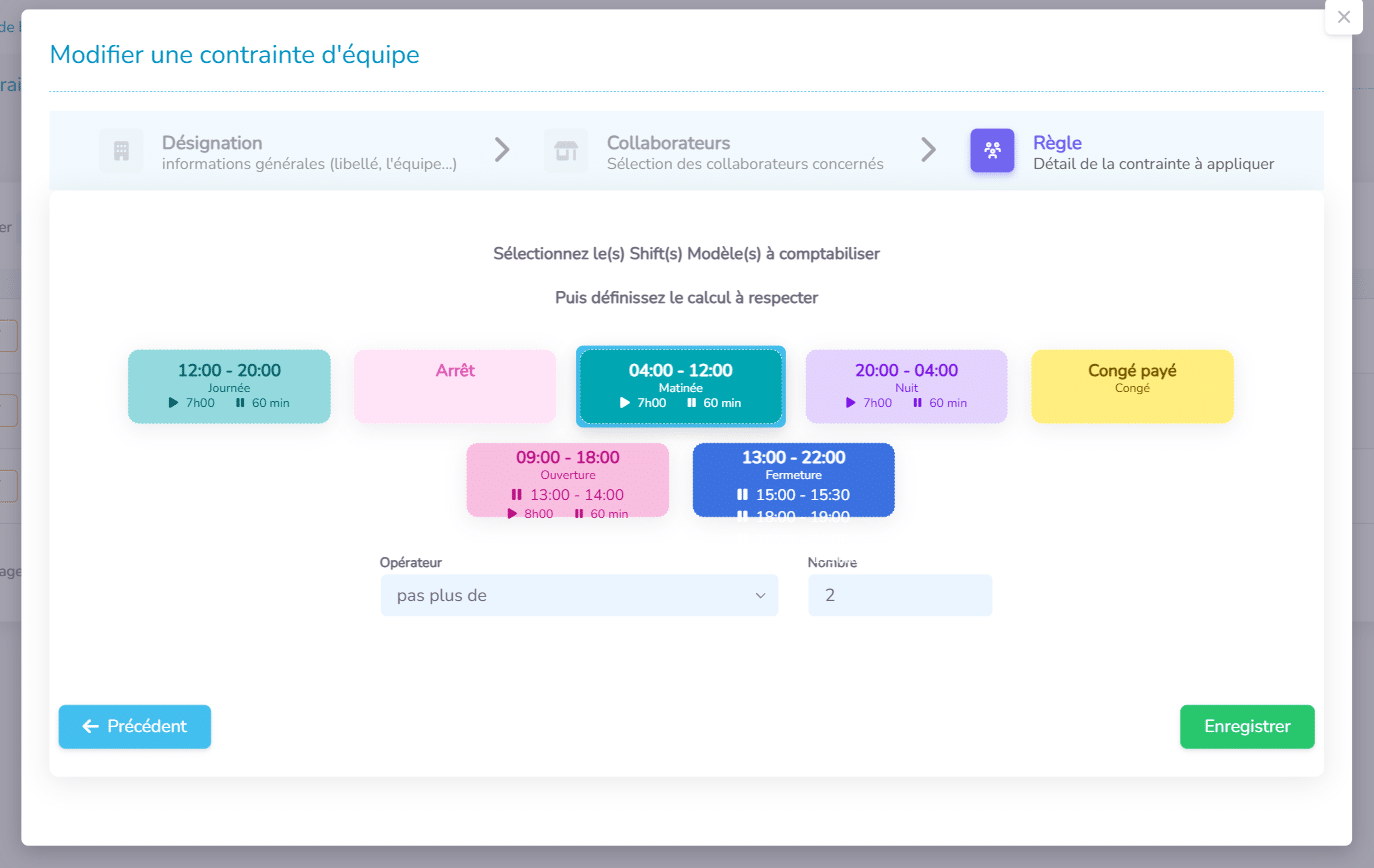
Formulaire de contrainte d'équipe

Centre d’aide › Contraintes personnalisées

Configurer les contraintes et comprendre les alertes du planning

Les contraintes, les durées réglementaires et les indisponibilités déclenchent des alertes dans le planning dès qu'une règle n'est pas respectée. Cet article explique comment les configurer et comment lire ces alertes.

À quoi ça sert

Une contrainte est une règle propre à une équipe qui compte, pour chaque collaborateur et chaque semaine, le nombre de shifts créés à partir de certains modèles : « pas plus de 3 shifts de nuit par semaine », « au minimum 2 shifts d'ouverture »… Dès qu'un planning ne la respecte pas, une icône rouge apparaît à côté du nom du collaborateur.

Deux autres réglages de « Personnaliser » → « Règles » produisent aussi des alertes : l'onglet « Régles de fonctionnement » (bloc « Durées réglementaires » : repos quotidien, travail et amplitude journaliers, durée hebdomadaire, « Durée maximale de travail consécutif sans pause ») et l'onglet « Indisponibilités » (créneaux ou journées où un collaborateur ne peut pas être planifié).

Bonne pratique

Une contrainte s'applique toujours à une équipe et compte des shifts issus de modèles : créez d'abord les modèles concernés (menu « Modèles de Shifts »).

Comment faire

Créer une contrainte

  1. « Personnaliser » → « Règles » → onglet « Contraintes » → « Créer une contrainte » (gestionnaires). Un planner passe par la fiche de son équipe → onglet « Contraintes » → « Ajouter une contrainte ».
  2. Étape « Désignation » : l'équipe et un « Libellé » parlant (ex. « Max 3 nuits »), car c'est lui qui apparaît dans l'alerte.
  3. Étape « Collaborateurs » : « l'ensemble de l'équipe » ou « une selection de collaborateurs ».
  4. Étape « Règle » : cochez le(s) modèle(s) de shift à comptabiliser, l'opérateur « au minimum », « pas plus de » ou « égal à », puis le nombre (0 à 7). « Enregistrer ».

Exemple : modèle « Nuit », « pas plus de » 3. Au 4ᵉ shift « Nuit » de la semaine, l'alerte « 'Max 3 nuits' non respectée - [Prénom] doit avoir au maximum 3 shifts de type : … » s'affiche.

Voir, modifier, activer ou désactiver

  • Fiche de l'équipe → onglet « Contraintes » : tableau avec l'interrupteur « activé / désactivé », « Libellé », « Shifts » (modèles comptés), « Règle » et « S'applique à ». « Personnaliser » → « Contraintes » liste celles de toutes les équipes (colonne « Équipe ») ; l'onglet « Contraintes » de « Règles » les regroupe par équipe.
  • L'interrupteur passe une contrainte sur « désactivé » sans la supprimer : ses alertes disparaissent au prochain affichage. Le crayon ouvre la modification ; sur une équipe que vous ne gérez pas, il est grisé (« Vous ne pouvez pas modifier cette contrainte »).
  • Les durées réglementaires (« Régles de fonctionnement ») restent toujours actives ; un gestionnaire ou un planner peut les ajuster à tout moment.

Comprendre et traiter les alertes

À chaque modification du planning, Planeezy vérifie la semaine de chaque collaborateur et signale ce qui ne va pas par une icône rouge à côté de son nom (coche verte : rien à signaler).

  1. Ouvrez la semaine dans le planning hebdomadaire (alertes également visibles dans le planning mensuel et le planning du collaborateur).
  2. Cliquez sur une icône rouge pour dérouler le détail :
    - « [Prénom] n'est pas disponible » (indisponibilité) ; « Temps de repos minimum quotidien non respecté entre … » ;
    - « Durée maximale de travail quotidien excédée de … », « Amplitude de travail quotidienne maximale excédée de … », « Durée maximale de travail hebdomadaire (…) excédée de … » ;
    - « Des shifts planifiés se superposent entre … » ; « [Prénom] a un repos compensateur » ;
    - « '[Libellé de la contrainte]' non respectée - [Prénom] doit avoir au maximum / au minimum N shifts de type : … » ;
    - à côté du total d'heures, une icône pause rouge : « Travail continu de 7h30 mardi (+ de 6h00) ».
  3. Modifiez, déplacez ou supprimez le shift en cause (ou ajoutez le shift manquant pour une règle « au minimum », une pause pour un travail continu) : la vérification se relance automatiquement et l'icône disparaît.
  4. Si c'est la règle qu'il faut changer : contrainte sur « désactivé », durées dans « Régles de fonctionnement », ou indisponibilité du collaborateur.

Astuce

Ces alertes sont des avertissements : vous gardez la main pour créer, déplacer, enregistrer ou publier un shift malgré une alerte. À vous de corriger le planning ou d'assumer l'écart en connaissance de cause.

Bon à savoir / limites

  • Période et périmètre : une contrainte compte les shifts du lundi au dimanche, toutes équipes confondues pour le collaborateur ; seuls les shifts issus des modèles sélectionnés dans la contrainte sont comptés.
  • Effet immédiat, y compris sur le passé : les alertes sont recalculées à chaque affichage, jamais enregistrées sur les shifts. Une contrainte ou une durée modifiée aujourd'hui fait apparaître (ou disparaître) des alertes sur les semaines déjà faites ou publiées, sans rien y changer.
  • Qui peut agir : les gestionnaires et les planners de l'équipe concernée. Les contraintes et les alertes restent entre gestionnaires et planners : les collaborateurs voient uniquement leur planning.
  • Même poids pour toutes : toutes les alertes s'affichent de la même façon ; à vous de traiter en priorité celles qui comptent le plus pour votre organisation.

Astuce

Pour une règle « au minimum », l'alerte s'affiche tant que le nombre n'est pas atteint : sur une semaine encore vide, tous les collaborateurs concernés sont en alerte ; elle disparaît au fur et à mesure que vous planifiez.

Questions fréquentes sur ce sujet

Les alertes de contraintes sont-elles bloquantes ? Peut-on créer ou publier un shift malgré une alerte ?

Non. Toutes les alertes du planning (indisponibilité, repos quotidien, durée ou amplitude journalière, durée hebdomadaire, chevauchement, contrainte d'équipe, repos compensateur) sont de simples avertissements affichés en rouge à côté du nom du collaborateur ; aucune n'empêche de créer, déplacer, enregistrer ou publier un shift. Il n'y a ni niveau « orange », ni case « Forcer », ni justification à saisir : l'icône reste simplement affichée tant que la situation persiste, c'est à vous de corriger le planning ou d'assumer l'écart.

Comment créer une contrainte du type « pas plus de 3 shifts de nuit par semaine » ?

Créez d'abord un modèle de shift « Nuit ». Puis « Personnaliser » → « Règles » → onglet « Contraintes » → « Créer une contrainte » (ou fiche de l'équipe → onglet « Contraintes » → « Ajouter une contrainte »). Étape « Désignation » : équipe et libellé ; étape « Collaborateurs » : « l'ensemble de l'équipe » ou « une selection de collaborateurs » ; étape « Règle » : cochez le(s) modèle(s) à comptabiliser, opérateur « pas plus de » et nombre 3 → « Enregistrer ». Dès qu'un collaborateur a un 4ᵉ shift « Nuit » dans la semaine, l'alerte « 'Max 3 nuits' non respectée - Prénom doit avoir au maximum 3 shifts de type : … » s'affiche.

Une nouvelle contrainte s'applique-t-elle aux plannings déjà faits ?

Oui. Les contraintes ne sont pas « enregistrées » sur les shifts : elles sont recalculées à chaque affichage du planning sur tous les shifts de la semaine, y compris ceux créés avant la contrainte ou déjà publiés. Une contrainte créée aujourd'hui fera donc apparaître des alertes sur les semaines passées ou futures dès que vous les ouvrez ; rien n'est modifié dans les plannings eux-mêmes.

Peut-on désactiver une contrainte temporairement ?

Oui, pour les contraintes d'équipe : dans « Personnaliser » → « Contraintes » ou dans l'onglet « Contraintes » de l'équipe, l'interrupteur passe la contrainte de « activé » à « désactivé » sans la supprimer ; les alertes correspondantes disparaissent au prochain affichage du planning. Les durées réglementaires (« Régles de fonctionnement ») ne se désactivent pas, mais un gestionnaire ou un planner peut modifier leurs valeurs.

Comment voir toutes les contraintes actives d'une équipe ?

Fiche de l'équipe → onglet « Contraintes » : tableau avec l'interrupteur « activé / désactivé », « Libellé », « Shifts » (modèles comptabilisés), « Règle » (« au minimum », « pas plus de » ou « égal à » N) et « S'applique à » (toute l'équipe ou les collaborateurs sélectionnés). La page « Personnaliser » → « Contraintes » regroupe les contraintes de toutes les équipes avec une colonne « Équipe » ; l'onglet « Contraintes » de « Règles » les présente par équipe (« N règles »). Les durées réglementaires, elles, sont dans « Régles de fonctionnement ».

Où voir toutes les alertes de contraintes du planning, notamment avant de publier ?

Dans le planning hebdomadaire (et mensuel), la vérification est automatique après chaque modification : des icônes rouges apparaissent à côté du nom du collaborateur concerné, une coche verte s'il n'y a rien à signaler. Cliquez sur une icône pour dérouler le détail sous la ligne : « n'est pas disponible », « Temps de repos minimum quotidien non respecté », « Durée maximale de travail quotidien excédée », « Amplitude … excédée », « Durée maximale de travail hebdomadaire … excédée », « Des shifts planifiés se superposent », « '' non respectée », « a un repos compensateur ». La vue journalière n'affiche pas ces alertes. Avant de publier, il n'y a pas de bouton « Vérifier » à lancer ni de récapitulatif au moment de la publication : la publication reste possible même avec des alertes, à vous de les traiter avant.

Comment faire disparaître une alerte de contrainte ?

Cliquez sur l'icône rouge pour lire le détail, puis modifiez, déplacez ou supprimez le shift en cause (ou ajoutez le shift manquant pour une règle « au minimum ») : la vérification se relance automatiquement et l'icône disparaît. Si la règle d'équipe ne doit plus s'appliquer, passez-la sur « désactivé » depuis l'onglet « Contraintes ». Pour les durées réglementaires, ajustez-les dans « Règles » → « Régles de fonctionnement ». Il n'existe pas de bouton « ignorer » ni de commentaire de dérogation.

Sur quelle période et sur quels shifts une contrainte est-elle vérifiée ?

Une contrainte compte, pour chaque collaborateur concerné, le nombre de shifts de la semaine (lundi-dimanche) créés à partir des modèles cochés, toutes équipes confondues. Elle compare ce total au nombre fixé (« au minimum », « pas plus de », « égal à », de 0 à 7). Les shifts « sur mesure » sans modèle ne sont pas comptés : pour qu'une contrainte fonctionne, créez vos shifts depuis les modèles.

Qui peut créer, modifier ou désactiver une contrainte ?

Les gestionnaires de l'organisation et les planners rattachés à l'équipe concernée. Depuis « Règles » → « Contraintes », le bouton « Créer une contrainte » n'est proposé qu'aux gestionnaires ; un planner passe par l'onglet « Contraintes » de son équipe. Sur une équipe qu'il ne gère pas, le crayon est grisé (« Vous ne pouvez pas modifier cette contrainte »). Les collaborateurs ne voient pas les contraintes.

Quelle différence entre « Règles », « Contraintes » et « Indisponibilités » ?

« Régles de fonctionnement » : les durées réglementaires de l'organisation (repos quotidien, travail et amplitude journaliers, durée hebdomadaire, travail consécutif sans pause), les jours d'ouverture, fériés, nuit, heures sup et RCR. « Contraintes » : des règles de comptage de shifts modèles par semaine, propres à une équipe, que l'on active ou désactive. « Indisponibilités » : les créneaux ou journées (« Bloquer la journée entière ») où un collaborateur ne peut pas être planifié. Les trois génèrent des alertes dans le planning hebdomadaire.

Comment être alerté quand un collaborateur travaille trop longtemps sans pause ?

Dans « Personnaliser » → « Règles » → « Régles de fonctionnement », réglez « Durée maximale de travail consécutif sans pause » (6 h par défaut). Dans le planning hebdomadaire ou mensuel, si un collaborateur enchaîne plus que cette durée sans pause d'au moins 20 minutes, une icône pause rouge apparaît à côté de son total d'heures ; au survol : « Travail continu de 7h30 mardi (+ de 6h00) ». Une pause saisie sans heure de début compte comme acceptable dès qu'elle totalise 20 minutes (le shift n'est alors pas contrôlé).