

Centre d’aide › Gestion des besoins
Gérer les besoins de shift : définir l'effectif attendu
Un besoin de shift fixe, pour une équipe, le nombre de collaborateurs que vous voulez voir planifiés chaque jour. Planeezy compare ensuite le planifié à cet objectif, jour par jour, dans l'en-tête de l'équipe.
À quoi ça sert
Un besoin de shift indique, pour une équipe, combien de collaborateurs vous voulez voir planifiés chaque jour, de « Lundi » à « Dimanche » (« Définissez combien de collaborateurs vous avez besoin sur un shift, un groupe de shifts ou un horaire précis, pour chaque jour de la semaine »). Dans le planning hebdomadaire, Planeezy compare le planifié à cet objectif dans l'en-tête de l'équipe, jour par jour : c'est la réponse à « ai-je assez de monde ? », sans entrer dans le détail des tâches.
Deux types de besoins
Les deux vérifications sont indépendantes et s'affichent en même temps : un même shift compte pour l'effectif de son équipe et ses activités comptent pour les besoins d'activités.
| Besoin de shift | Besoin d'activité | |
|---|---|---|
| Où le créer | Fiche de l'équipe, onglet « Besoins » (ou « Personnaliser » → « Besoin de shift ») | « Activités » → « Besoins d'activités » |
| Porte sur | une équipe | un modèle d'activité, toutes équipes confondues |
| Ce qui est compté | des shifts de l'équipe, à une heure précise ou créés depuis des modèles | des activités de ce modèle placées dans les shifts |
| Précision | une quantité par jour | des tranches « Début » / « Fin » / « Quantité requise » sur les jours cochés |
| Où lire le résultat | en-tête de l'équipe (coche verte, « -2 », « +1 ») | ligne « Afficher les besoins d'activités » et vue Jour |
Pas d'activités dans Planeezy, ou une équipe où chacun fait tout → besoin de shift uniquement. Postes distincts avec leurs propres horaires (« Bar », « Réception »…) → besoins d'activités, en général en plus d'un besoin de shift par équipe pour l'effectif global (voir « Gérer les besoins d'activités »). Les besoins se distinguent des contraintes (« Personnaliser » → « Règles »), qui sont des règles à respecter par collaborateur.
Comment faire
Créer un besoin de shift
- Menu « Personnaliser » → « Besoin de shift » → « Créer un besoin » (ou fiche d'une équipe, onglet « Besoins » → « Créer un besoin d'équipe » ; ou « Personnaliser » → « Règles » → onglet « Besoins »).
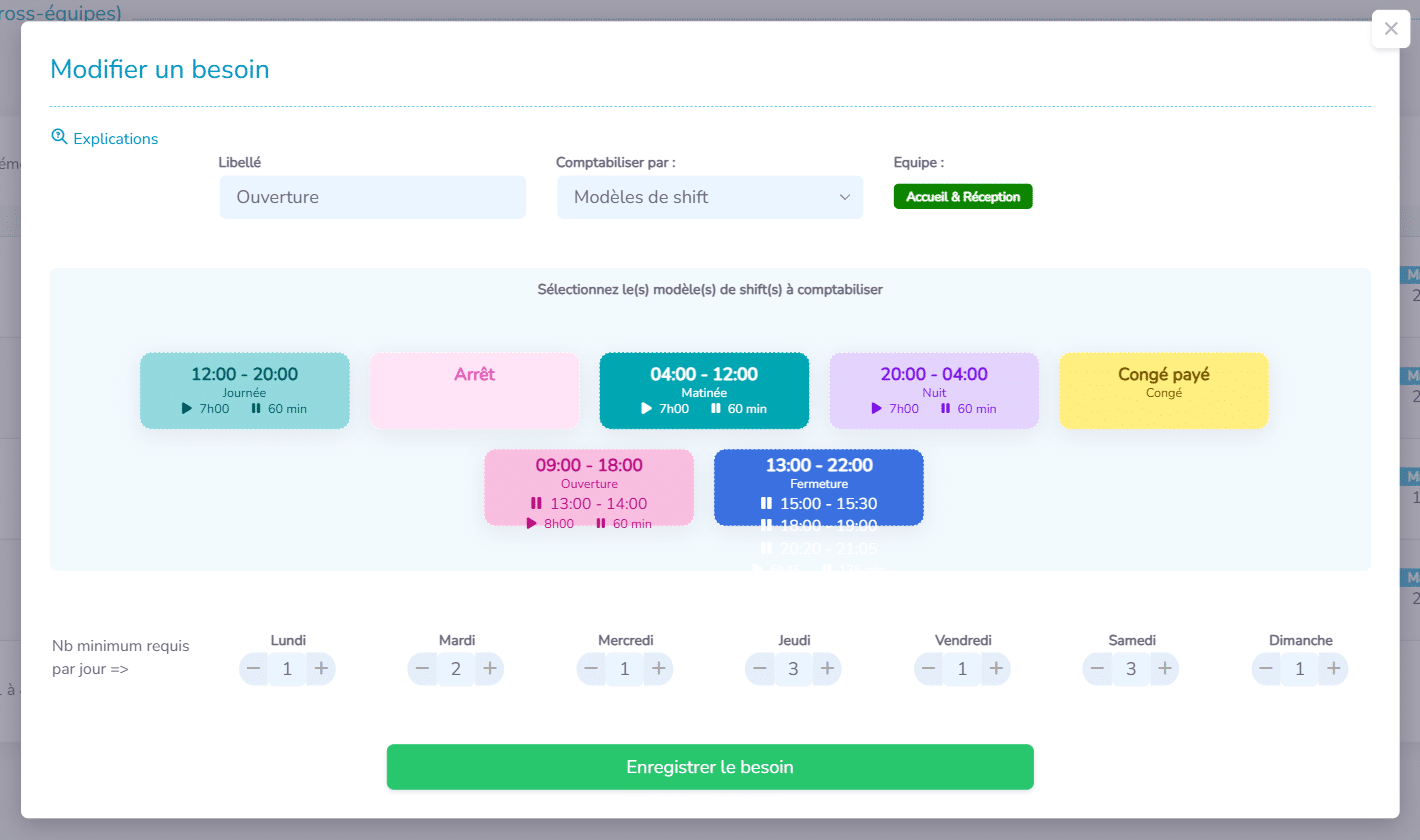
- Renseignez le « Libellé » (ex. « Service du soir ») et l'« Equipe ».
- Choisissez « Comptabiliser par : »
- « Horaire » : « Sélectionnez l'heure à laquelle doit s'appliquer la vérification du besoin ». Planeezy compte les shifts de l'équipe en cours à cette heure (ex. 5 personnes à 12:30) — pour un pic d'affluence.
- « Modèles de shift » : « Sélectionnez le(s) modèle(s) de shift(s) à comptabiliser ». Planeezy compte, par jour, les shifts créés depuis ces modèles, additionnés (ex. 1 « Matin » + 1 « Soir » = objectif 2) — pour des postes standardisés. - Indiquez la quantité voulue de « Lundi » à « Dimanche » (boutons − / + ou clavier). Un jour vide n'est pas vérifié ; 0 signifie « personne attendu ».
- « Enregistrer le besoin » : il est actif immédiatement.
Astuce
Un besoin ne mélange pas les deux modes : pour « 5 personnes à 12:30 » et « 1 Matin + 1 Soir », créez deux besoins.

Lire le résultat dans le planning
Dans l'en-tête de chaque équipe, pour chaque jour et chaque besoin actif : coche verte = objectif atteint ; chiffre rouge négatif (« -2 ») = il manque 2 collaborateurs ; chiffre vert positif (« +1 ») = un de plus que l'objectif ; « _ » grisé = aucune quantité définie ce jour-là. Le chevron à droite du nom de l'équipe déplie le bloc des besoins : une ligne par besoin avec, par jour, le résultat suivi de l'objectif entre crochets (« -1 [ 4 ] »). Le calcul est relancé après chaque modification de shift.
Adapter un besoin pour une seule semaine (exception)
- Sur la semaine concernée, dépliez le bloc des besoins de l'équipe, cliquez sur le crayon du besoin, modifiez les quantités, puis cliquez sur la disquette.
- À la question « Appliquer les modifications de besoin », choisissez « uniquement pour cette semaine » (« Pour tout le temps » modifie le besoin général).
Le besoin affiche alors l'icône « Ce besoin contient une exception propre à cette semaine, cliquez pour annuler l'exception » (confirmation « Êtes-vous certain de vouloir annuler cette exception ? ») ; une seule exception par besoin et par semaine, mise à jour à chaque nouvelle modification.
Modifier, ordonner, suspendre ou supprimer
Dans l'onglet « Besoins » de l'équipe, chaque ligne propose le crayon « modifier ce besoin », l'interrupteur « activé » / « désactivé » (désactivé, le besoin disparaît du planning, exceptions de semaine comprises, mais garde ses réglages), les flèches « Ordre » (ordre d'affichage dans le planning) et la corbeille « supprimer ce besoin » (« Êtes-vous certain de vouloir supprimer définitivement ce besoin ? »), définitive.
Bon à savoir / limites
- Qui : les gestionnaires et les planners de l'équipe concernée ; les autres voient « Vous ne pouvez pas modifier ce besoin ».
- Indicateurs seulement : vous restez libre d'enregistrer un shift et de publier le planning.
- Pauses : en mode « Horaire », un collaborateur dont la pause (avec heure de début) couvre l'heure de vérification n'est pas compté. En mode « Modèles de shift », seuls les shifts créés depuis les modèles cochés comptent, quels que soient leurs horaires (les shifts « sur mesure » sont hors décompte) ; les pauses n'interviennent pas.
- Une équipe à la fois : les shifts d'une autre équipe ne comptent pas, même à la même heure.
- Toutes les semaines : un besoin vaut pour toutes les semaines, avec des exceptions pour les semaines particulières ; le résultat se lit dans le planning de la semaine affichée.
Attention
Désactiver un besoin général désactive aussi ses exceptions de semaine : elles ne s'affichent plus dans le planning, mais restent enregistrées et réapparaissent si vous réactivez le besoin. Supprimer un besoin général supprime aussi ses exceptions.