

Centre d’aide › Gestion des besoins
Gérer les besoins d'activités
Un besoin d'activité fixe combien d'activités d'un même modèle (« Bar », « Caisse »…) doivent être planifiées sur une tranche horaire, toutes équipes confondues. Il répond à la question : ai-je assez de personnes sur cette tâche, à cette heure ?
À quoi ça sert
Un besoin d'activité indique combien d'activités d'un même modèle (« Bar », « Réception », « Caisse »…) doivent être planifiées sur une tranche horaire donnée, les jours de la semaine que vous choisissez. Il porte sur le modèle d'activité, toutes équipes confondues : toutes les activités de ce modèle comptent, quelle que soit l'équipe du collaborateur.
Là où le besoin de shift répond à « ai-je assez de monde dans l'équipe ? », le besoin d'activité répond à « ai-je assez de personnes sur cette tâche, à cette heure ? ». Les deux se complètent et se gèrent dans des menus différents : « Personnaliser » → « Besoin de shift » d'un côté, « Activités » → « Besoins d'activités » de l'autre.
Astuce
Prérequis : avoir créé vos modèles dans « Activités » → « Modèles & compétences », placer des activités dans les shifts, et activer l'interrupteur « Activités » du planning hebdomadaire pour voir les résultats.
Comment faire
Créer un besoin d'activité
- Menu « Activités » → « Besoins d'activités » (page « Liste des besoins d'activités ») → « Créer un besoin ». Depuis le planning, le crayon « Gérer les besoin d'activités » (vue Semaine, ligne « Afficher les besoins d'activités » ; vue Jour, en haut de la colonne des besoins) ouvre la même fenêtre.
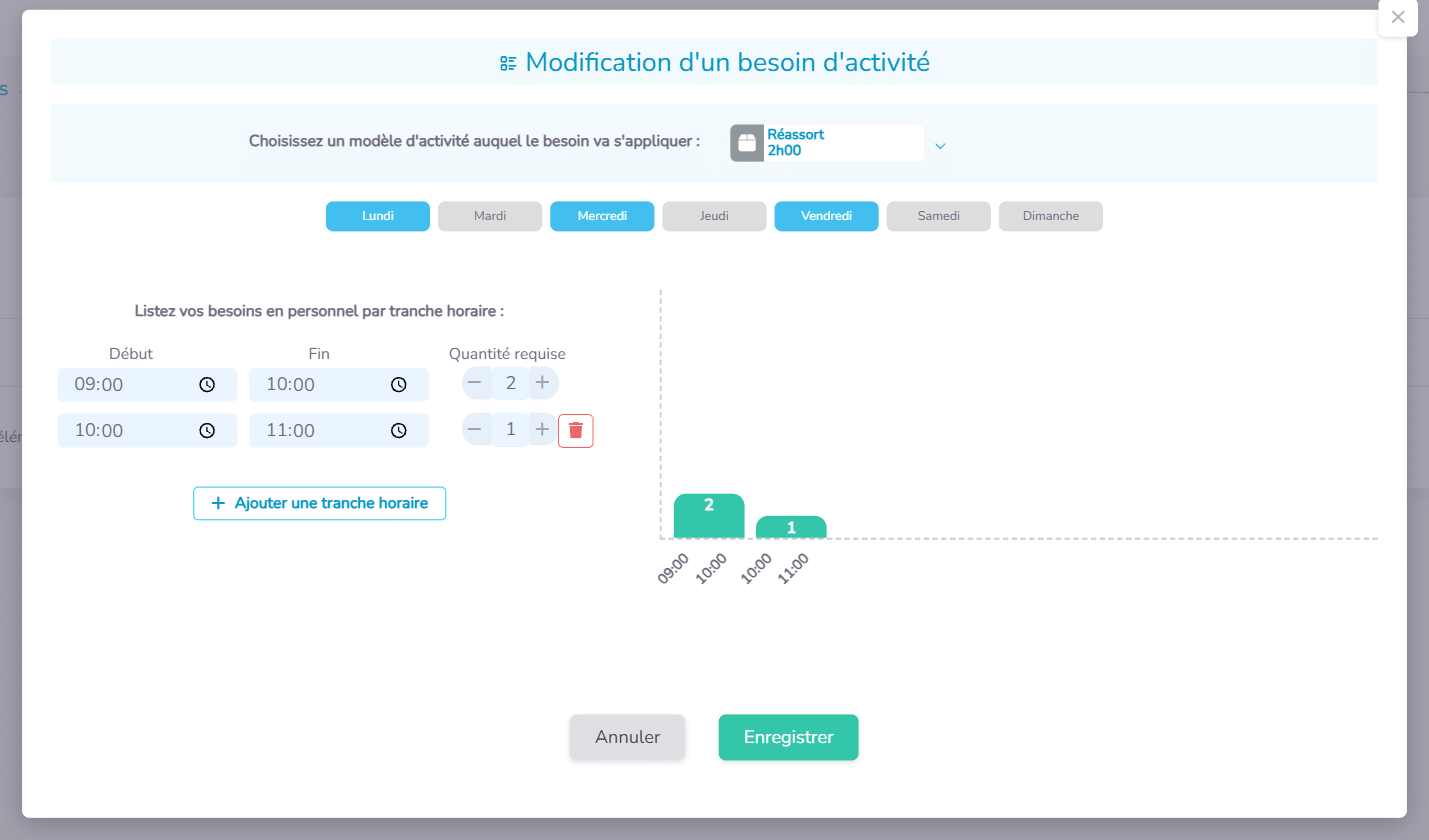
- Dans « Création d'un besoin d'activité », « Choisissez un modèle d'activité auquel le besoin va s'appliquer » en cliquant sur son icône.
- Cochez les jours concernés, de « Lundi » à « Dimanche » (tous cochés par défaut). Décochez par exemple « Dimanche » si l'activité n'existe pas ce jour-là.
- « Listez vos besoins en personnel par tranche horaire » : chaque ligne comporte « Début », « Fin » et « Quantité requise ». « Ajouter une tranche horaire » crée une ligne, la corbeille la retire ; un graphique récapitule les tranches au fur et à mesure.
- « Enregistrer ». Le besoin est actif immédiatement.
Exemple pour le modèle « Bar » : 11:00 – 14:00 → 1, 18:00 – 23:00 → 2, du mardi au samedi. Les mêmes tranches s'appliquent à tous les jours cochés ; si le samedi demande plus de monde, créez un second besoin sur le même modèle avec « Samedi » seul coché.
Lire le résultat dans le planning hebdomadaire
- Activez l'interrupteur « Activités » en haut du planning.
- Cliquez sur « Afficher les besoins d'activités » : une ligne apparaît au-dessus de la grille. Pour chaque jour, l'icône de chaque modèle concerné porte une coche verte (toutes les tranches couvertes) ou un point d'exclamation orange (au moins une tranche en écart).
- Dépliez la ligne pour voir le détail tranche par tranche (« 11:00 - 14:00 ») : badge vert avec coche = couverte ; badge rouge « -X » = il manque X activités ; badge orange « +X » = X activités de plus que prévu.
Le résultat est recalculé après chaque ajout, déplacement ou suppression d'activité.
Lire le résultat dans la vue Jour
La vue Jour ajoute, à droite de la grille, une colonne par besoin d'activité applicable ce jour-là (icône du modèle en tête). Case par case, au fil de la journée : une coche verte si le nombre d'activités planifiées correspond à la « Quantité requise » de la tranche, un chiffre rouge (« -1 ») s'il en manque, un chiffre vert (« +1 ») s'il y en a trop. Au survol, l'info-bulle rappelle « objectif : X / planifiés : Y ». Les heures hors de toute tranche restent vides.
Adapter un besoin pour une seule semaine (exception)
- Ouvrez le planning (vue Semaine ou vue Jour) sur la semaine concernée et cliquez sur le crayon « Gérer les besoin d'activités ».
- Sous « Cliquez sur le besoin à modifier : », choisissez le besoin.
- Modifiez les jours ou les tranches, cochez « Appliquer sur cette semaine uniquement », puis « Enregistrer ».
L'exception remplace intégralement le besoin général pour cette semaine (jours et tranches). Dans la fenêtre de gestion, elle est signalée par l'icône « Ce besoin contient une exception propre à cette semaine, cliquez pour annuler l'exception » ; cliquez dessus et confirmez « annuler cette exception » pour revenir au besoin général. Sans la case cochée, « Enregistrer » modifie le besoin général pour toutes les semaines.
Modifier, suspendre ou supprimer
Dans « Activités » → « Besoins d'activités », la liste montre pour chaque besoin le modèle, l'interrupteur « Actif », les tranches et les jours (« L M M J V S D » allumés) :
- « Modifier » rouvre le formulaire ;
- l'interrupteur « activé » / « désactivé » suspend le besoin sans le supprimer : il disparaît du planning, ses exceptions de semaine comprises, et revient d'un clic ;
- « Supprimer » (« Êtes-vous certain de vouloir supprimer définitivement ce besoin ? ») efface le besoin et toutes ses exceptions de semaine.
Bon à savoir / limites
- Ce qui est compté : uniquement les activités du modèle choisi, placées dans les shifts de la journée, toutes équipes confondues. Une activité compte pour une tranche si elle la couvre du début à la fin ; plusieurs activités qui se relaient (ex. 11:00 – 12:30 puis 12:30 – 14:00) peuvent couvrir ensemble une tranche 11:00 – 14:00.
- « Quantité requise » à 0 : signifie « aucune activité de ce type sur cette tranche ». Toute activité présente est alors signalée en excès.
- Récurrence : le besoin s'applique aux jours cochés, toutes les semaines ; pour les semaines particulières (alternance, saison…), utilisez les exceptions.
- Compétences : elles se règlent sur le modèle d'activité et sur les collaborateurs (« Modèles & compétences ») ; le besoin, lui, compte les activités planifiées.
- Indicateurs seulement : vous restez libre d'enregistrer et de publier le planning, une tranche en manque ou en excès servant de repère.
Attention
Évitez les tranches qui se chevauchent dans un même besoin (ex. 11:00 – 15:00 et 14:00 – 18:00) : une même activité peut être comptée dans les deux, et le résultat devient difficile à lire. Découpez plutôt en tranches qui se suivent.
Astuce
Les pauses des collaborateurs ne changent rien au comptage : seules les heures de début et de fin des activités comptent.