

Centre d’aide › Gestion des activités
Créer et gérer les activités
Les activités permettent de détailler précisément ce qu'un collaborateur fait à l'intérieur d'un shift. Un même shift peut ainsi être découpé en plusieurs tâches planifiées, avec leurs horaires, leur libellé, leur couleur, leur icône, leurs notes et, si besoin, un lieu.
Exemple : un shift de 09h00 à 18h00 peut contenir plusieurs activités comme « Ouverture », « Prise de rendez-vous », « Réassort » ou « Caisse ».
Créer et gérer les activités
1. Qu'est-ce qu'une activité ?
Dans Planeezy, une activité correspond à une tâche précise effectuée pendant une partie d'un shift.
À bien distinguer :
- Équipe : groupe de collaborateurs dans lequel les shifts sont créés ;
- Shift : plage horaire globale de travail d'un collaborateur ;
- Activité : tâche réalisée à l'intérieur du shift, avec sa propre heure de début et de fin. Un shift peut contenir zéro, une ou plusieurs activités.
Les activités servent à structurer le travail plus finement dans le planning, à mieux répartir les tâches, à suivre les besoins opérationnels et à donner plus de visibilité aux équipes.
À noter : les modèles d'activités sont communs à toutes les équipes de l'organisation. Ils se modifient ou se suppriment à tout moment (voir l'article Activités modèles).
2. Exemples d'activités
Quelques exemples fréquents selon les secteurs :
- Restauration : service, plonge, préparation, bar, caisse ;
- Hôtellerie : réception, ménage, petit-déjeuner, bagagerie ;
- Commerce : vente, caisse, réassort, vitrine, SAV ;
- Services : accueil, intervention, rendez-vous client, logistique ;
- Santé : soins, administratif, accueil, urgences.
3. Activer l'affichage des activités dans le planning
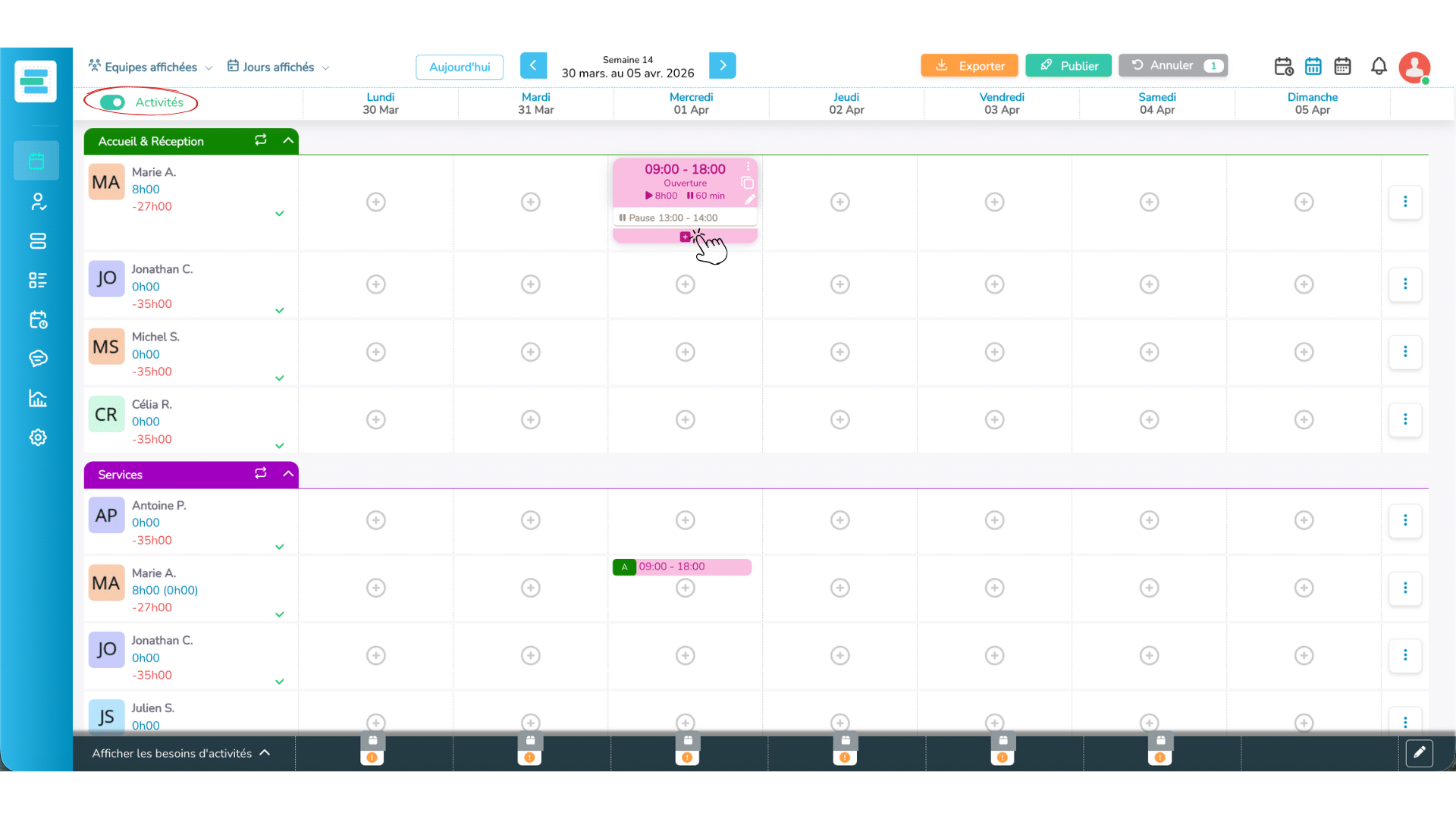
Depuis le planning hebdomadaire, activez l'interrupteur « Activités » en haut à gauche de la grille. Une fois cet interrupteur activé, chaque shift affiche ses activités et un bouton + en bas de sa case pour en ajouter une.
Astuce
Ce réglage est propre à votre compte utilisateur : il est mémorisé d'une session à l'autre et n'affecte pas les autres planners. Il s'applique aux vues Semaine et Jour, ainsi qu'à l'export PDF du planning (activités incluses lorsqu'il est activé).
Activez l'interrupteur « Activités » dans le planning hebdomadaire pour faire apparaître le bouton « + » en bas des shifts et ajouter une activité.
4. Créer une activité dans un shift
Pour créer une activité depuis le planning :
- activez l'affichage des activités ;
- cliquez sur le + en bas du shift concerné (ou ouvrez le menu ⋮ du shift → « Gérer les activités » ; en vue Jour, ouvrez le shift puis « + ajouter une activité ») ;
- le panneau latéral « Ajouter une activité : » s'ouvre à droite ;
- choisissez un « Modèle : » existant (champ « Rechercher un modèle... ») ou « Sans modèle » pour saisir une activité libre ;
- renseignez les informations utiles, puis cliquez sur « Enregistrer ».
Depuis ce panneau latéral, vous pouvez :
- choisir un modèle d'activité : son libellé, sa couleur, son icône et ses notes sont pré-remplis, et l'heure de fin est calculée à partir de l'heure de début et de la durée du modèle ;
- ou renseigner une activité libre avec son libellé, son heure de début (« de », par défaut le début du shift), son heure de fin (« à »), sa « Couleur », son « Icone », des notes et un « Lieu » si le module Lieux est actif et que vous avez créé des lieux ;
- enregistrer l'activité telle quelle, ponctuelle ;
- ou, pour une activité saisie « Sans modèle », cocher « Ajouter aux modèles » pour en faire un modèle réutilisable (la case n'apparaît pas lorsqu'un modèle est sélectionné).
Astuce
L'heure de fin doit être postérieure à l'heure de début. Les activités s'ajoutent une par une ; pour aller plus vite ensuite, dupliquez l'activité vers d'autres shifts par glisser-déposer (voir ci-dessous).
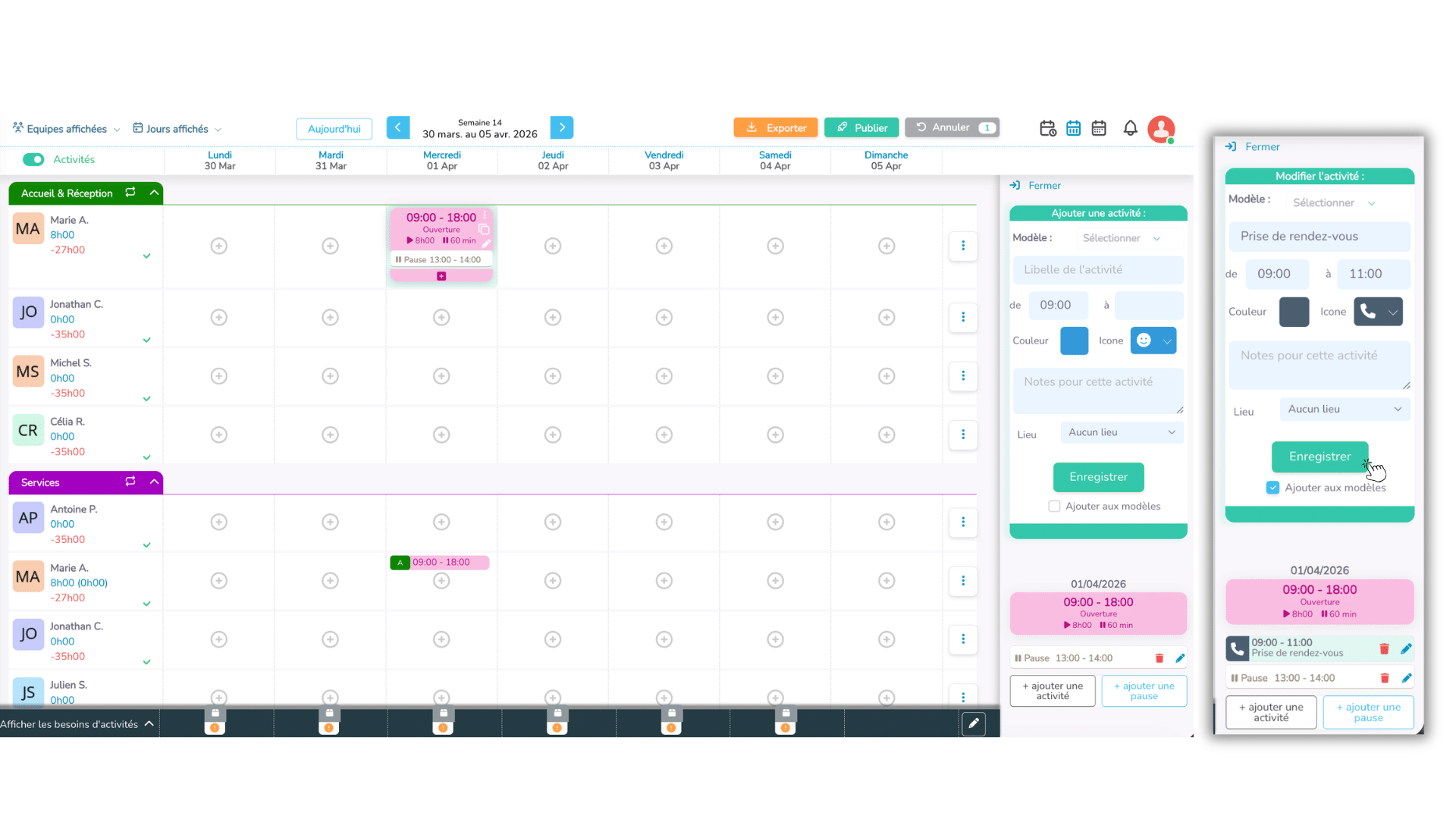
Depuis le panneau latéral, créez une activité en sélectionnant un modèle existant ou en renseignant son libellé, ses horaires, sa couleur, son icône, ses notes et, si besoin, un lieu.
5. Déplacer, dupliquer, échanger, modifier et supprimer une activité
Une fois créée dans le planning, une activité se gère directement depuis le shift.
Vous pouvez notamment :
- déplacer une activité dans un autre shift : faites-la glisser ; les autres shifts affichent deux zones de dépôt, déposez-la sur « Deplacer » ;
- dupliquer une activité pour gagner du temps : même geste, déposez-la sur « Dupliquer » ;
- échanger deux activités : déposez l'activité directement sur une autre activité ;
- modifier une activité existante (crayon à droite de l'activité, panneau « Modifier l'activité : ») pour ajuster ses horaires, son libellé, sa note, sa couleur, son icône ou son lieu, sans toucher au modèle d'origine ;
- supprimer une activité : icône corbeille dans le récapitulatif du shift affiché sous le panneau latéral ;
- en vue Jour, ajuster l'heure de début ou de fin directement avec les poignées de l'activité.
Attention
Si les horaires d'une activité débordent du shift (par exemple après avoir modifié le shift), ses heures passent en rouge avec l'info-bulle « L'horaire de l'activité déborde du shift ». Ajustez ses heures avec le crayon de l'activité.
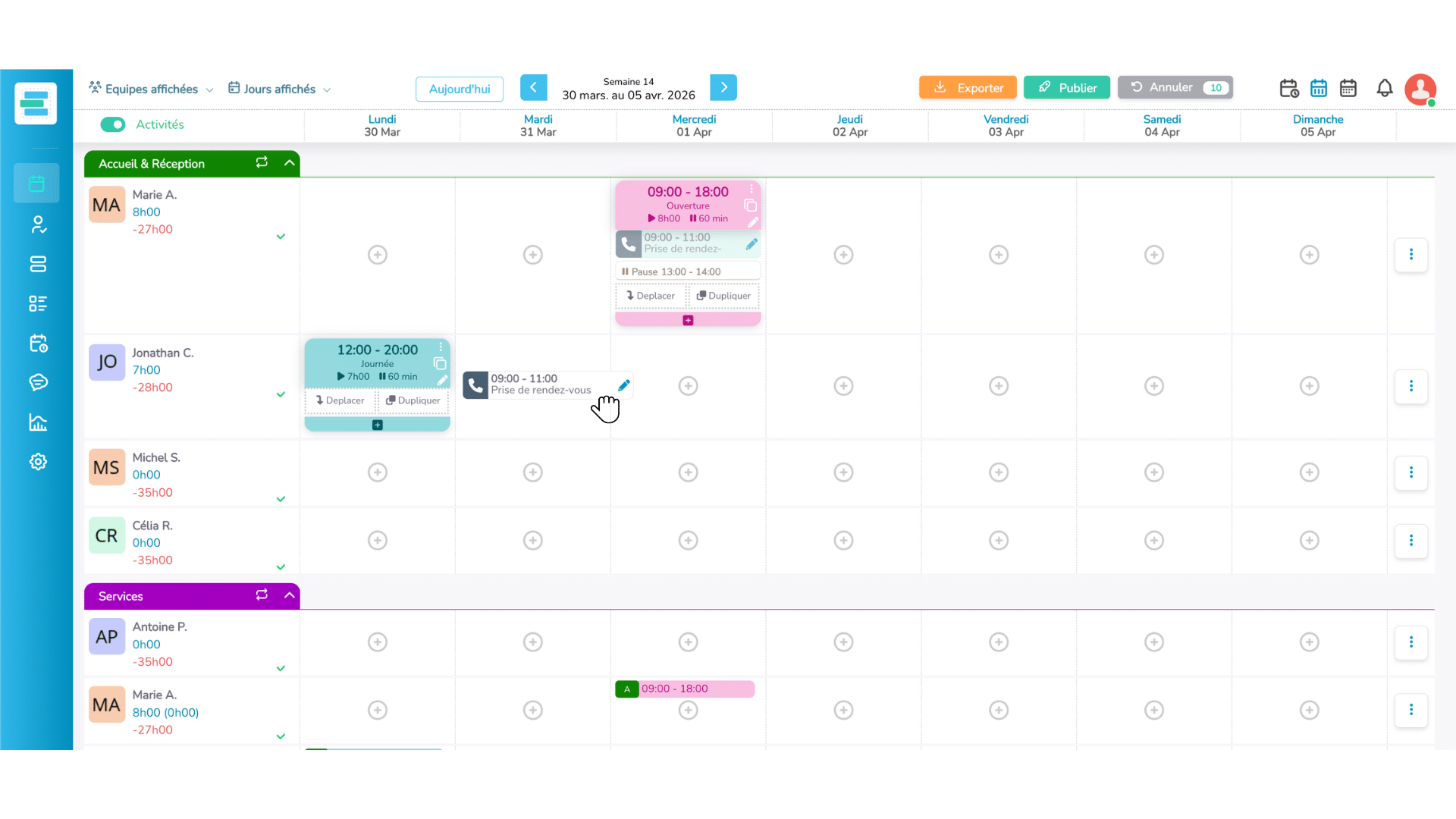
Une activité créée dans le planning peut ensuite être déplacée, dupliquée, échangée ou modifiée directement depuis le shift.
6. Créer un modèle d'activité réutilisable
Les modèles d'activités permettent de gagner du temps sur les tâches récurrentes (voir l'article Activités modèles).
Vous pouvez en créer de deux façons :
- depuis le menu Activités → Modèles & compétences ;
- ou directement depuis le panneau latéral de création d'activité, en cochant « Ajouter aux modèles » (activité saisie « Sans modèle »).
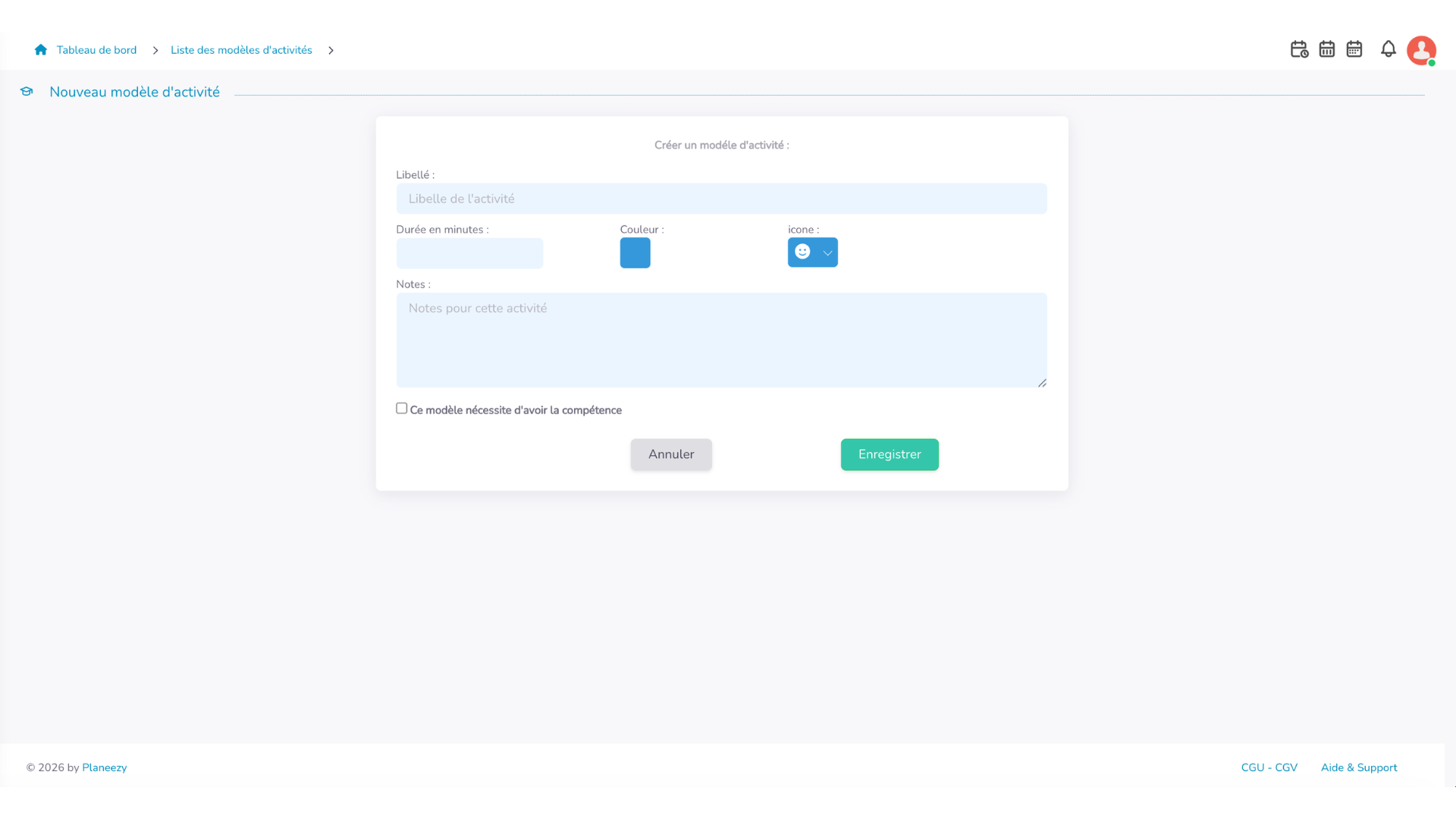
Depuis Activités → Modèles & compétences, cliquez sur « Créer un modèle d'activité », puis renseignez :
- le « Libellé : » ;
- la « Durée en minutes : » ;
- la « Couleur : » ;
- l'« icone : » ;
- des « Notes : » si besoin ;
- et éventuellement la case « Ce modèle nécessite d'avoir la compétence ».
À noter : au niveau du modèle, vous définissez une durée en minutes, pas des horaires : les heures se fixent au moment de l'ajout dans le shift. Le lieu, lui, s'ajoute sur l'activité créée dans le planning.
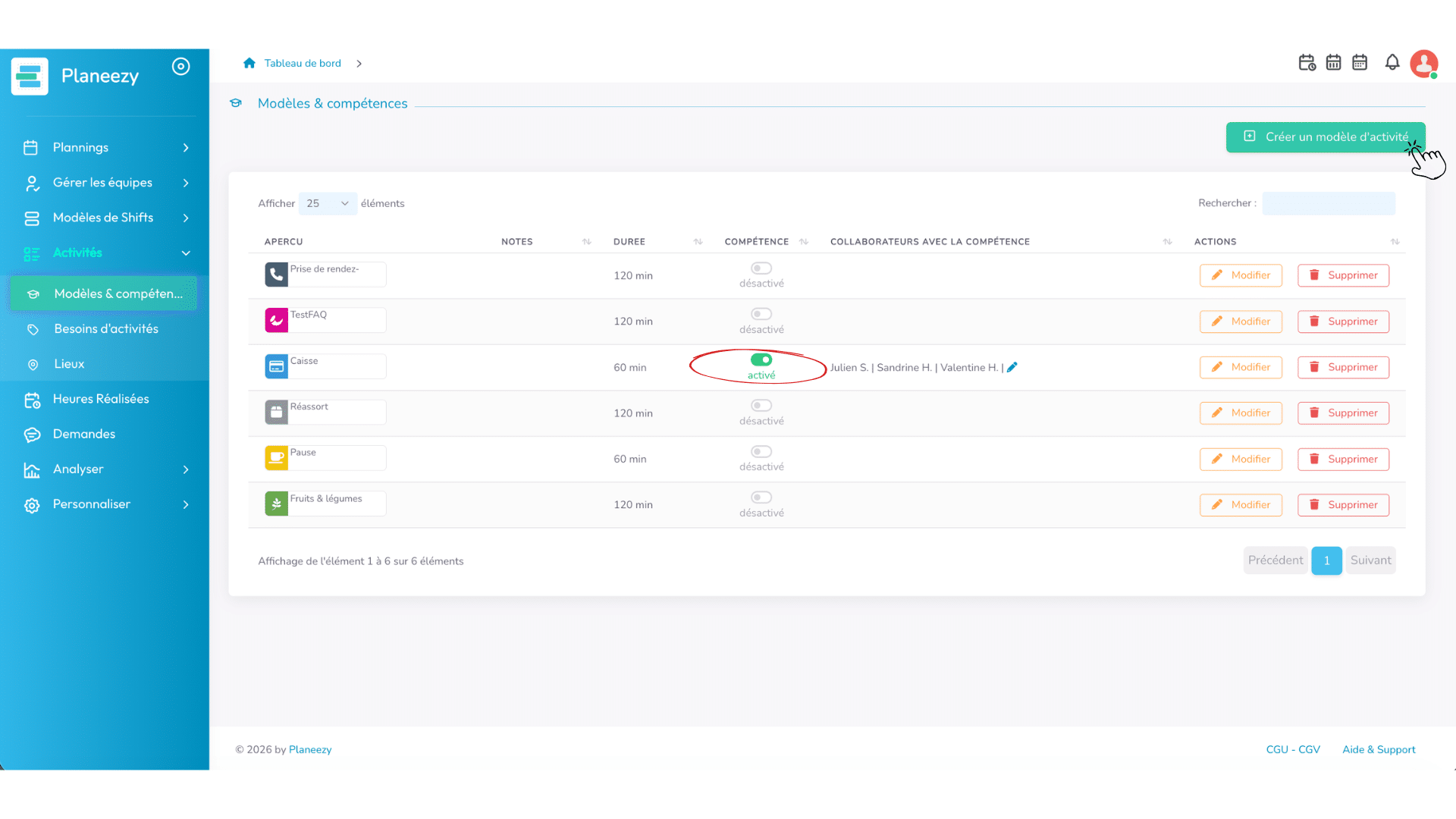
Dans « Activités → Modèles & compétences », vous pouvez gérer vos modèles d'activités et activer l'option de compétence sur ceux qui le nécessitent.
*
*
Lors de la création d'un modèle d'activité, renseignez son libellé, sa durée, sa couleur, son icône, ses notes et, si besoin, l'exigence de compétence.
7. Gérer les compétences sur les activités
La gestion des compétences liées aux activités se fait depuis Activités → Modèles & compétences (détails dans l'article Gérer les compétences et qualifications).
Sur un modèle d'activité, cochez « Ce modèle nécessite d'avoir la compétence ». À l'enregistrement, la compétence est attribuée à tous les collaborateurs ; ajustez ensuite la liste avec le crayon de la colonne « Collaborateurs avec la compétence » (« Cochez-décochez les collaborateurs pour leur attribuer la compétence »), ou depuis la fiche de chaque collaborateur, bloc « Compétences ».
Dans le planning, rien ne bloque l'affectation : lorsqu'une activité nécessitant une compétence est placée sur un collaborateur qui ne la possède pas, son libellé s'affiche en rouge avec l'info-bulle « Le collaborateur n'a pas la compétence … » ; en vue Jour, une icône d'alerte apparaît sur les collaborateurs concernés pendant un glisser-déposer.
Cette gestion se fait donc au niveau des modèles d'activités, puis le signalement s'applique dans le planning.
8. Ajouter des besoins d'activités
Les besoins d'activités permettent de définir le nombre de personnes nécessaires sur une activité à certaines tranches horaires et certains jours de la semaine (détails dans l'article Gérer les besoins d'activités).
Exemple : « 2 personnes sur Réassort de 09h00 à 10h00, puis 1 personne de 10h00 à 11h00 ».
Pour créer un besoin d'activité :
- allez dans Activités → Besoins d'activités ;
- cliquez sur « Créer un besoin » ;
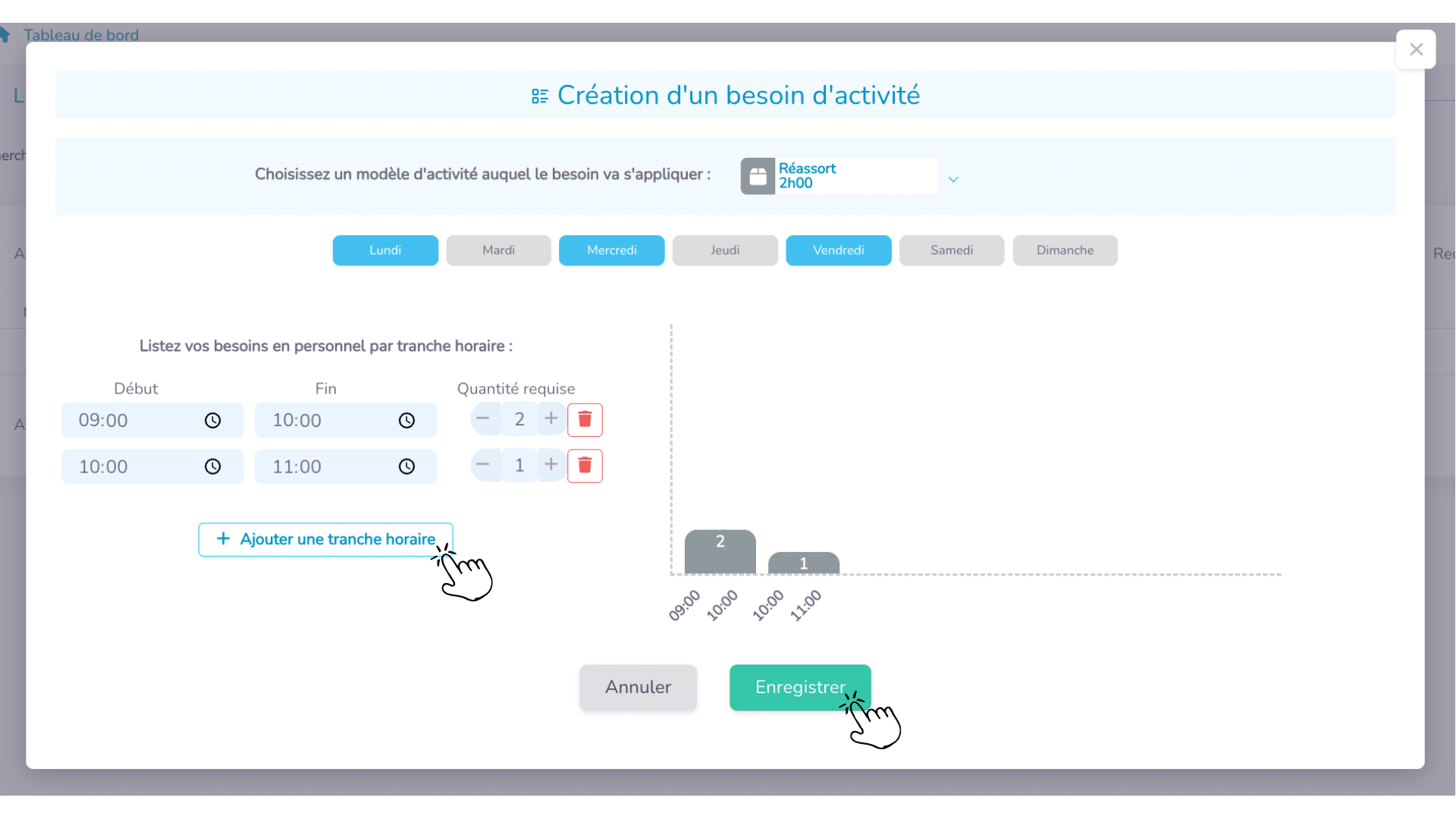
- sélectionnez le modèle d'activité concerné (« Choisissez un modèle d'activité auquel le besoin va s'appliquer ») ;
- cochez les jours (« Lundi » … « Dimanche », tous cochés par défaut) ;
- ajoutez une ou plusieurs tranches horaires avec « Ajouter une tranche horaire » (« Début », « Fin ») ;
- renseignez la « Quantité requise » pour chaque tranche ;
- puis cliquez sur « Enregistrer ».
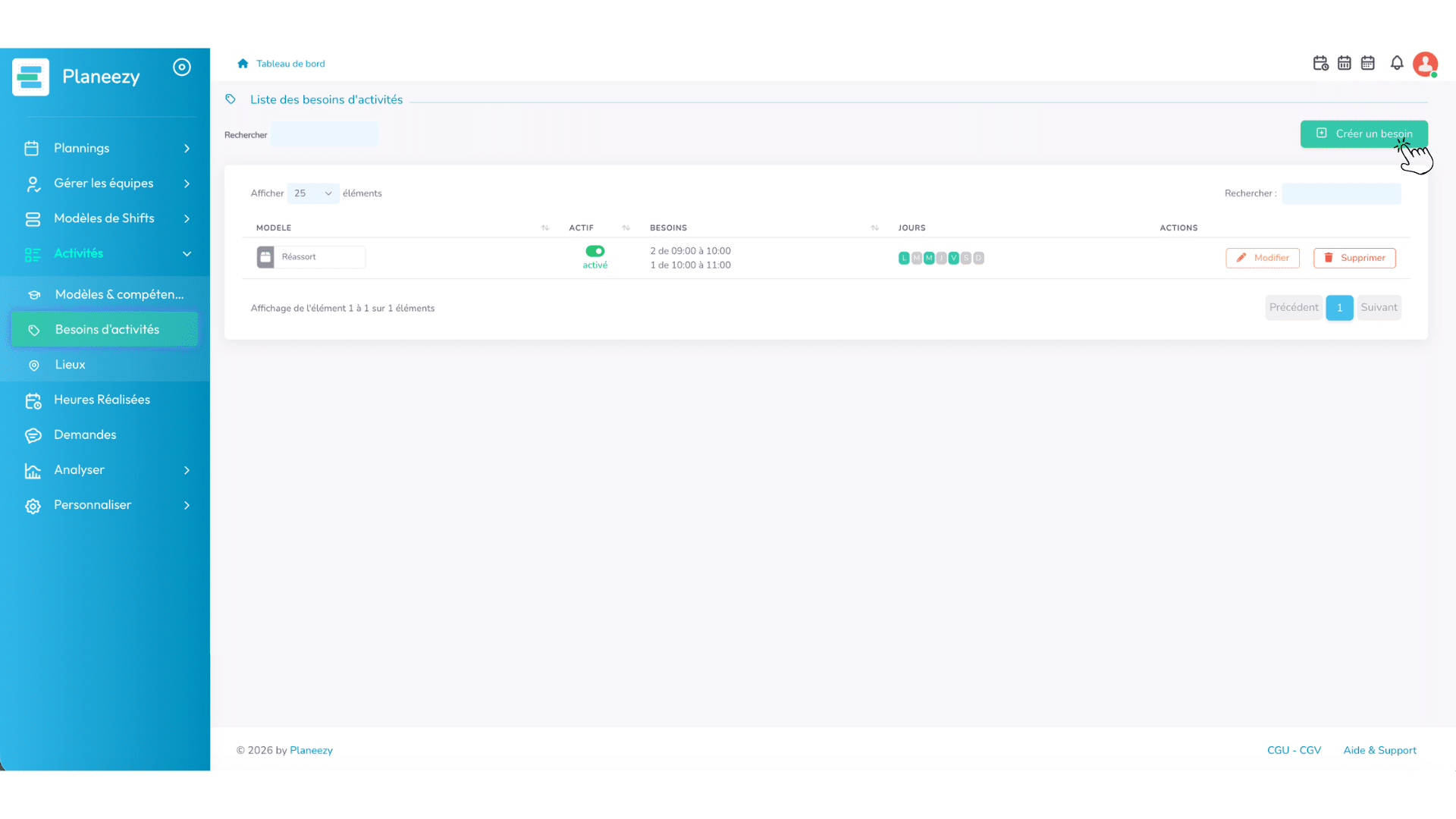
Depuis « Activités → Besoins d'activités », créez un besoin pour définir le nombre de personnes attendues sur une activité selon les jours et horaires souhaités.
*
*
Sélectionnez le modèle d'activité concerné, choisissez les jours, ajoutez les tranches horaires nécessaires et indiquez le nombre de personnes requis pour chaque créneau.
9. Lire les besoins d'activités dans le planning
Une fois les besoins créés, et l'interrupteur « Activités » activé, une ligne « Afficher les besoins d'activités » apparaît au-dessus de la grille du planning hebdomadaire ; cliquez dessus pour la déplier.
Cette zone permet de visualiser rapidement si les besoins sont couverts ou non, jour par jour et modèle par modèle :
- coche verte : toutes les tranches du modèle sont couvertes ;
- point d'exclamation orange : au moins une tranche n'est pas exactement couverte ; le détail liste chaque tranche avec une coche verte, un badge rouge « -X » (il manque X personnes) ou un badge orange « +X » (X personnes de plus que le besoin).
Ce contrôle visuel est utile pour ajuster le planning au plus juste selon les tâches à couvrir. Le crayon en bout de ligne (« Gérer les besoin d'activités ») permet de modifier un besoin sans quitter le planning. La même vérification existe en vue Jour.
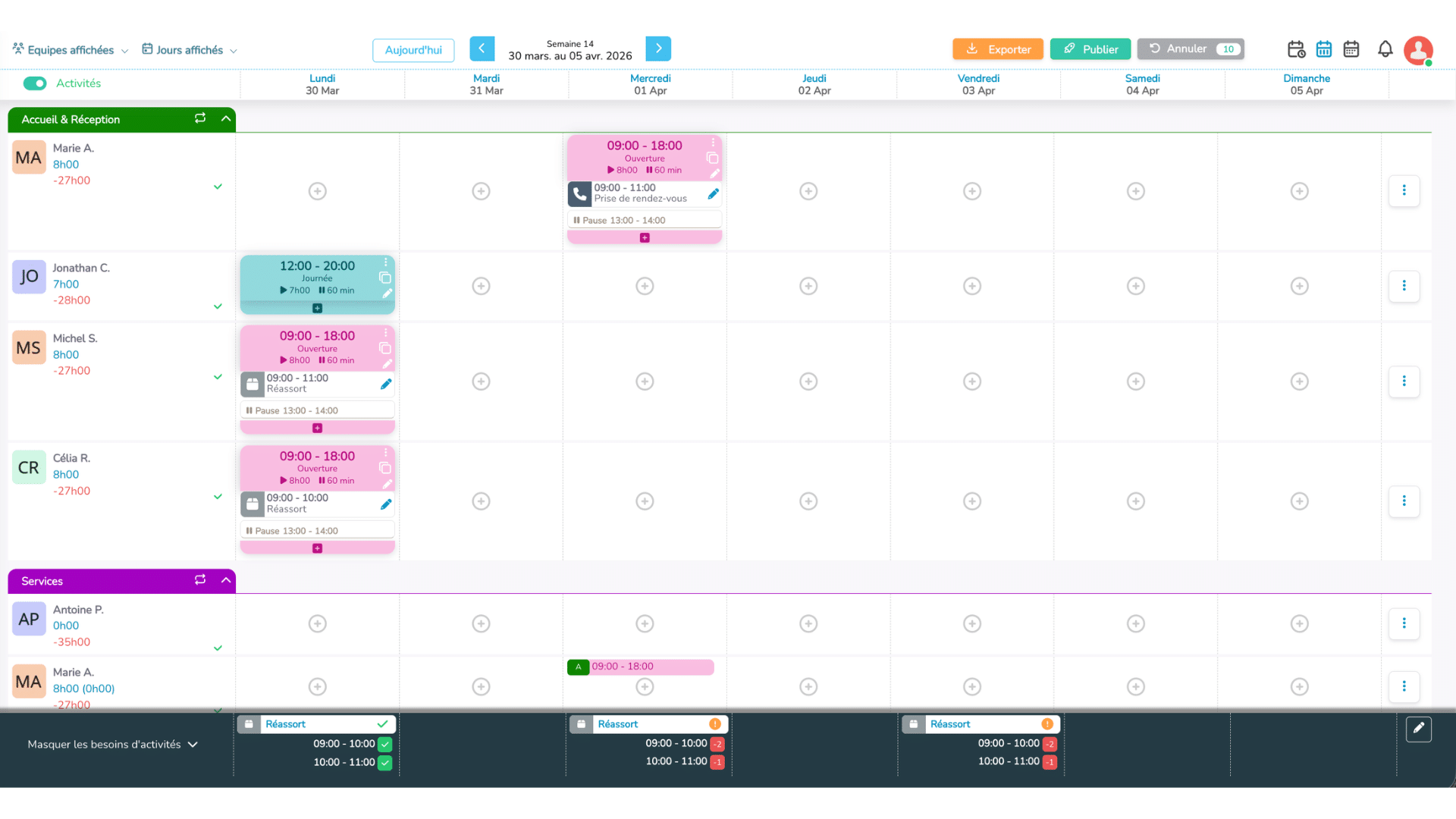
Dans la ligne des besoins d'activités du planning, visualisez immédiatement les besoins couverts, manquants ou dépassés selon les affectations réalisées.
10. Créer et gérer les lieux
Pour rattacher un lieu à une activité, il faut d'abord créer ce lieu dans Activités → Lieux. Ce menu est disponible lorsque le module Lieux est actif (il l'est par défaut ; son activation est réalisée par Planeezy).
Depuis cet écran, vous pouvez :
- créer un nouveau lieu (« Créer un lieu ») ;
- modifier un lieu existant (« Modifier ») ;
- supprimer un lieu (« Supprimer », confirmation « Êtes-vous certain de vouloir supprimer définitivement ce lieu ? ») : les activités qui l'utilisaient sont conservées, simplement sans lieu ;
- ouvrir directement ses coordonnées dans Google Maps (lien affiché lorsque l'adresse a été reconnue).
Un lieu se rattache à une activité : c'est là qu'il est utile au collaborateur, qui le retrouve dans sa journée détaillée.
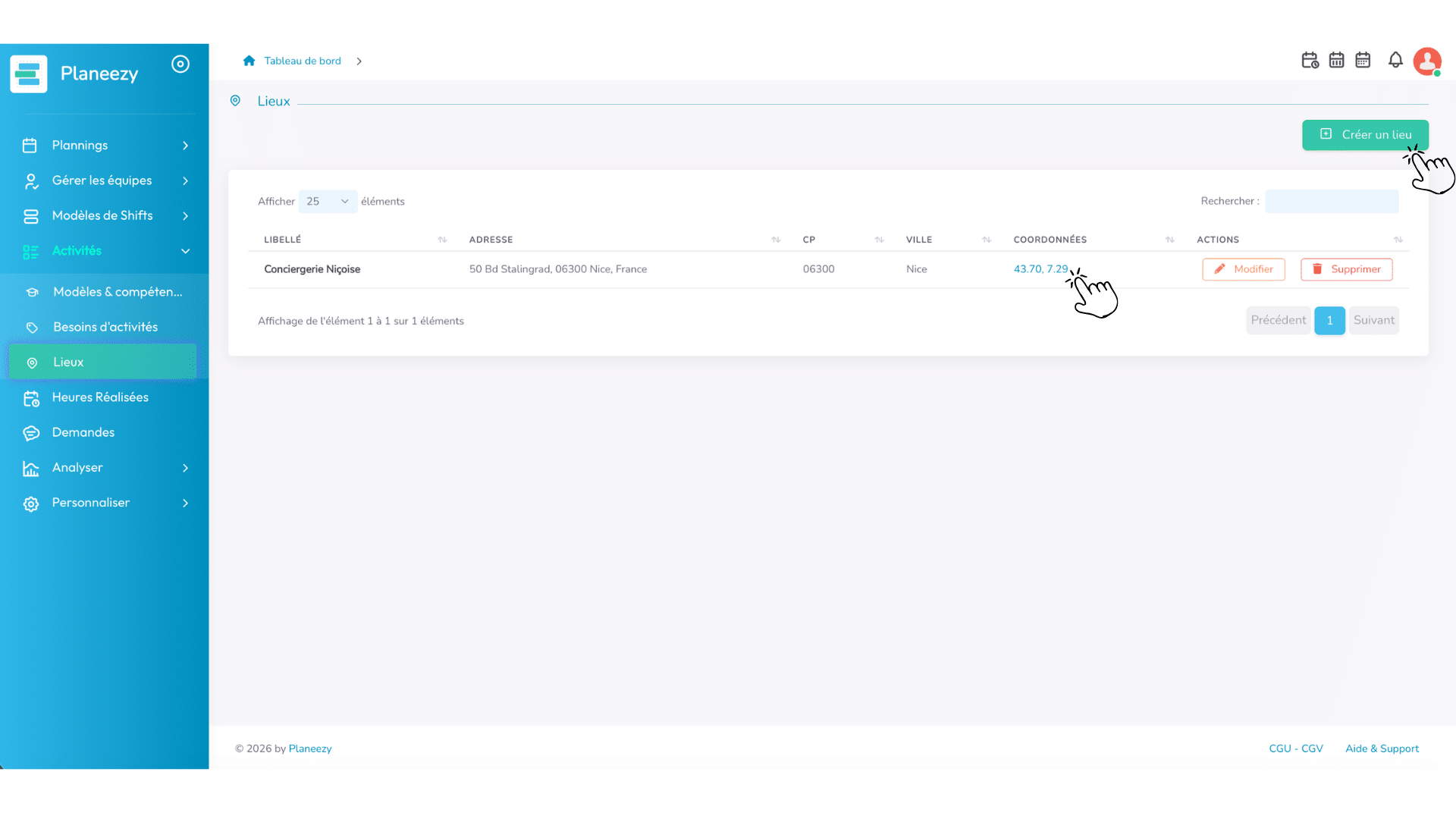
Dans « Activités → Lieux », retrouvez la liste des lieux enregistrés, avec la possibilité de les créer, modifier, supprimer ou ouvrir directement dans Google Maps.
11. Créer un lieu
Lors de la création d'un lieu, vous renseignez un « Libellé : » libre selon votre organisation : nom du client, du magasin, du siège, de la conciergerie, d'un site d'intervention, etc.
Il suffit ensuite de saisir l'« Adresse : » : la saisie est semi-automatique (Google Places) et Planeezy complète le « Code postal : », la « Ville : » et les coordonnées.
Une fois l'adresse reconnue, il ne reste plus qu'à cliquer sur « Enregistrer ».
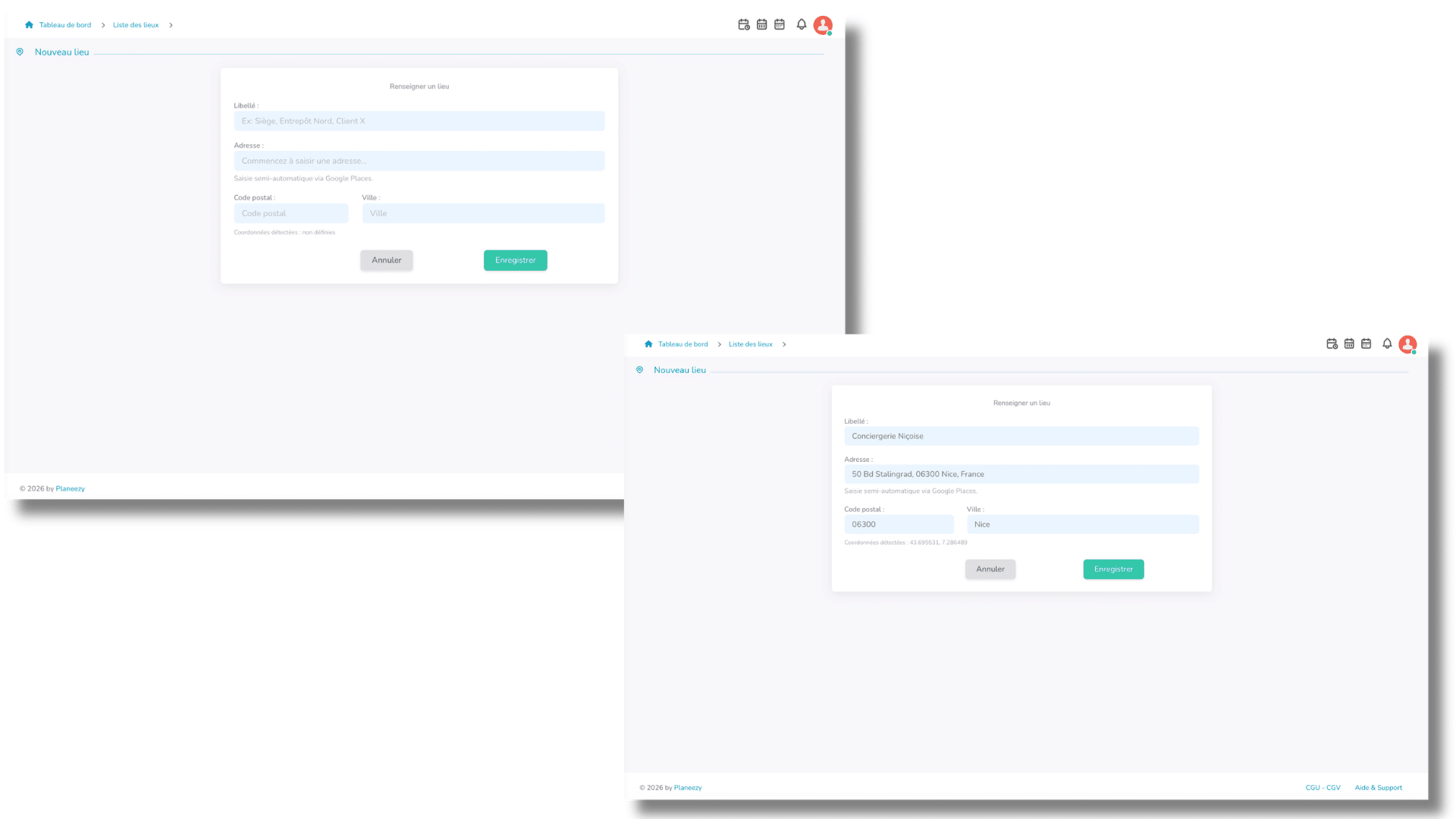
Lors de la création d'un lieu, saisissez un libellé et une adresse : les informations sont complétées automatiquement avant l'enregistrement.
12. Associer un lieu à une activité
Une fois le lieu créé, retournez dans le planning, ouvrez l'activité concernée ou créez-en une nouvelle, puis sélectionnez le lieu enregistré dans le champ « Lieu » (« Aucun lieu » par défaut).
L'icône de localisation affichée à droite du champ (« Ouvrir le lieu dans Google Maps ») permet d'ouvrir directement Google Maps.
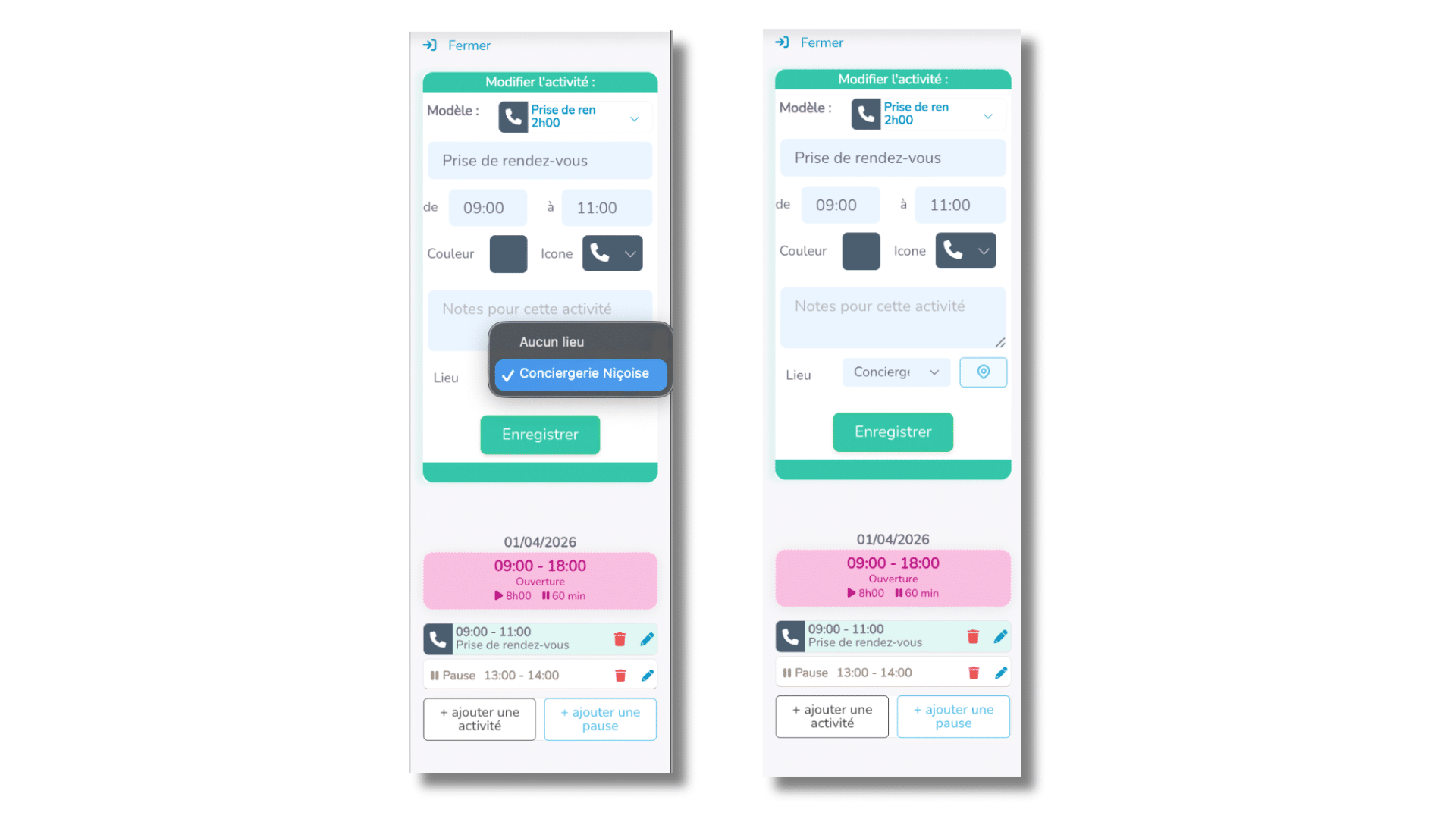
Depuis l'activité dans le planning, sélectionnez un lieu enregistré pour l'associer à la tâche ; l'icône de localisation permet ensuite d'ouvrir Google Maps.
13. Côté collaborateur
Une fois le planning publié, le collaborateur voit dans son espace la journée détaillée avec le shift et les activités prévues (icône, libellé, heures).
Lorsqu'un lieu a été renseigné sur une activité, le collaborateur peut cliquer sur « Ouvrir Google Maps » pour voir le lieu directement dans Google Maps.
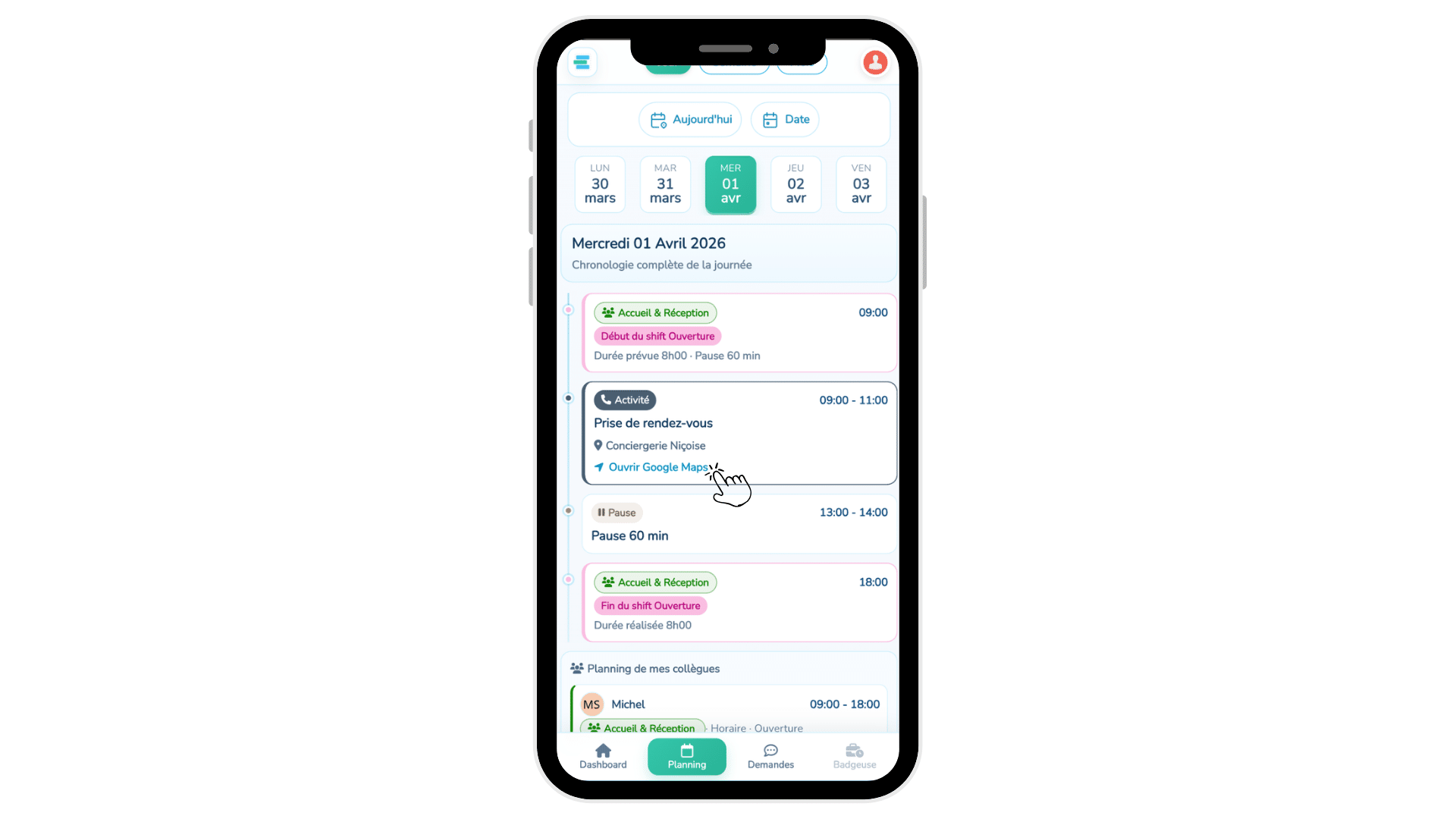
Côté collaborateur, la journée détaillée affiche le shift, les activités prévues et, lorsqu'un lieu est renseigné, un accès direct à Google Maps.
14. Notes et informations utiles
Vous pouvez ajouter des notes sur une activité pour transmettre des consignes opérationnelles ou des informations terrain. Une activité qui porte une note est reconnaissable dans le planning à son icône de crayon différente.
Exemples :
- Client : Restaurant XYZ – accès par l'entrée arrière ;
- Réassort vitrine avant 11h00 ;
- Prévoir badge, tablette et tenue spécifique ;
- Consigne particulière à respecter sur site.
15. Bonnes pratiques
À faire :
- créer des modèles d'activités pour les tâches récurrentes ;
- utiliser des couleurs et des icônes distinctes pour améliorer la lisibilité ;
- utiliser la duplication, le déplacement et l'échange pour gagner du temps ;
- utiliser les besoins d'activités pour mieux ajuster vos effectifs ;
- renseigner un lieu lorsque l'information est utile sur le terrain.
À éviter :
- des activités trop génériques ;
- des couleurs trop proches les unes des autres ;
- trop d'activités dans un même shift si cela nuit à la lecture ;
- des modèles mal nommés ou peu explicites ;
- oublier d'indiquer un lieu quand le collaborateur doit se déplacer.