

Centre d’aide › Gestion des activités
Gérer les compétences et qualifications
Les compétences permettent de qualifier les collaborateurs et d'être alerté lorsqu'une activité est planifiée sur une personne qui ne possède pas la compétence requise. Découvrez comment définir, attribuer et exploiter les compétences dans vos plannings.
Gérer les compétences et qualifications
Introduction
Dans Planeezy, les compétences permettent de sécuriser l'affectation des activités aux bons collaborateurs. Elles servent à identifier les personnes habilitées, formées ou qualifiées pour réaliser certaines tâches, puis à signaler visuellement dans le planning une activité attribuée à quelqu'un qui ne possède pas la compétence requise.
Une compétence n'existe pas seule : elle est toujours rattachée à un modèle d'activité (le modèle « Bar » avec l'option compétence activée devient la compétence « Bar »). Les compétences sont gérées depuis Activités → Modèles & compétences.
1. Qu'est-ce qu'une compétence ?
Une compétence correspond à une aptitude, une qualification, une certification ou une habilitation nécessaire pour réaliser certaines activités.
Selon votre organisation, cela peut par exemple représenter :
- une formation obligatoire ;
- une habilitation réglementaire ;
- une aptitude métier ;
- ou un savoir-faire spécifique à un poste.
2. À quoi servent les compétences dans Planeezy ?
Dans Planeezy, les compétences permettent de :
- lier une exigence de compétence à un modèle d'activité ;
- indiquer quels collaborateurs possèdent cette compétence ;
- afficher un signalement visuel dans le planning lorsqu'une activité est attribuée à un collaborateur qui n'a pas la compétence ;
- filtrer la liste des collaborateurs par compétence (menu Collaborateurs, « Filtrer par compétence : »).
Attention
Le contrôle n'est pas bloquant : Planeezy laisse toujours créer, déplacer ou dupliquer l'activité, il se contente de la signaler. Il n'existe pas de date d'expiration, de niveau ni de notification liés aux compétences.
3. Exemples de compétences par secteur
- Restauration : HACCP, allergènes, permis d'exploitation ;
- Industrie : CACES, habilitation électrique, conduite d'équipement ;
- Santé : gestes de soins, urgences, protocole spécifique ;
- Logistique : chariot élévateur, ADR, préparation spécialisée ;
- Commerce : caisse, merchandising, accueil international, langues.
4. Où gérer les compétences ?
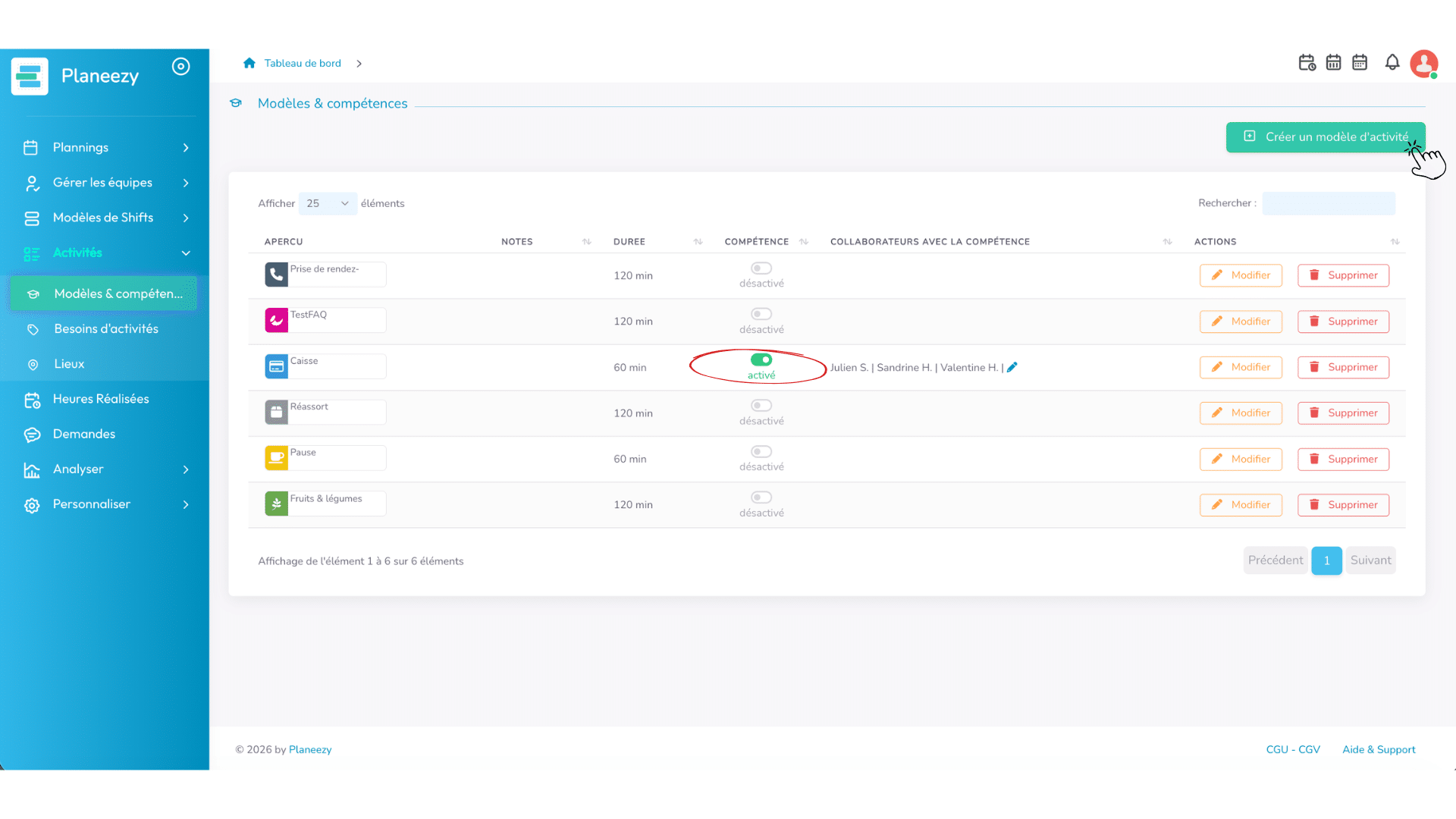
La gestion des compétences se fait dans le menu Activités → Modèles & compétences.
Depuis cet écran, vous pouvez :
- activer ou non l'exigence de compétence sur un modèle d'activité (colonne « compétence », interrupteur « activé » / « désactivé ») ;
- voir quels modèles nécessitent une compétence ;
- consulter et modifier la liste des collaborateurs qui la possèdent (colonne « Collaborateurs avec la compétence », « Tous » ou la liste des noms, puis le crayon) ;
- modifier la configuration à tout moment.
La liste se gère aussi collaborateur par collaborateur, depuis sa fiche (bloc « Compétences », une case à cocher par modèle concerné).
5. Associer une compétence à un modèle d'activité
Les compétences sont liées aux modèles d'activités.
Pour configurer cela :
- ouvrez Activités → Modèles & compétences ;
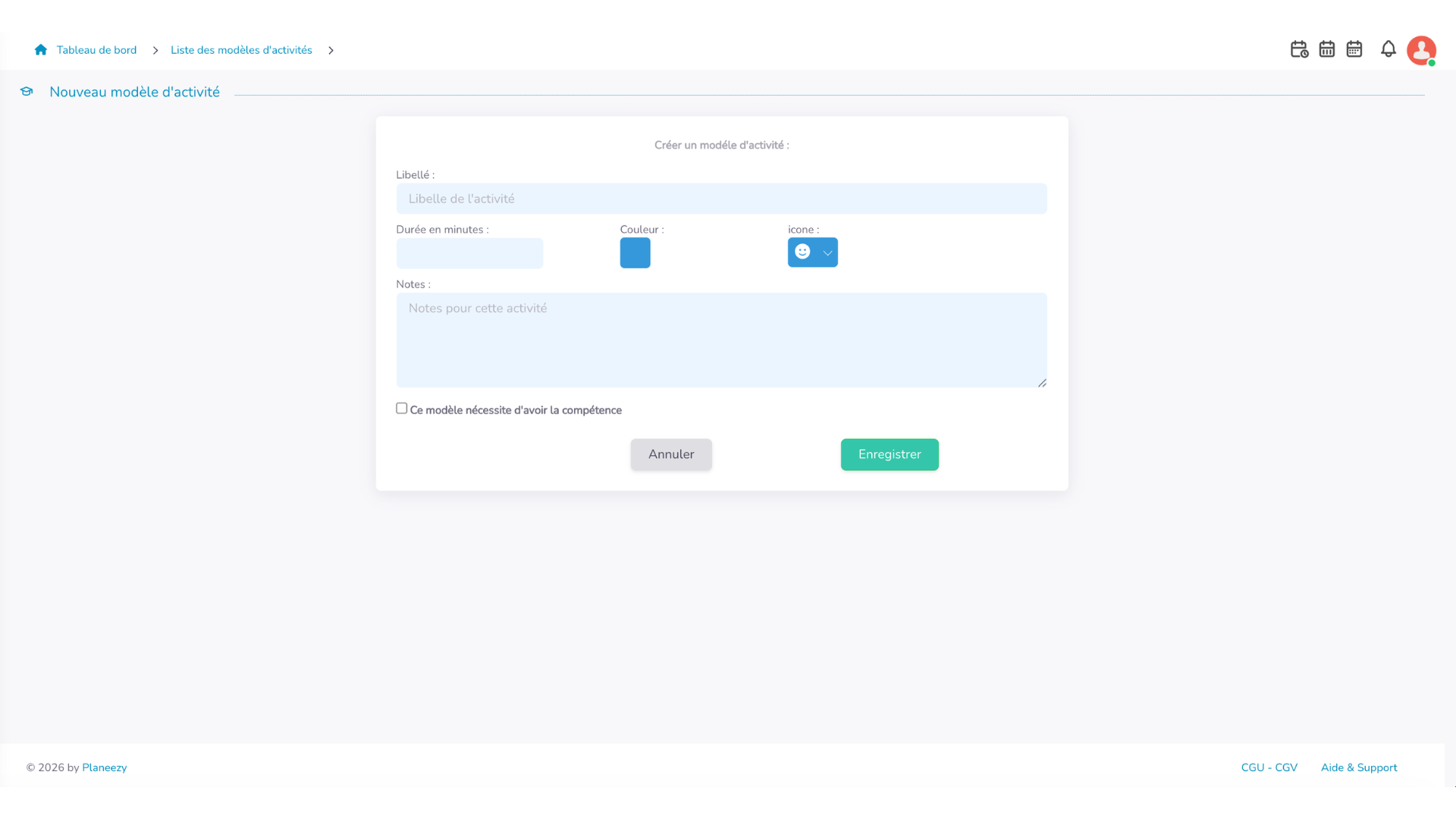
- repérez le modèle d'activité concerné et cliquez sur « Modifier » (ou « Créer un modèle d'activité » pour un nouveau modèle) ;
- cochez « Ce modèle nécessite d'avoir la compétence » ;
- cliquez sur « Enregistrer » : comme l'indique le formulaire, « La compétence sera attribuée à tous les collaborateurs. Vous pourrez modifier la liste une fois le modèle enregistré » (uniquement à la toute première activation, tant que personne n'est encore compétent) ;
- ajustez ensuite la liste des collaborateurs (voir §6).
Astuce
Activer la compétence pour la première fois rend tous vos collaborateurs compétents ; retirez ensuite ceux qui ne le sont pas. Modifier ou désactiver le modèle ne change plus les compétences attribuées : à la réactivation, vous retrouvez la même liste. La case du formulaire et l'interrupteur « activé » / « désactivé » de la liste suivent la même règle.
Une fois l'option activée, Planeezy signale dans le planning toute activité issue de ce modèle placée sur un collaborateur qui n'est pas dans la liste.
6. Comment indiquer quels collaborateurs possèdent la compétence ?
Depuis Activités → Modèles & compétences, cliquez sur le crayon de la colonne « Collaborateurs avec la compétence » du modèle concerné : une fenêtre « Cochez-décochez les collaborateurs pour leur attribuer la compétence » liste tous les collaborateurs ; cochez ceux qui la possèdent puis « Enregistrer ».
Vous pouvez aussi ouvrir la fiche d'un collaborateur (menu Collaborateurs, « Modifier ») et cocher ou décocher ses compétences dans le bloc « Compétences ». La fiche du collaborateur affiche ensuite ses compétences.
Cette logique permet de gérer très simplement quelles personnes sont attendues sur certaines activités spécifiques.
7. Que se passe-t-il dans le planning ?
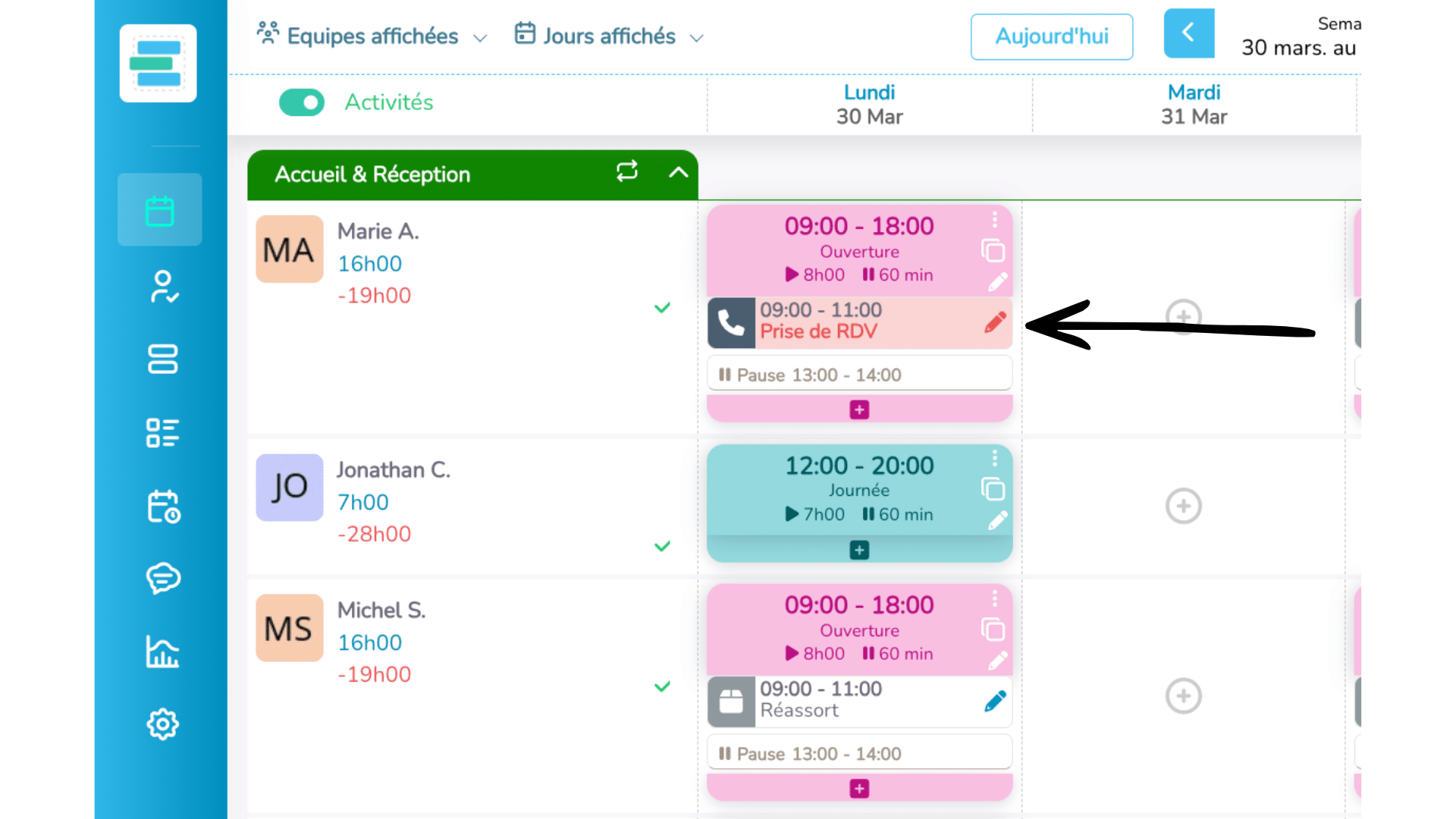
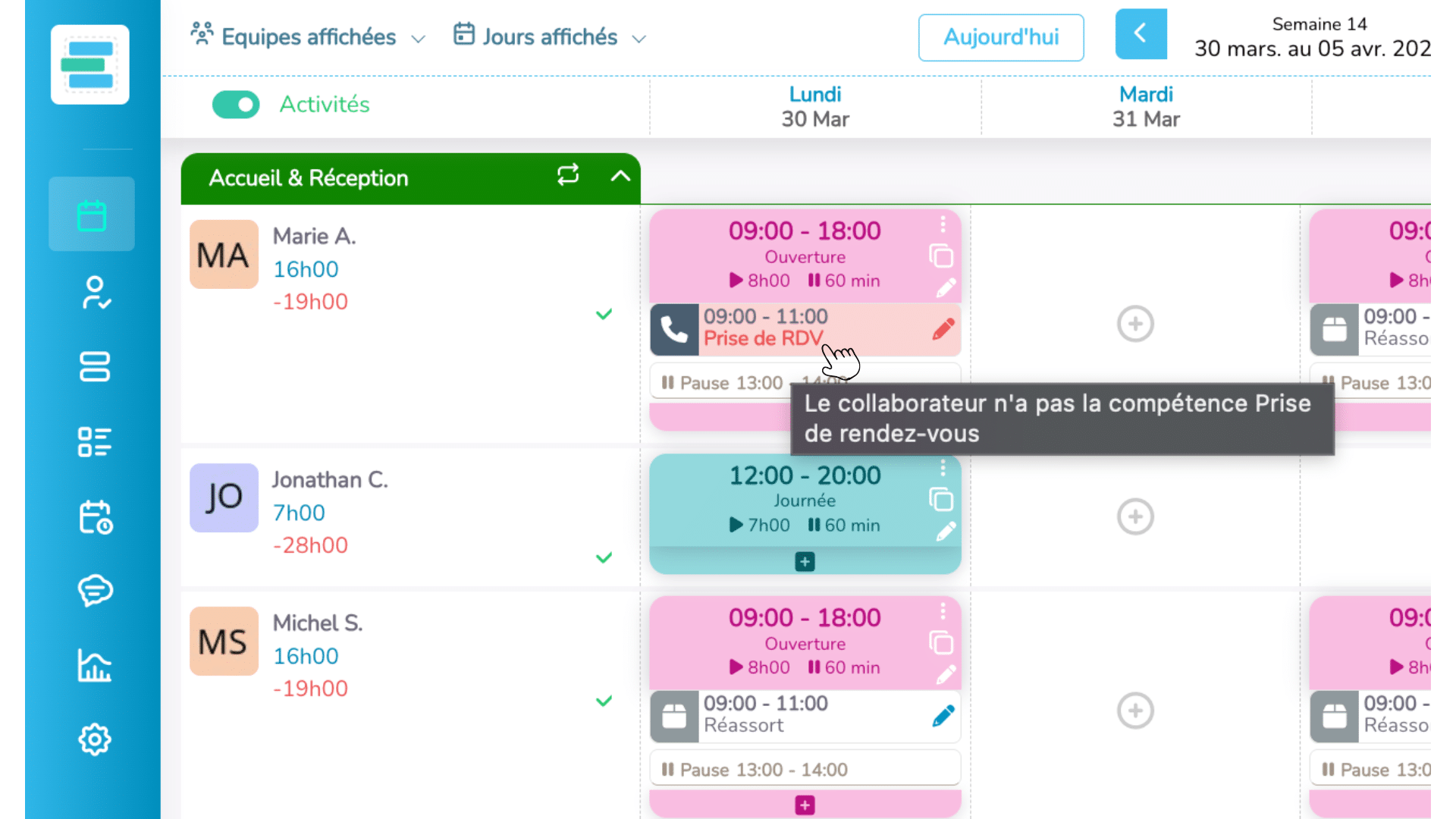
Lorsqu'une activité qui nécessite une compétence est planifiée sur un collaborateur qui ne possède pas cette compétence, l'activité est quand même créée, mais son libellé s'affiche en rouge dans le planning (vues Semaine et Jour).
En passant la souris sur le libellé, l'info-bulle « Le collaborateur n'a pas la compétence … » précise la compétence manquante.
En vue Jour, pendant un glisser-déposer d'activité, une icône d'alerte apparaît sur les collaborateurs qui n'ont pas la compétence (« … n'a pas la compétence '…' »).
Cette vérification permet d'identifier rapidement les erreurs d'affectation et de corriger le planning avant publication. Il n'existe pas de filtre par compétence dans le planning ni de rapport de non-conformité.
8. Cas d'usage
Les compétences sont particulièrement utiles pour :
- les activités réglementées ou soumises à habilitation ;
- les tâches sensibles en matière de sécurité ;
- les missions nécessitant une formation spécifique ;
- les postes où la qualité de service dépend d'un savoir-faire précis.
9. Bonnes pratiques
À faire :
- configurer en priorité les activités les plus sensibles ;
- réserver l'exigence de compétence aux cas où elle est vraiment utile ;
- mettre à jour régulièrement la liste des collaborateurs qui possèdent la compétence ;
- utiliser des intitulés d'activités clairs pour faciliter le contrôle dans le planning.
À éviter :
- activer l'exigence de compétence sur toutes les activités sans distinction ;
- oublier de retirer, après la première activation, les collaborateurs qui n'ont pas la compétence (tous la reçoivent à ce moment-là) ;
- utiliser des libellés trop vagues qui rendent le suivi difficile ;
- oublier de vérifier les activités en rouge avant de publier le planning.
10. Dépannage
Problème : vous ne voyez pas de signalement de compétence dans le planning.
Vérifiez les points suivants :
- l'interrupteur « Activités » du planning est activé (sinon les activités ne sont pas affichées) ;
- le modèle d'activité concerné a bien l'option de compétence « activé » ;
- le collaborateur n'est pas coché parmi les « Collaborateurs avec la compétence » (juste après la première activation, tous les collaborateurs le sont ; une réactivation conserve la liste précédente) ;
- l'activité planifiée est bien issue du modèle concerné : une activité créée « Sans modèle », même avec le même libellé, n'est jamais contrôlée.
11. À retenir
Dans Planeezy, les compétences ne sont pas gérées séparément du planning : elles sont directement rattachées aux modèles d'activités. Cela permet de contrôler plus simplement qui est attendu sur quoi, et d'obtenir un signalement immédiat en rouge dans le planning en cas d'erreur, sans jamais bloquer la planification.