

Centre d’aide › Concepts fondamentaux
Activités modèles : gagner du temps sur les tâches récurrentes
Les activités modèles (appelées « modèles d'activités » dans l'application) sont des tâches prédéfinies et réutilisables que vous pouvez ajouter rapidement à vos shifts. Elles vous permettent de gagner un temps précieux lors de la planification en évitant de ressaisir les mêmes activités à chaque fois.
Bonne pratique
⏱️ Gain de temps : Créer une activité modèle prend 30 secondes. La réutiliser prend 2 secondes. Si vous planifiez cette activité 50 fois par mois, vous économisez plus de 20 minutes de saisie !
Activités modèles : gagner du temps sur les tâches récurrentes
Les activités modèles permettent de gagner du temps sur les tâches récurrentes dans Planeezy. Elles servent de base réutilisable pour ajouter rapidement une activité dans un shift, sans avoir à ressaisir à chaque fois les mêmes informations.
Quelques exemples d'activités modèles : Ouverture, Mise en place, Inventaire, Nettoyage, Réassort, Prise de rendez-vous.
Bonne pratique
À noter : les modèles d'activités sont communs à toute l'organisation. Ils ne sont pas spécifiques à une équipe, et leur nombre n'est pas limité.
Qu'est-ce qu'une activité modèle ?
Une activité modèle est un gabarit réutilisable qui permet de créer plus vite une activité dans le planning.
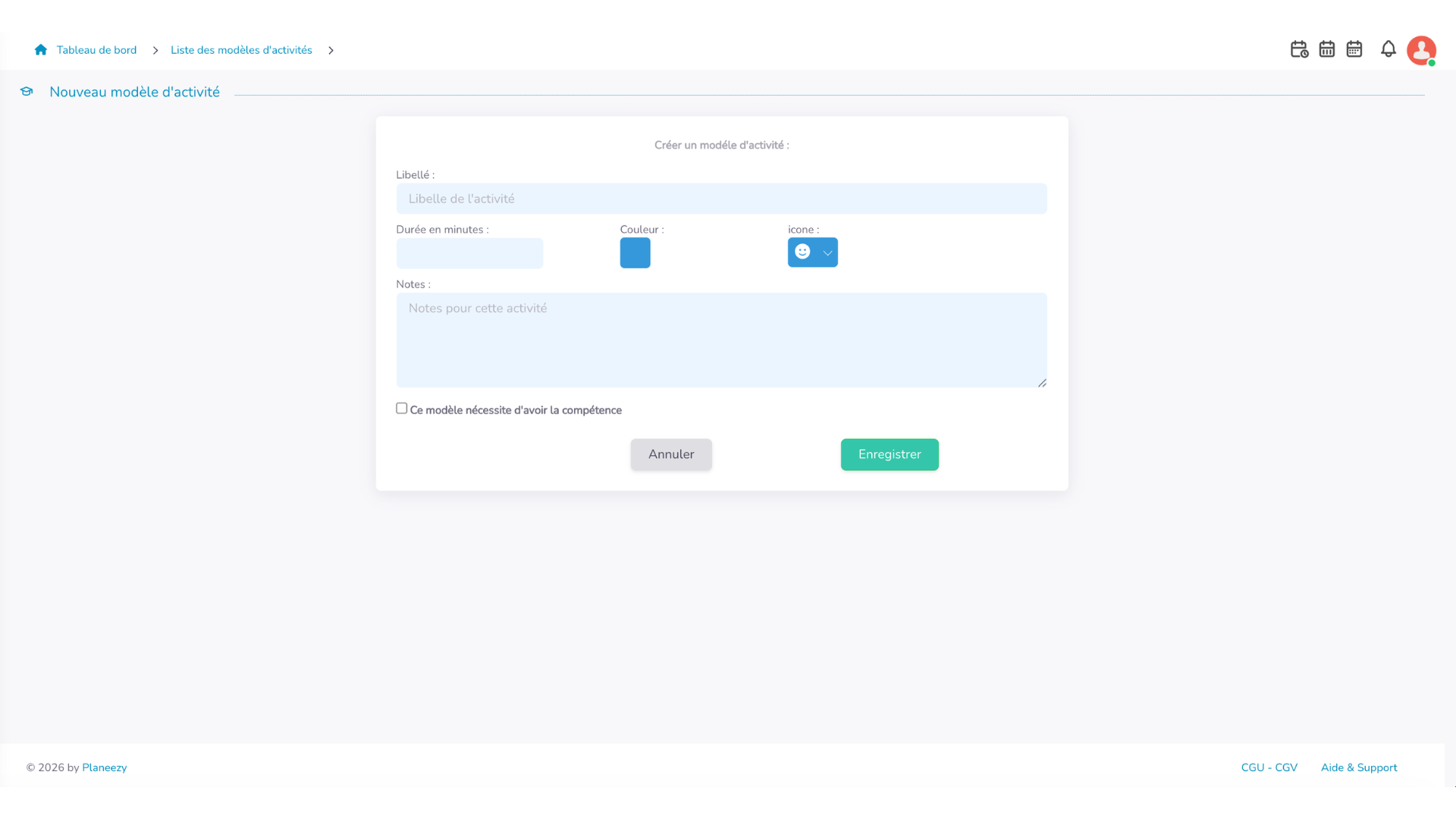
Un modèle d'activité peut contenir :
- un « Libellé : » ;
- une « Durée en minutes : » ;
- une « Couleur : » ;
- une « icone : » ;
- des « Notes : » ;
- et, si besoin, une exigence de compétence (« Ce modèle nécessite d'avoir la compétence »).
Un modèle porte une durée plutôt que des horaires fixes : lors de l'ajout dans un shift, l'heure de début est proposée (début du shift par défaut), l'heure de fin est calculée à partir de la durée du modèle, et vous ajustez les deux directement dans le planning. Les pauses se gèrent dans le shift lui-même (« + ajouter une pause ») ou dans le modèle de shift, et le lieu s'ajoute sur l'activité placée dans le planning.
Comment ajouter une activité dans un shift depuis un modèle ?
- Ouvrez le planning.
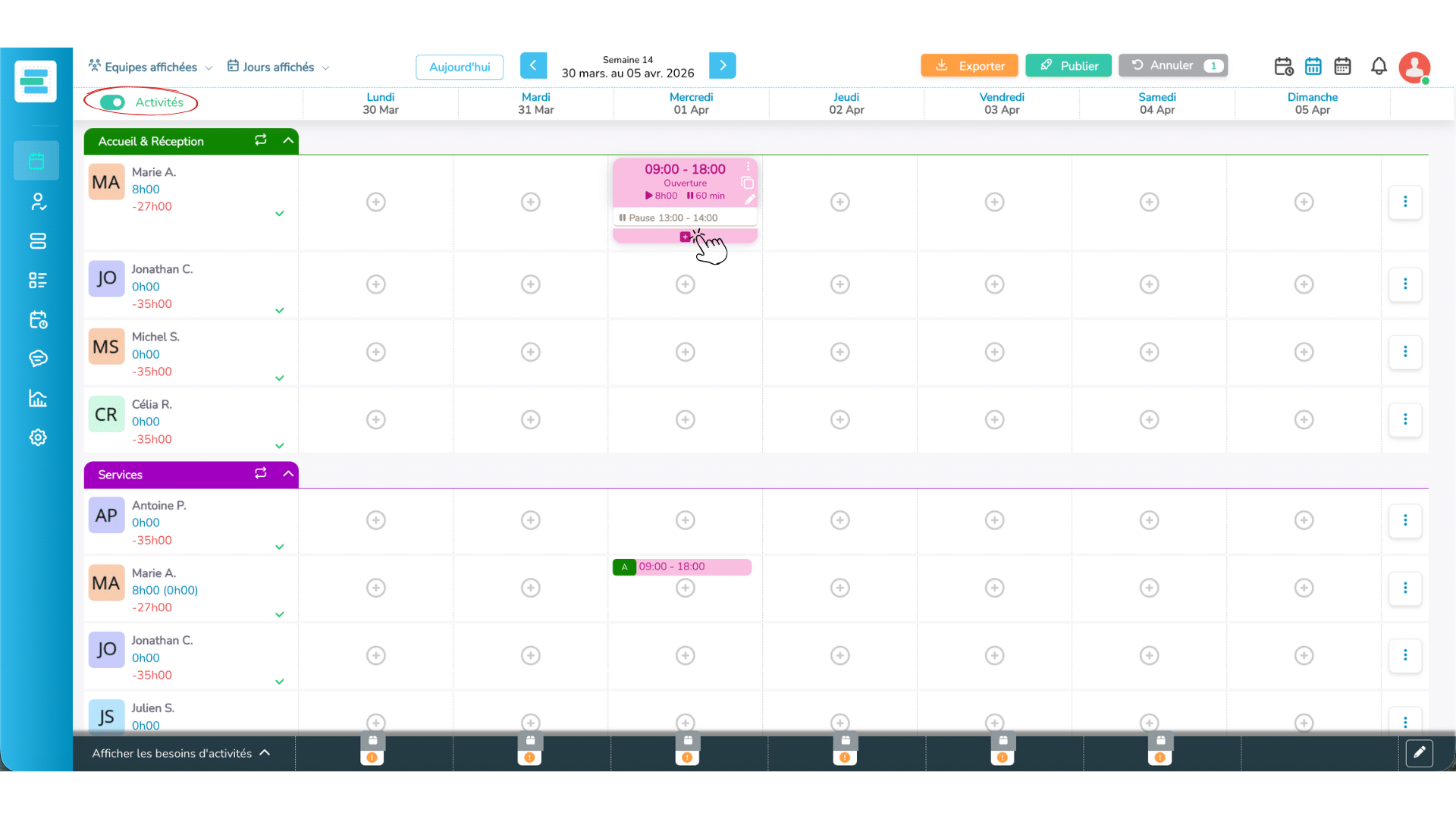
- Activez l'interrupteur « Activités » en haut à gauche du planning hebdomadaire.
- Cliquez sur le + affiché en bas du shift concerné (ou menu ⋮ du shift → « Gérer les activités »).
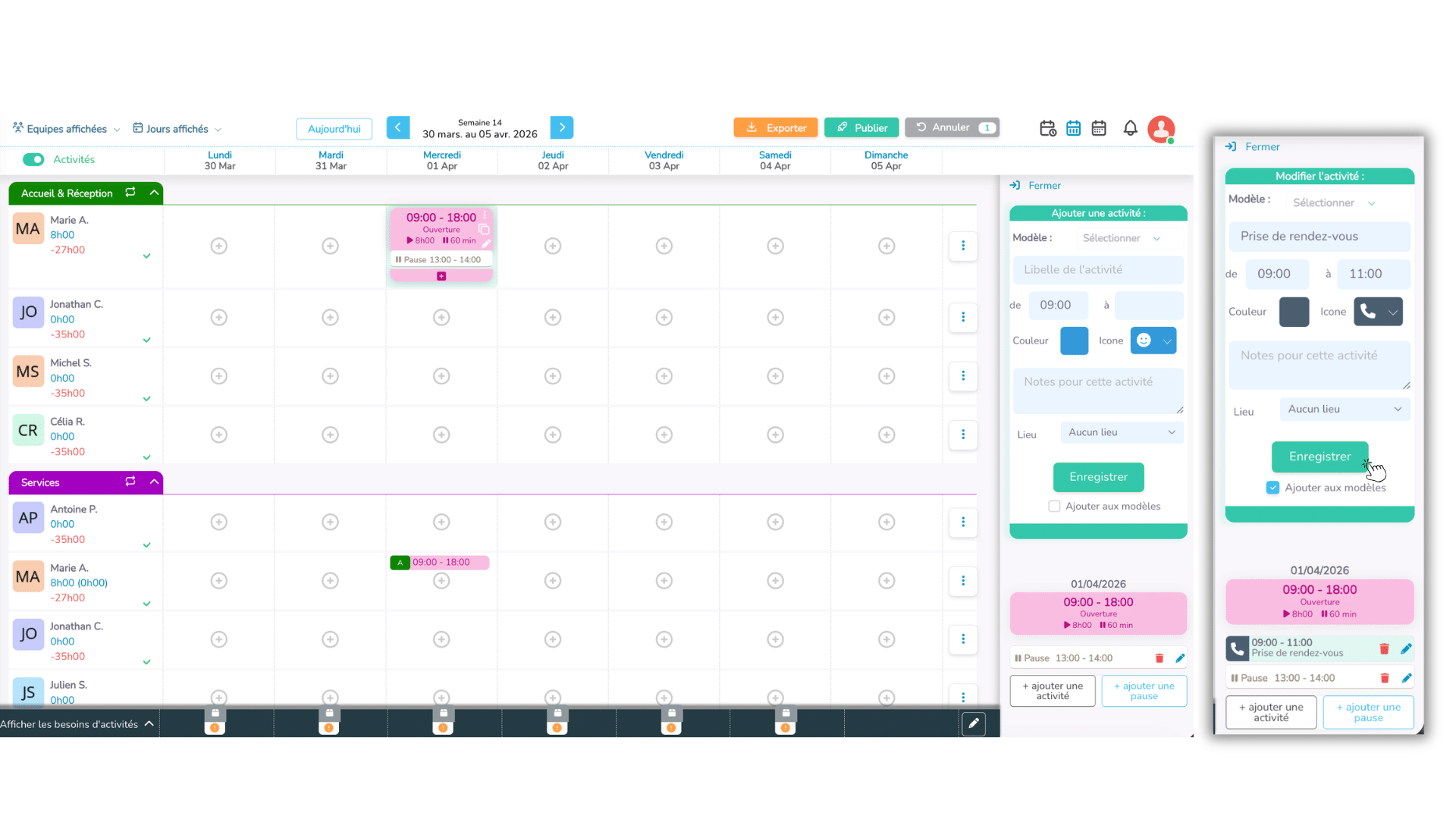
- Dans le panneau latéral « Ajouter une activité : » qui s'ouvre à droite, choisissez un modèle dans la liste « Modèle : » (champ « Rechercher un modèle... » pour une longue bibliothèque).
- Le libellé, la couleur, l'icône et les notes sont pré-remplis ; ajustez si besoin les horaires, ajoutez un lieu.
- Cliquez sur « Enregistrer ».
Bonne pratique
Astuce : si le modèle n'a pas de durée, l'heure de fin n'est pas pré-remplie : saisissez-la au moment de l'ajout dans le shift. Les activités s'ajoutent une par une ; pour aller plus vite ensuite, dupliquez l'activité vers d'autres shifts par glisser-déposer (zone « Dupliquer »).
Créer un modèle d'activité
Il existe deux façons de créer un modèle d'activité.
Option 1 — Créer un modèle lors de la création d'une activité
- Dans le planning, cliquez sur le + en bas d'un shift.
- Laissez « Sans modèle » et renseignez l'activité (libellé, horaires, couleur, icône, notes).
- Cochez « Ajouter aux modèles » (la case n'apparaît que lorsqu'aucun modèle n'est sélectionné).
- Cliquez sur « Enregistrer ».
Le modèle créé reprend le libellé, la couleur, l'icône, les notes et la durée de l'activité (calculée à partir de ses horaires). Cette méthode est pratique lorsque vous créez une activité ponctuelle et que vous souhaitez finalement la réutiliser plus tard ; elle est aussi disponible dans le panneau « Modifier l'activité : » d'une activité existante.
Option 2 — Depuis le menu « Modèles & compétences »
- Ouvrez le menu latéral.
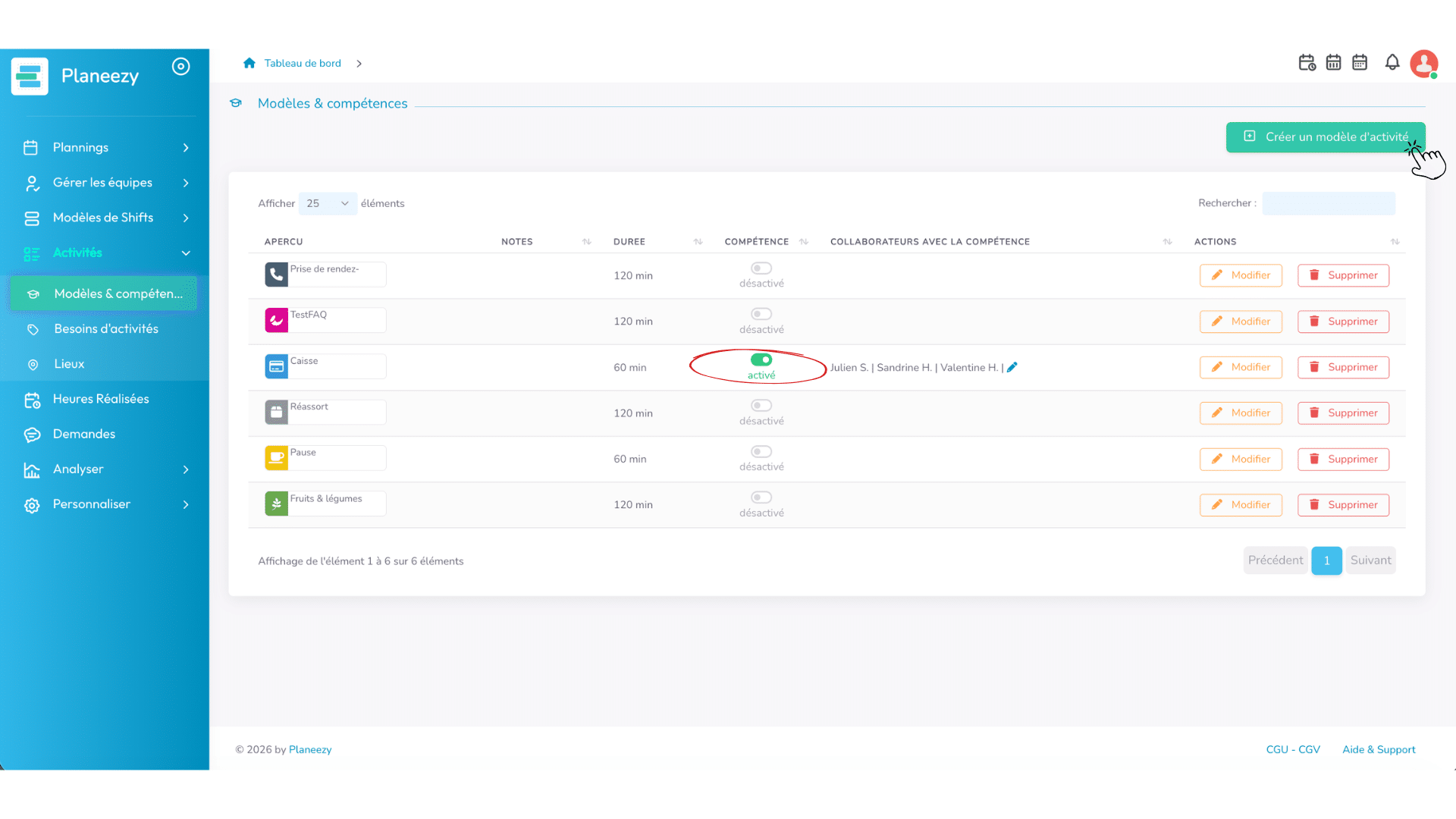
- Allez dans Activités → Modèles & compétences.
- Cliquez sur « Créer un modèle d'activité ».
- Renseignez les informations du modèle.
- Cliquez sur « Enregistrer ».
Bonne pratique
Une fois créé, le modèle sera disponible automatiquement lors de l'ajout d'une activité via le + en bas d'un shift.
Activités modèles, compétences, besoins et alertes
Compétences associées aux modèles d'activités
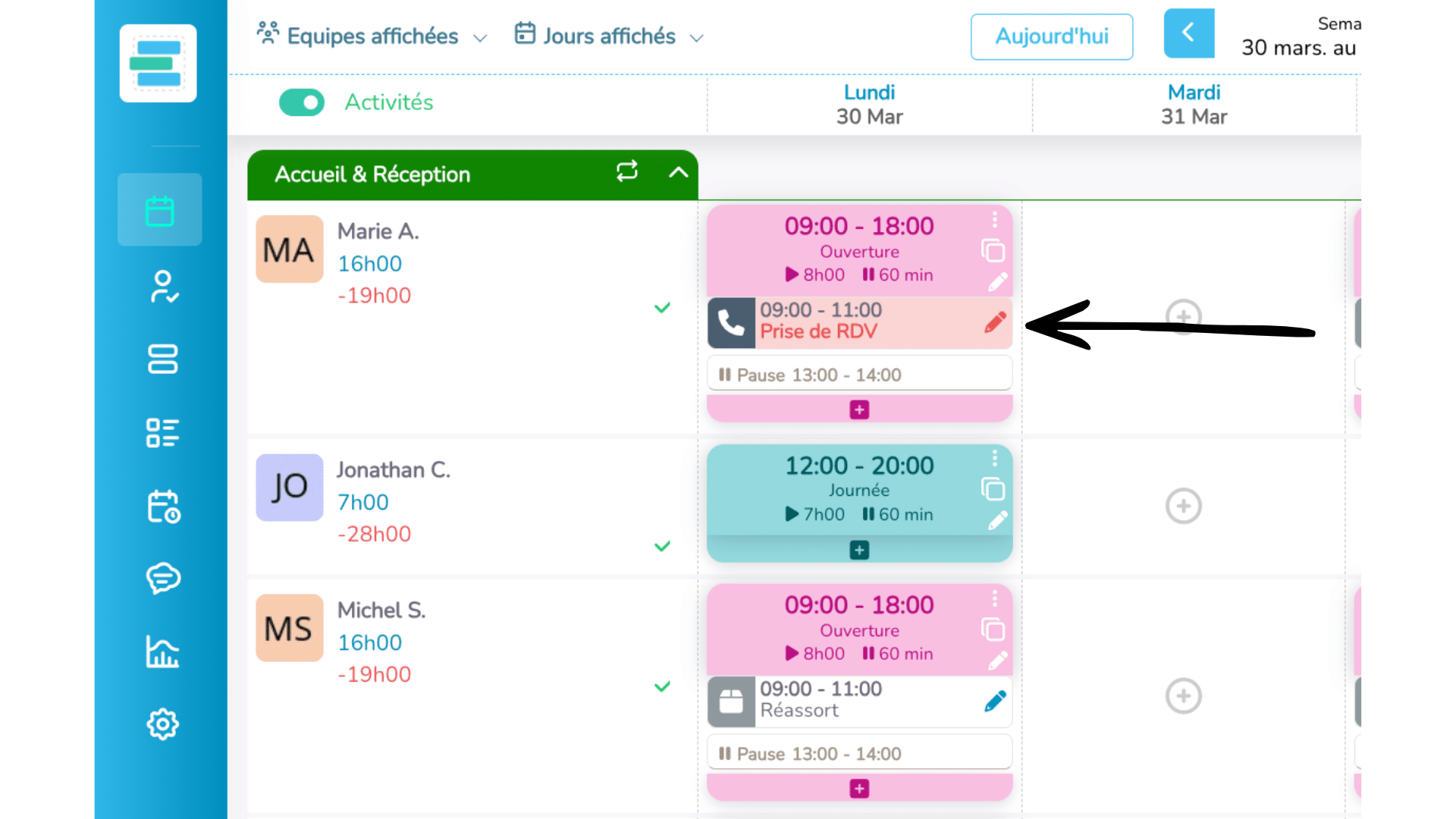
Un modèle d'activité peut être configuré pour nécessiter une compétence (case « Ce modèle nécessite d'avoir la compétence », puis liste des « Collaborateurs avec la compétence » ; détails dans l'article Gérer les compétences et qualifications). Activer la compétence pour la première fois rend tous vos collaborateurs compétents ; retirez ensuite ceux qui ne le sont pas. Modifier ou désactiver le modèle ne change plus les compétences attribuées : à la réactivation, vous retrouvez la même liste.
Lorsque ce modèle est utilisé dans un shift :
- Planeezy vérifie si le collaborateur fait partie de ceux qui possèdent la compétence ;
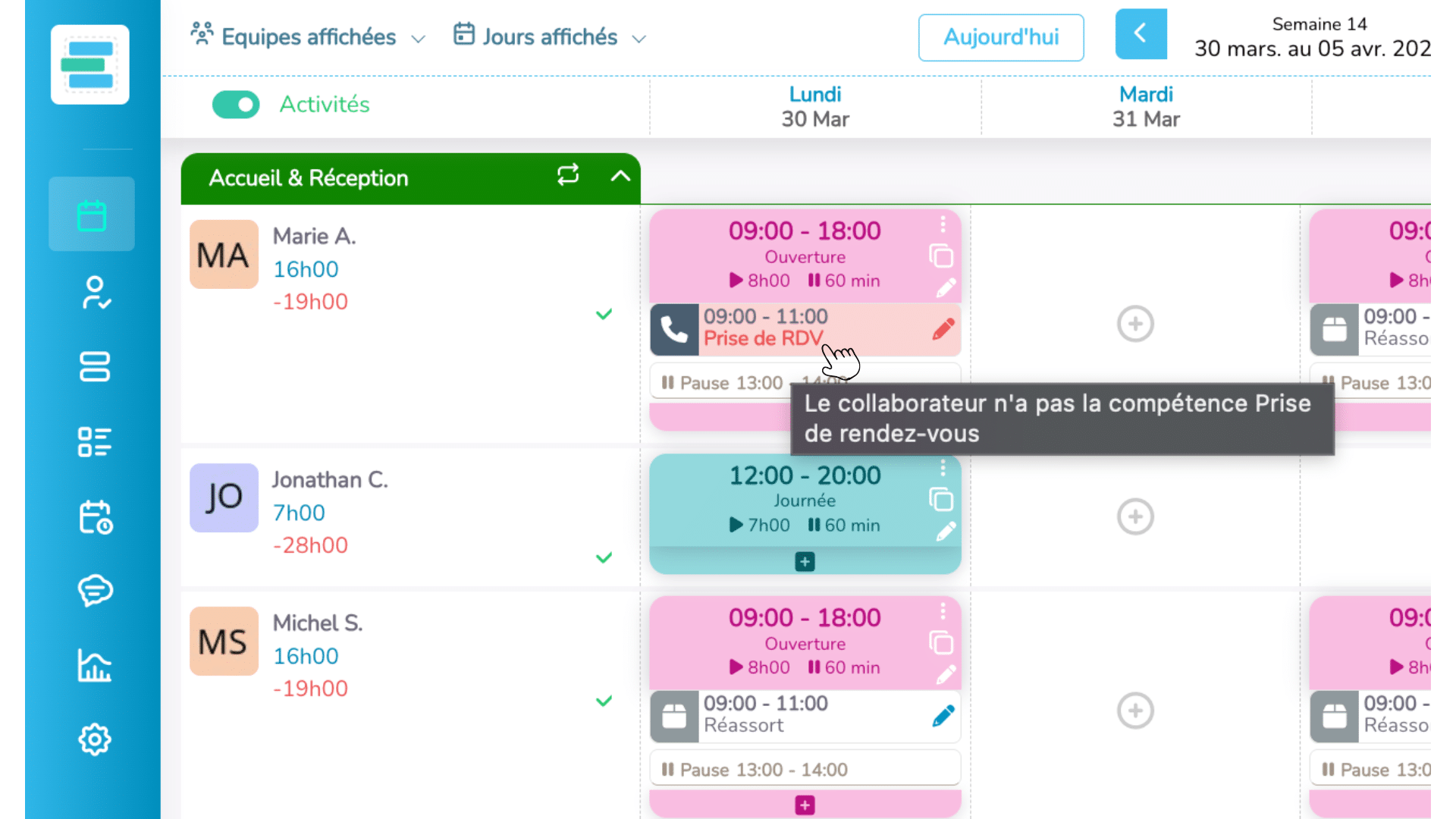
- si ce n'est pas le cas, le libellé de l'activité s'affiche en rouge avec l'info-bulle « Le collaborateur n'a pas la compétence … ». L'activité reste créée : le signalement n'est pas bloquant.
Besoins d'activités
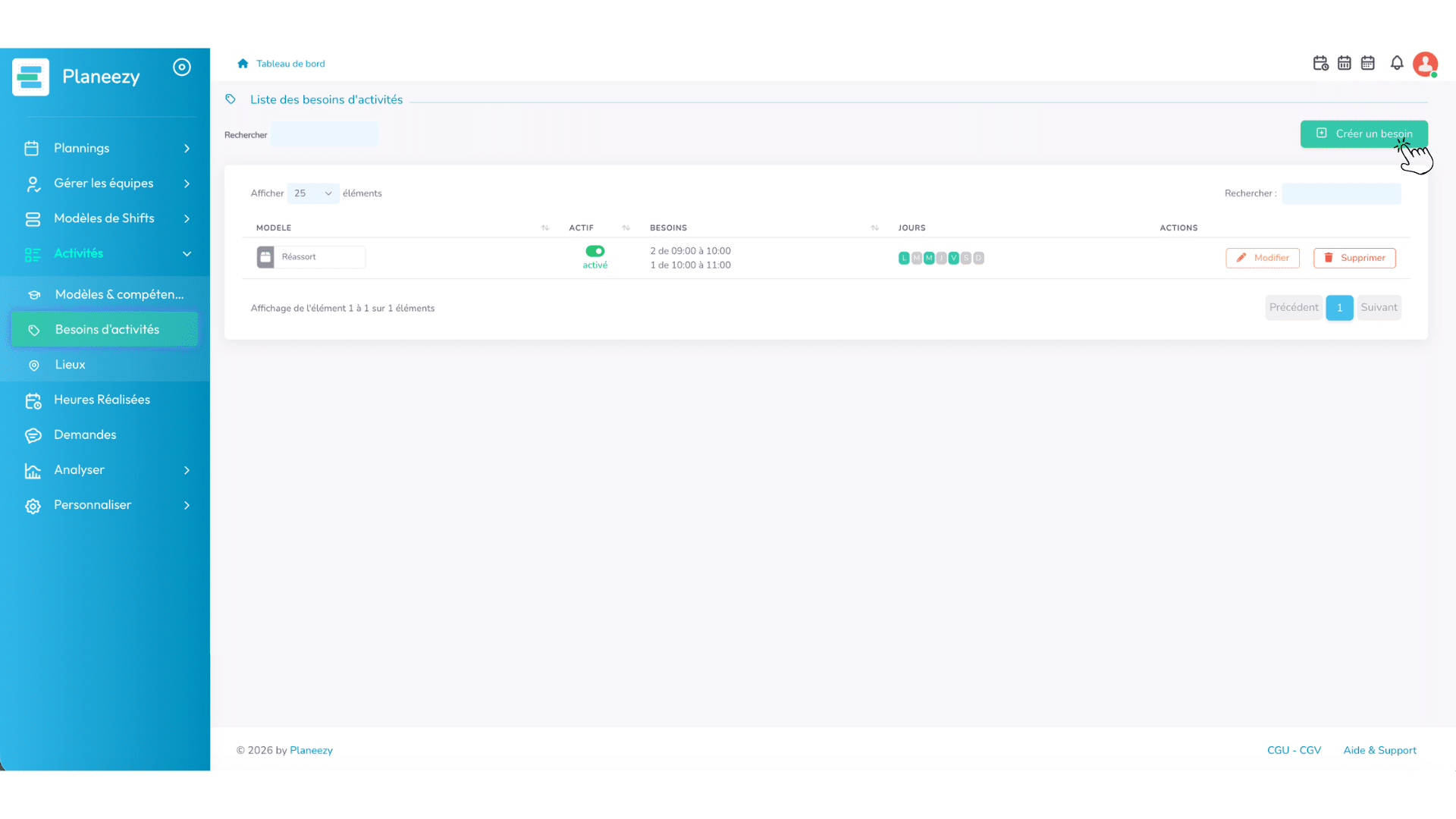
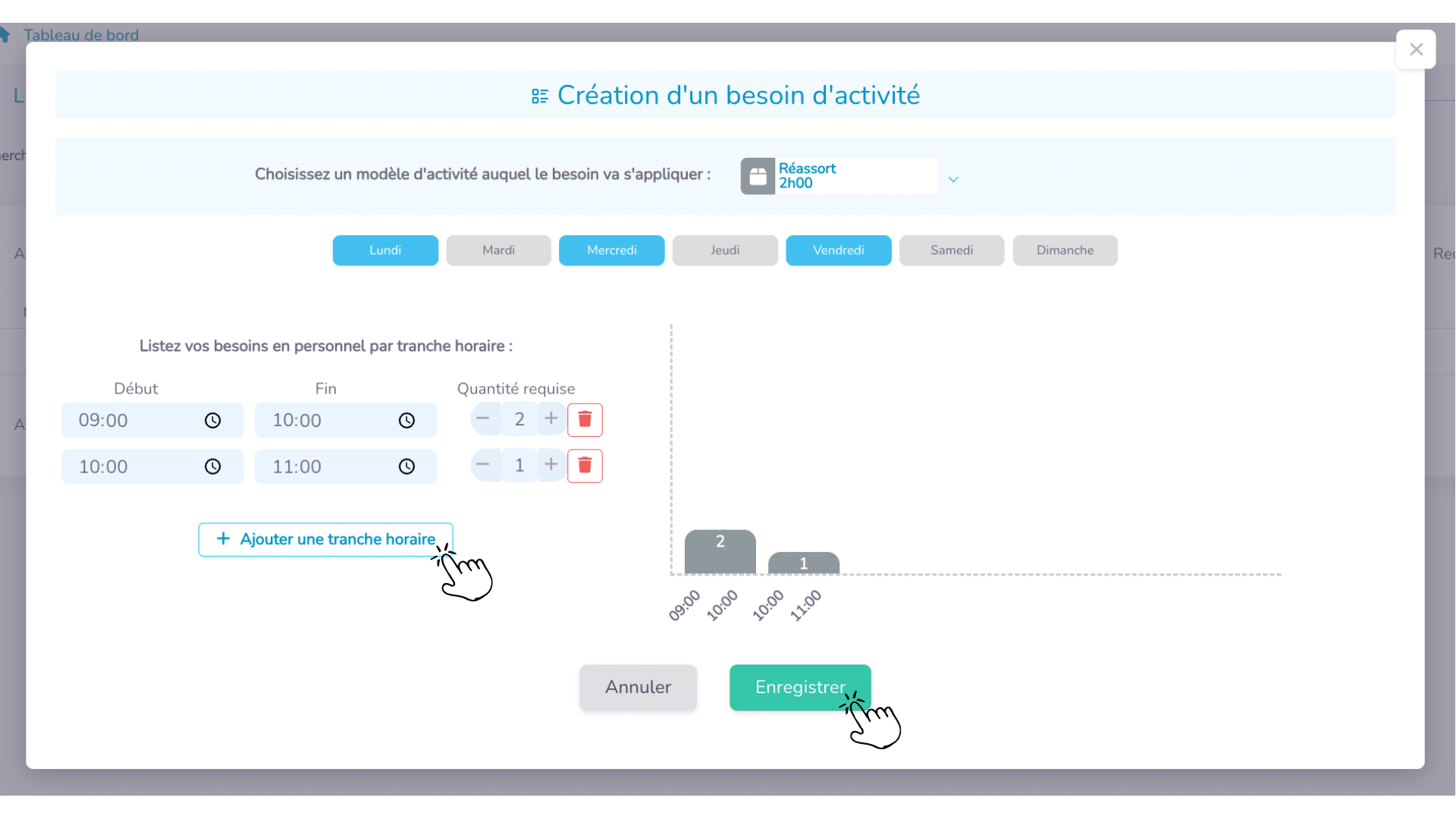
Les modèles d'activités peuvent aussi être utilisés pour définir des besoins d'activités, c'est-à-dire le nombre de personnes nécessaires sur une activité donnée, selon des jours de la semaine et des tranches horaires (détails dans l'article Gérer les besoins d'activités).
- Allez dans Activités → Besoins d'activités.
- Cliquez sur « Créer un besoin ».
- Sélectionnez le modèle d'activité concerné.
- Cochez les jours, ajoutez les tranches horaires (« Début », « Fin ») et leur « Quantité requise ».
- Cliquez sur « Enregistrer ».
Bonne pratique
Les besoins d'activités permettent d'anticiper les effectifs nécessaires et d'identifier rapidement les manques ou les écarts dans le planning.
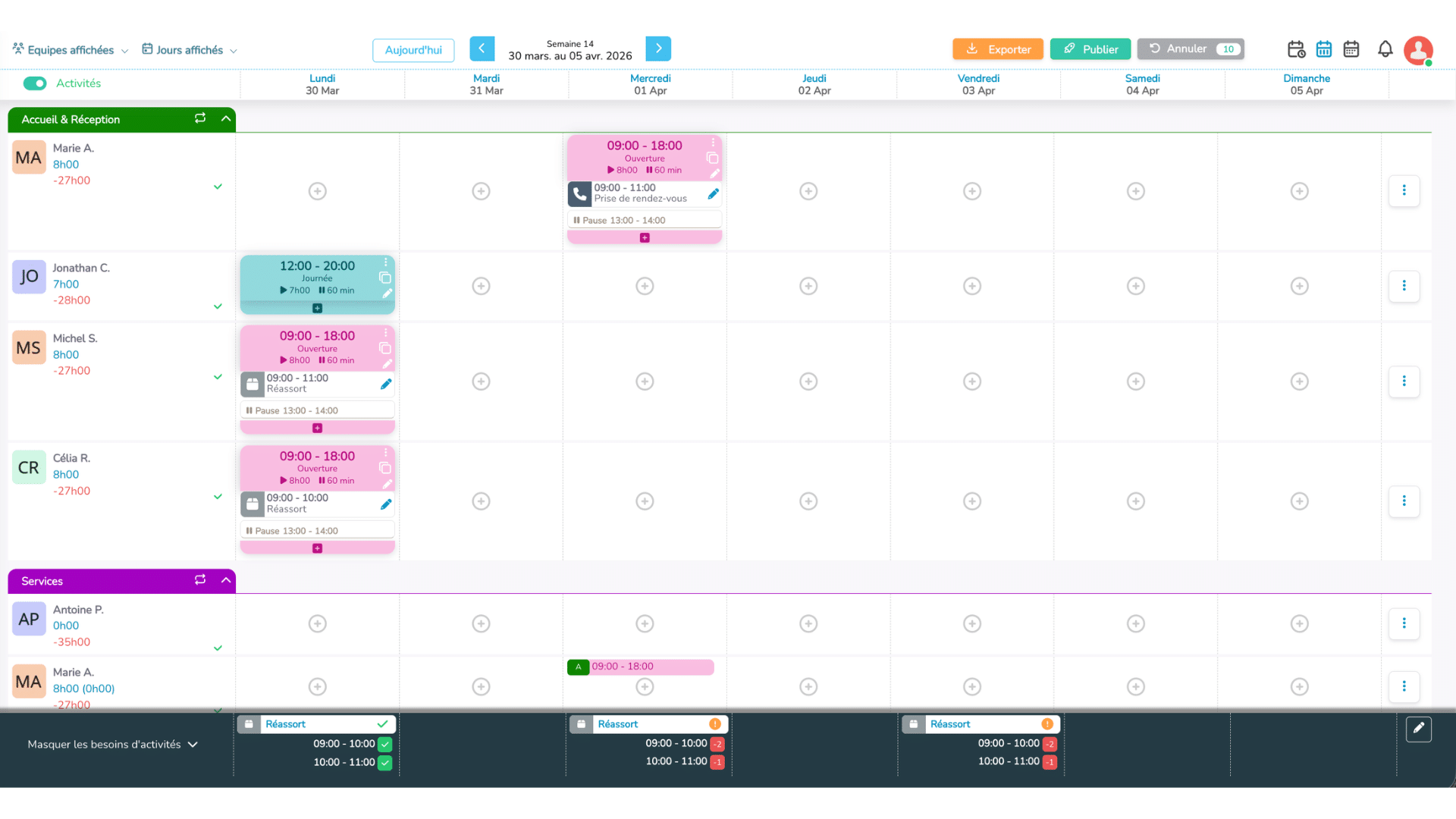
Alertes dans le planning
Lorsqu'une activité est mal couverte, Planeezy le signale directement dans le planning : ligne « Afficher les besoins d'activités » au-dessus de la grille pour les besoins (badge rouge « -X » en cas de manque, orange « +X » en cas d'excès), libellé en rouge pour une compétence manquante.
Ces signalements permettent d'identifier rapidement les erreurs d'affectation avant la publication du planning.
Modifier ou supprimer un modèle d'activité
- Allez dans Activités → Modèles & compétences.
- Repérez le modèle concerné.
- Cliquez sur « Modifier » ou « Supprimer » (confirmation « Êtes-vous certain de vouloir supprimer définitivement ce modèle ? »).
Info
Important : modifier un modèle n'impacte pas les activités déjà planifiées, qui sont des copies indépendantes. Le modèle sert de gabarit pour les prochaines utilisations.
Attention
Supprimer un modèle conserve les activités déjà placées dans les plannings (elles gardent libellé, couleur et horaires mais ne sont plus reliées au modèle), mais supprime définitivement les besoins d'activités basés sur ce modèle et la compétence associée. Pour mettre un modèle de côté sans le supprimer, renommez-le (ex. préfixe « zz »).
Bonnes pratiques
À faire
Bonne pratique
À noter
- Créer des modèles pour toutes les tâches récurrentes.
- Utiliser des libellés clairs et homogènes.
- Associer les compétences lorsque c'est utile.
- Configurer les besoins d'activités pour mieux anticiper la charge.
- Choisir des couleurs et des icônes distinctes pour faciliter la lecture.
À éviter
Impossible
À noter
- Créer des modèles trop spécifiques ou peu réutilisables.
- Multiplier les doublons pour de très petites variantes.
- Laisser des modèles obsolètes.
- Supprimer un modèle sans vérifier les besoins d'activités qui en dépendent.
- Oublier de maintenir à jour les compétences liées aux activités sensibles.