

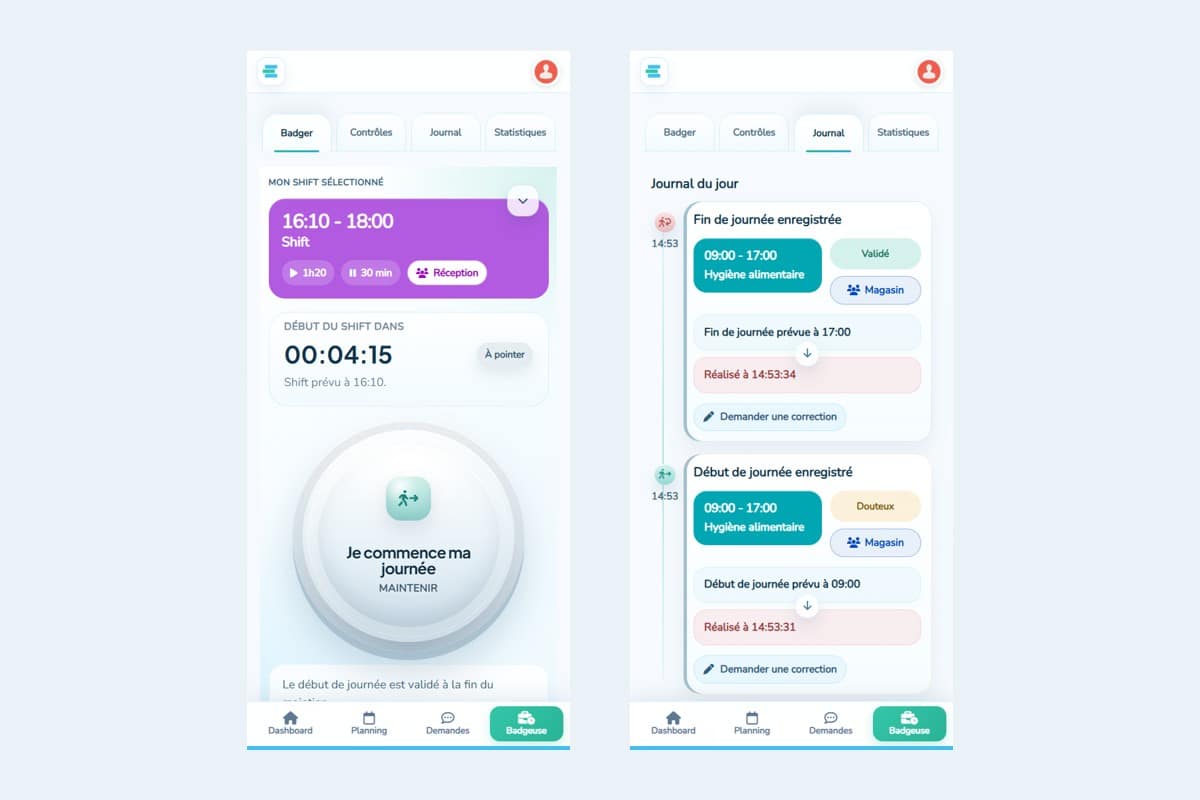
Pointer depuis son mobile (collaborateur)
Si votre employeur utilise la badgeuse Planeezy, vous pointez vos heures depuis votre téléphone : début de journée, pauses, fin de journée. Pas de badge, pas de pointeuse : votre espace Planeezy suffit, dans le navigateur de votre téléphone ou dans l'application mobile.
À quoi ça sert
Cet article vous guide pas à pas :
- ce qu'il faut avant de pointer ;
- le geste pour badger : un appui maintenu, pour éviter les erreurs ;
- les cas particuliers : plusieurs shifts, aucun shift publié, pause non prise, formation ;
- le contenu des onglets « Contrôles », « Journal » et « Statistiques » ;
- et quoi faire si vous avez oublié de pointer.
Avant de commencer
- Vous avez accepté votre invitation et vous vous connectez à votre espace collaborateur.
- Votre planning de la semaine est publié et vous avez un shift aujourd'hui.
- Votre téléphone est connecté à internet (wifi ou données mobiles) au moment de pointer.
- Si votre employeur contrôle la position, autorisez le partage de localisation quand votre téléphone le demande.
Comment pointer
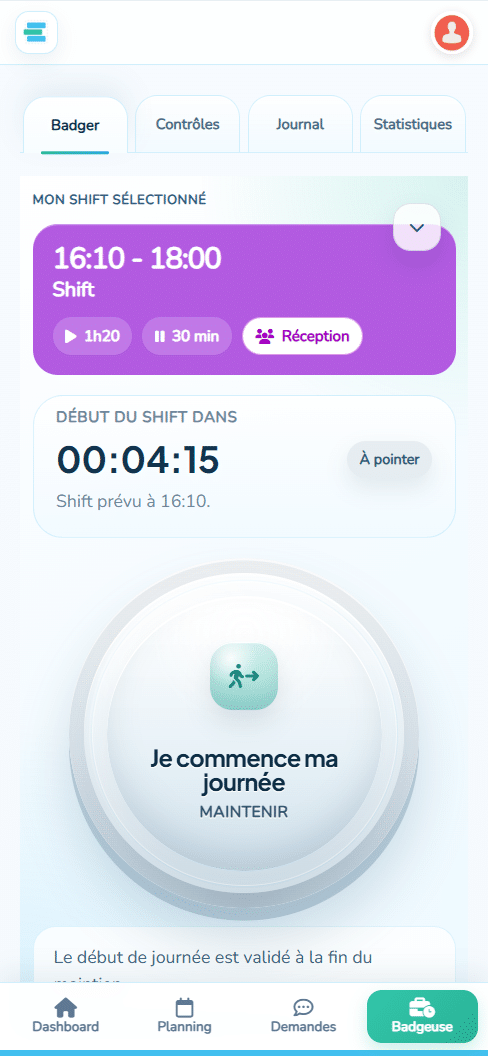
- Sur l'accueil de votre espace, le bloc badgeuse affiche votre shift du jour et l'action attendue. Ouvrez la page badgeuse.
- Dans l'onglet « Badger », le bouton indique l'action du moment : « Je commence ma journée », le départ en pause et la reprise si votre employeur fait pointer les pauses, puis « Je termine ma journée ».
- Maintenez le bouton appuyé jusqu'à ce que le cercle soit entièrement rempli. Si vous relâchez avant, le pointage est annulé : c'est voulu, pour éviter les pointages par erreur.
- Un message confirme l'enregistrement, par exemple « Arrivée enregistrée à 8:58 ».
Quand votre journée est terminée, l'écran affiche « Journée finalisée » et votre journal reste consultable.
Les cas particuliers
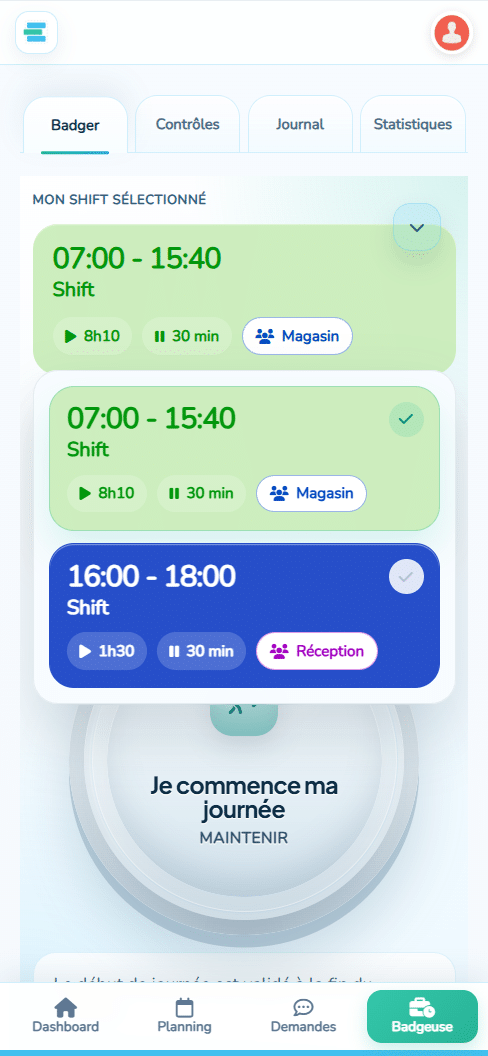
- Vous avez plusieurs shifts aujourd'hui : la badgeuse vous demande de choisir le bon (« Choisir un shift »). Elle ne choisit jamais à votre place.
- Aucun shift publié ne correspond : vous pouvez pointer quand même, mais le pointage est marqué comme suspect et votre responsable le verra.
- Vous ne prendrez pas votre pause : le lien « Passer la pause » l'indique, sans pointer de pause. Votre journée affichera une pause non prise.
- Vous êtes très en avance : la badgeuse peut vous indiquer qu'il est encore un peu tôt pour pointer.
- Vous êtes en formation : la formation se pointe aussi, avec des horaires plus souples.
- Congé ou repos : rien à pointer.
Les autres onglets
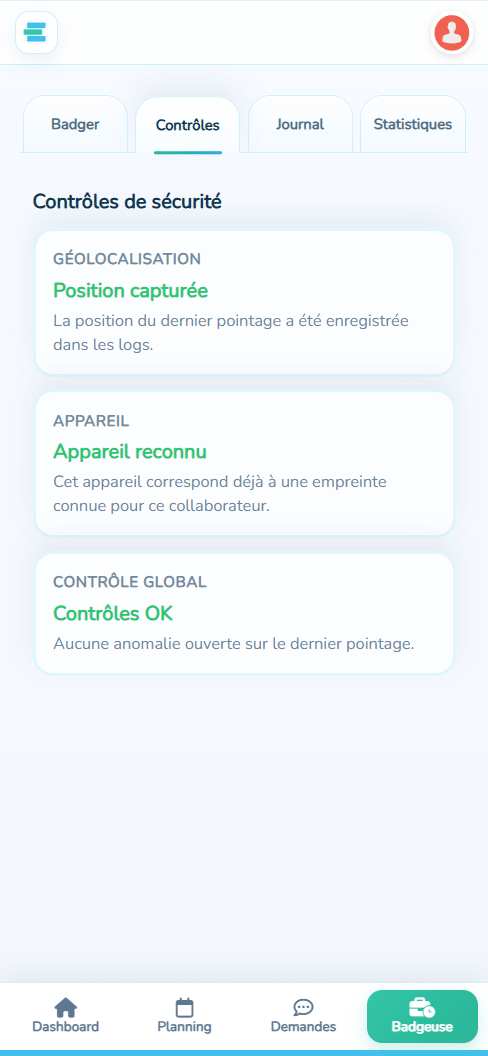
| Onglet | Ce que vous y trouvez |
|---|---|
| « Contrôles » | L'état de la géolocalisation et de votre appareil. Il dépend du téléphone que vous utilisez : un autre téléphone peut afficher un autre état. |
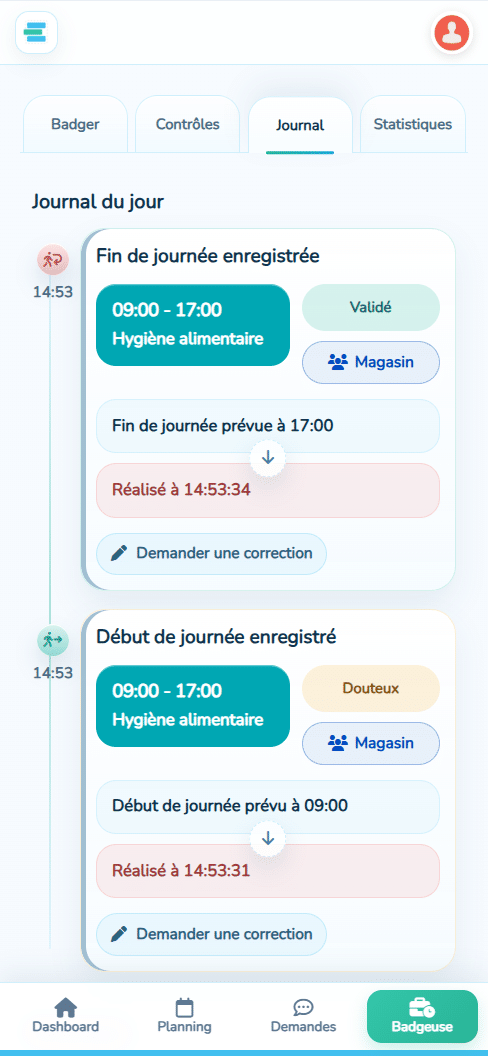
| « Journal » | Les pointages du jour (prévu, réalisé, écarts), puis votre historique, qui se charge au fil du défilement. C'est ici que vous demandez une correction. |
| « Statistiques » | Vos heures effectuées, vos heures prévues et l'écart, par jour, par semaine ou par mois. |
Vous avez oublié de pointer ou fait une erreur ?
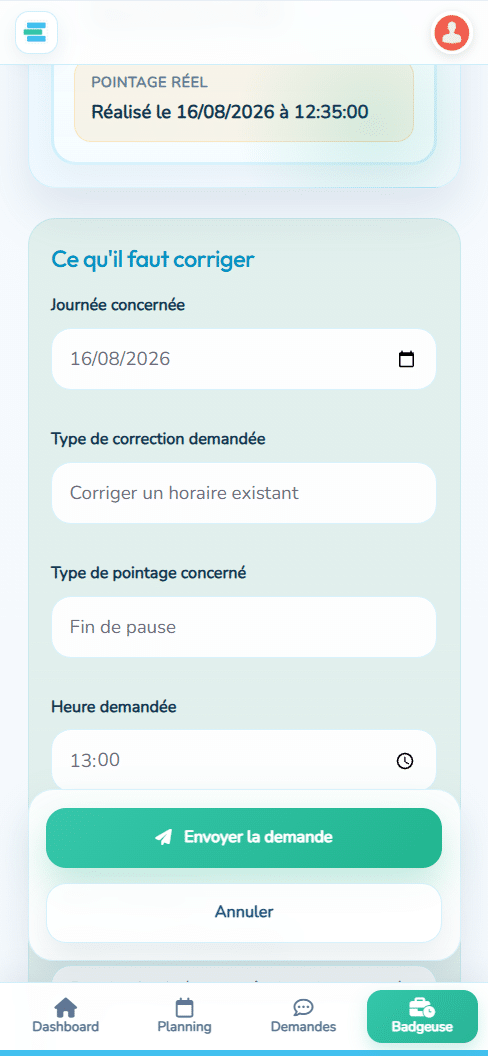
Dans l'onglet « Journal », cliquez sur « Demander une correction » sur le pointage concerné, indiquez ce qu'il faut corriger, ajoutez un message et cliquez sur « Envoyer la demande ». Le détail est dans l'article « Corriger un pointage et traiter les demandes de correction ».
Bon à savoir
- Pas de réseau, pas de pointage : il n'existe pas de mode hors ligne. Si vous ne pouvez pas pointer, faites une demande de correction dès que possible.
- Votre position n'est relevée qu'au moment où vous pointez, et seulement si votre employeur a activé la géolocalisation.