

Corriger un pointage et traiter les demandes de correction
Un oubli, un téléphone à plat, un pointage fait trop tôt : une badgeuse doit pouvoir être corrigée, et chaque correction doit laisser une trace. Dans Planeezy, une correction peut venir du collaborateur, sous forme de demande, ou directement du planner.
À quoi ça sert
Cet article couvre les trois façons de corriger un pointage :
- la demande du collaborateur, envoyée depuis son journal ;
- le traitement de cette demande par le planner dans le « Suivi badgeuse » ;
- la correction directe depuis le détail d'un pointage, y compris pour un pointage attendu qui n'a pas eu lieu.
Il explique aussi ce que fait la clôture automatique des journées restées ouvertes, et comment les heures badgées arrivent dans les « Heures Réalisées ».
Le collaborateur demande une correction
- Dans sa page badgeuse, onglet « Journal », le collaborateur clique sur « Demander une correction » sur le pointage concerné.
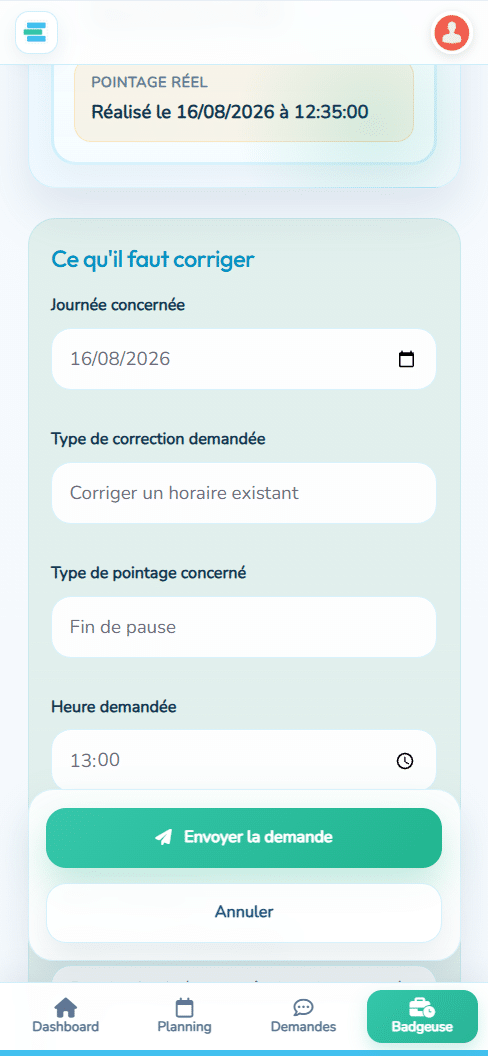
- Il indique ce qu'il faut corriger (un pointage à ajouter, à modifier ou à supprimer, ou autre chose), écrit un message, puis clique sur « Envoyer la demande ».
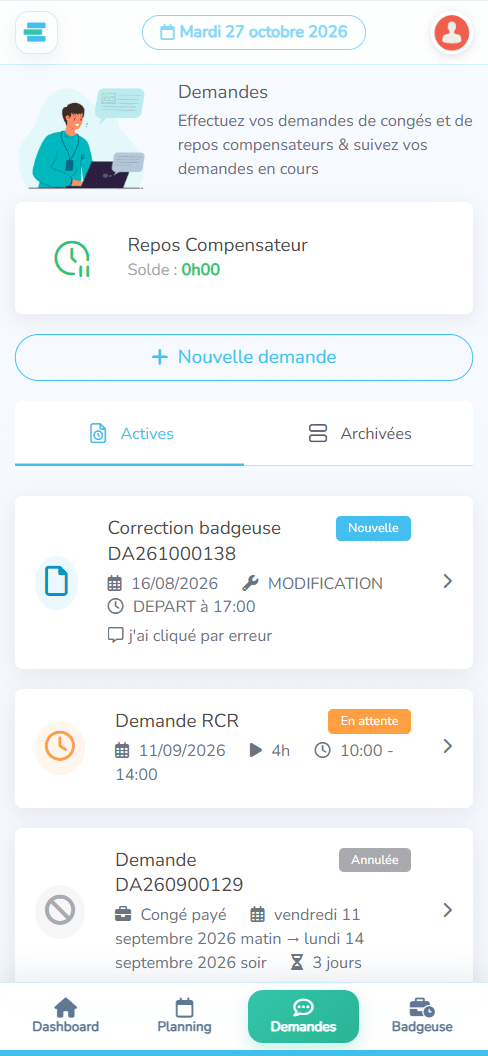
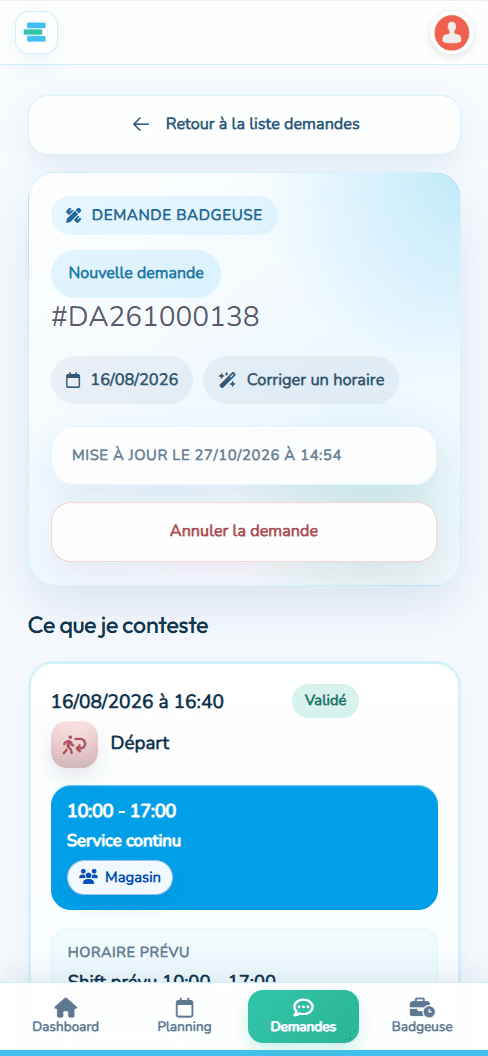
- Il suit sa demande sur un écran dédié : statut, rappel de la correction demandée et conversation avec le planner. Tant qu'elle n'est pas traitée, il peut l'annuler.
Le planner traite la demande
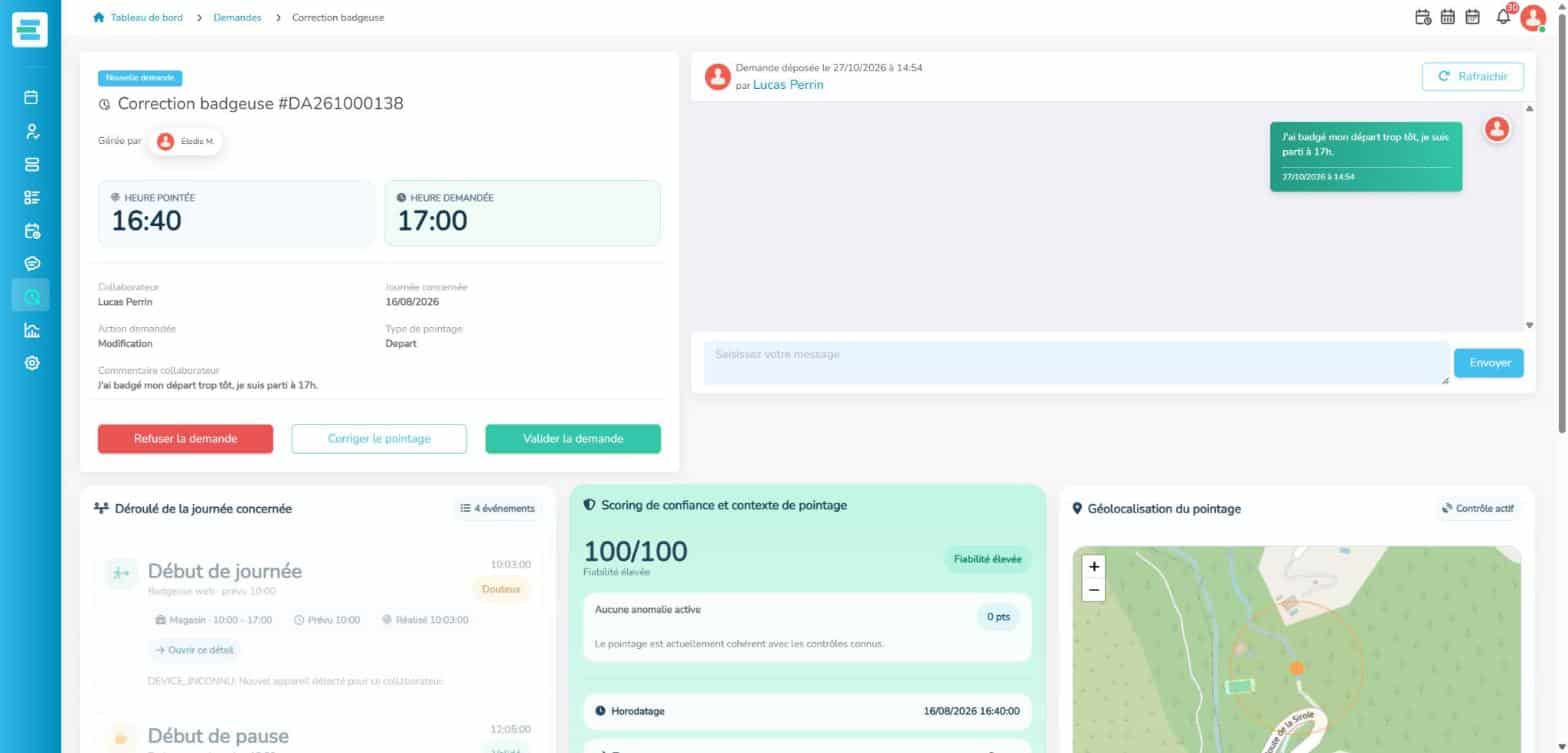
La demande arrive dans le « Suivi badgeuse », vue « Demandes ». En l'ouvrant, vous retrouvez le récapitulatif, la conversation, le déroulé de la journée et le contexte du pointage, avec la position si elle a été relevée. Vous pouvez alors :
- valider ou refuser la demande ;
- la repasser en traitement ;
- ouvrir la correction du pointage concerné ;
- répondre au collaborateur dans la conversation.
Le planner corrige directement
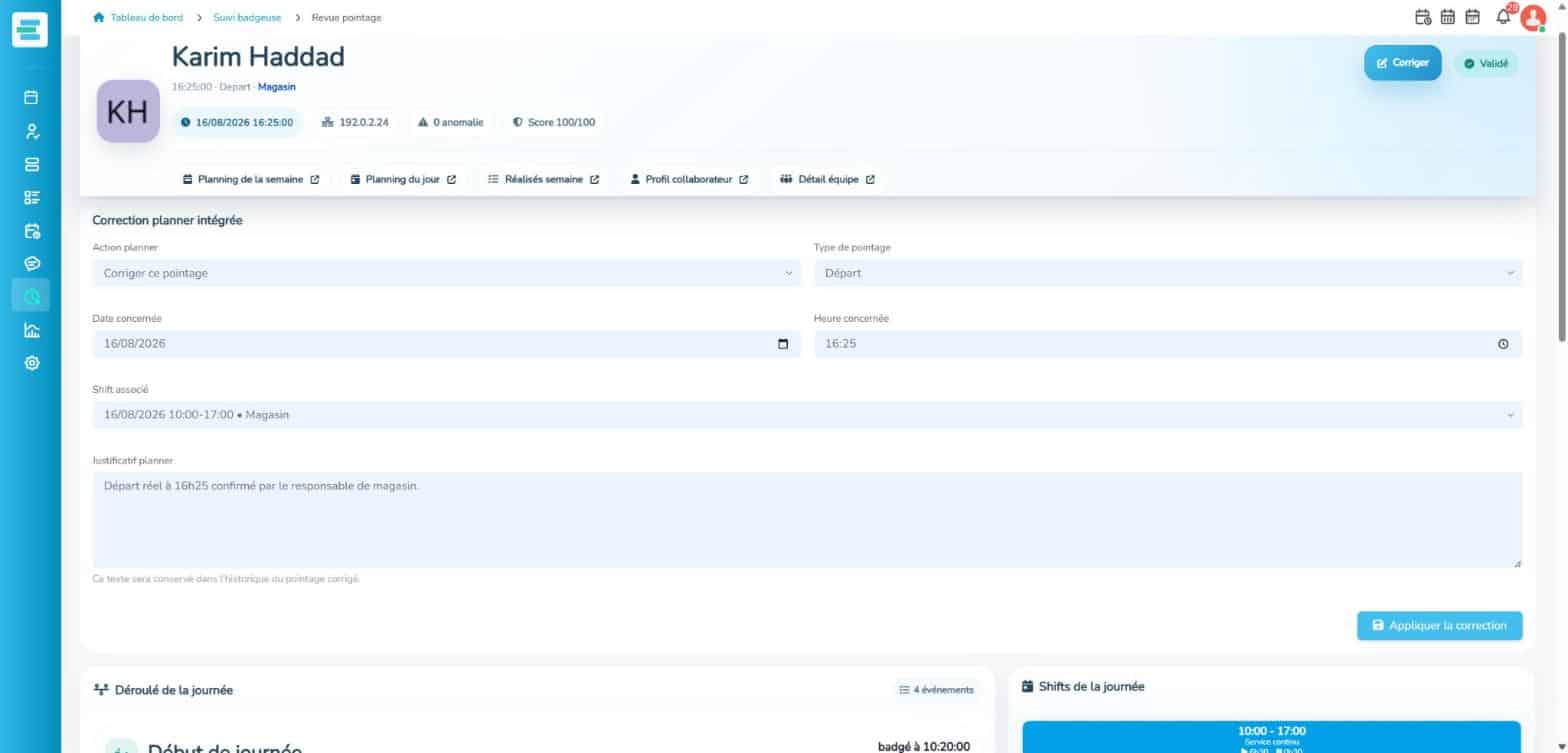
Pas besoin d'attendre une demande. Depuis le détail d'un pointage, corrigez son type (arrivée, départ, début ou fin de pause), sa date, son heure ou le shift associé, en indiquant une justification. L'heure d'origine est conservée : le détail affiche l'écart entre l'heure d'origine et l'heure corrigée. Si la correction ne soulève plus d'anomalie, le pointage passe au statut « Corrigé ». La journée du collaborateur est ensuite recalculée.
Un pointage attendu n'a pas eu lieu
Un départ oublié, une fin de pause jamais badgée : le détail du pointage affiche aussi les événements attendus manquants. Vous pouvez les valider ou les rejeter manuellement ; une trace de votre décision est conservée.
La clôture de la journée
En fin de journée, un traitement automatique clôture les journées restées ouvertes : un départ ou une fin de pause manquants sont reconstitués et signalés en anomalie, pour que vous gardiez la main. Si vous avez choisi le traitement automatique des écarts de durée, vos options (retenue, heures supplémentaires, no-show) s'appliquent à ce moment-là.
Et dans les heures réalisées ?
Quand vous pointez une journée dans les « Heures Réalisées », le volet est pré-rempli avec les heures badgées du collaborateur. Vous ajustez si besoin, puis la journée pointée alimente le rapport de paie. Voir l'article « Heures réalisées : pointer, corriger, préparer la paie ».
Bon à savoir
- Traitez les demandes rapidement : le collaborateur voit leur statut, et une demande en attente est une question sans réponse.
- Une correction n'efface pas la trace d'origine : l'heure badgée au départ reste visible à côté de l'heure corrigée.