

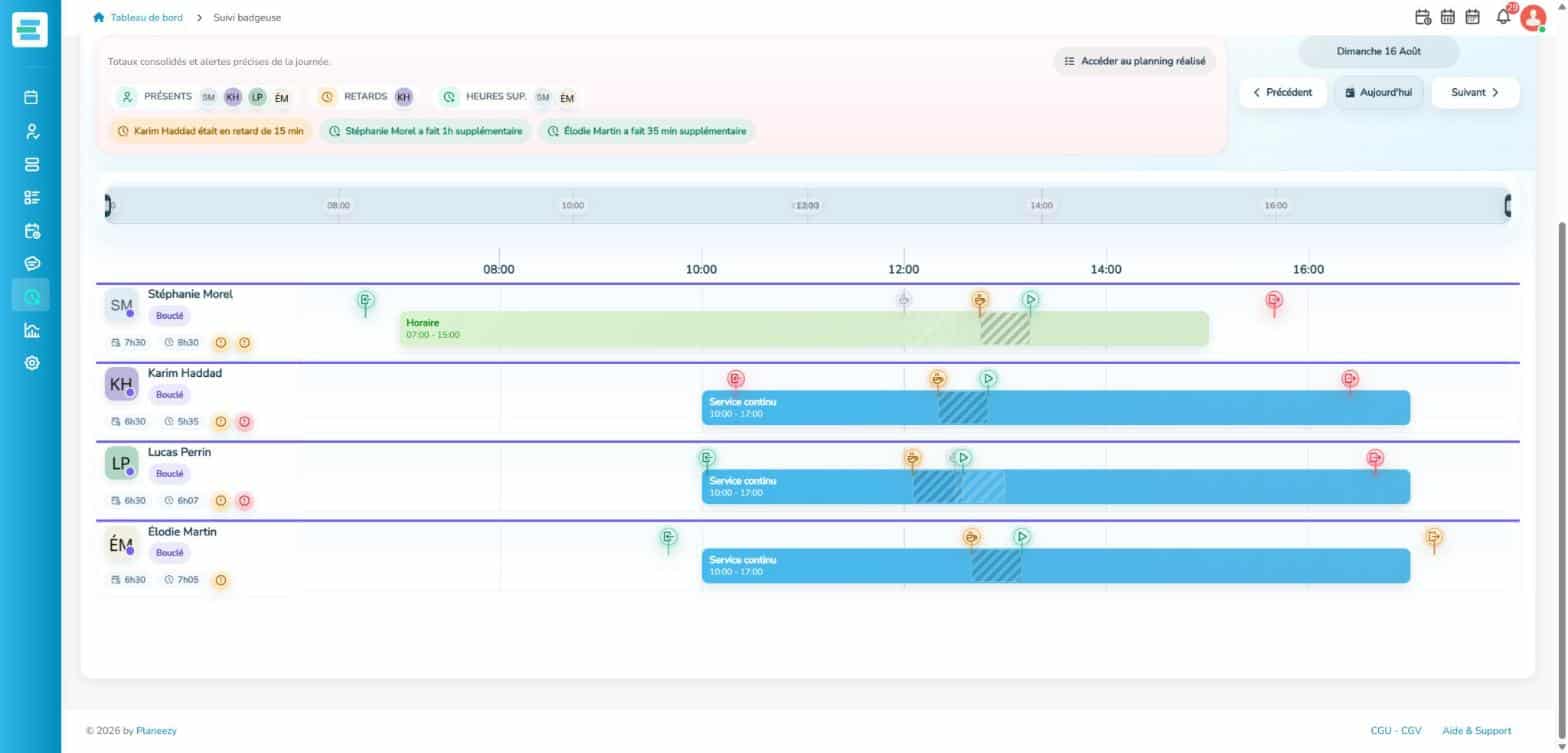
Suivre les pointages au quotidien : le « Suivi badgeuse »
Le « Suivi badgeuse » est votre poste de contrôle : qui est arrivé, qui est en pause, quels pointages méritent un coup d'œil, quelles corrections attendent votre réponse. Vous n'avez pas à tout vérifier : Planeezy met de côté ce qui sort de l'ordinaire.
À quoi ça sert
Ce module vous permet de suivre la journée en direct et de décider du sort de chaque anomalie : valider, ignorer ou rejeter. Vous y répondez aussi aux demandes de correction, et vous y retrouvez ou exportez tous les pointages. Cet article présente ses compteurs, ses quatre vues (« Planning live », « Anomalies », « Demandes », « Logs ») et les statuts d'un pointage. Il indique aussi où les pointages apparaissent ailleurs dans Planeezy.
Vous retrouverez le « Suivi badgeuse » dans la rubrique « Badgeuse » du menu bleu, à gauche de votre page.
Les compteurs du haut
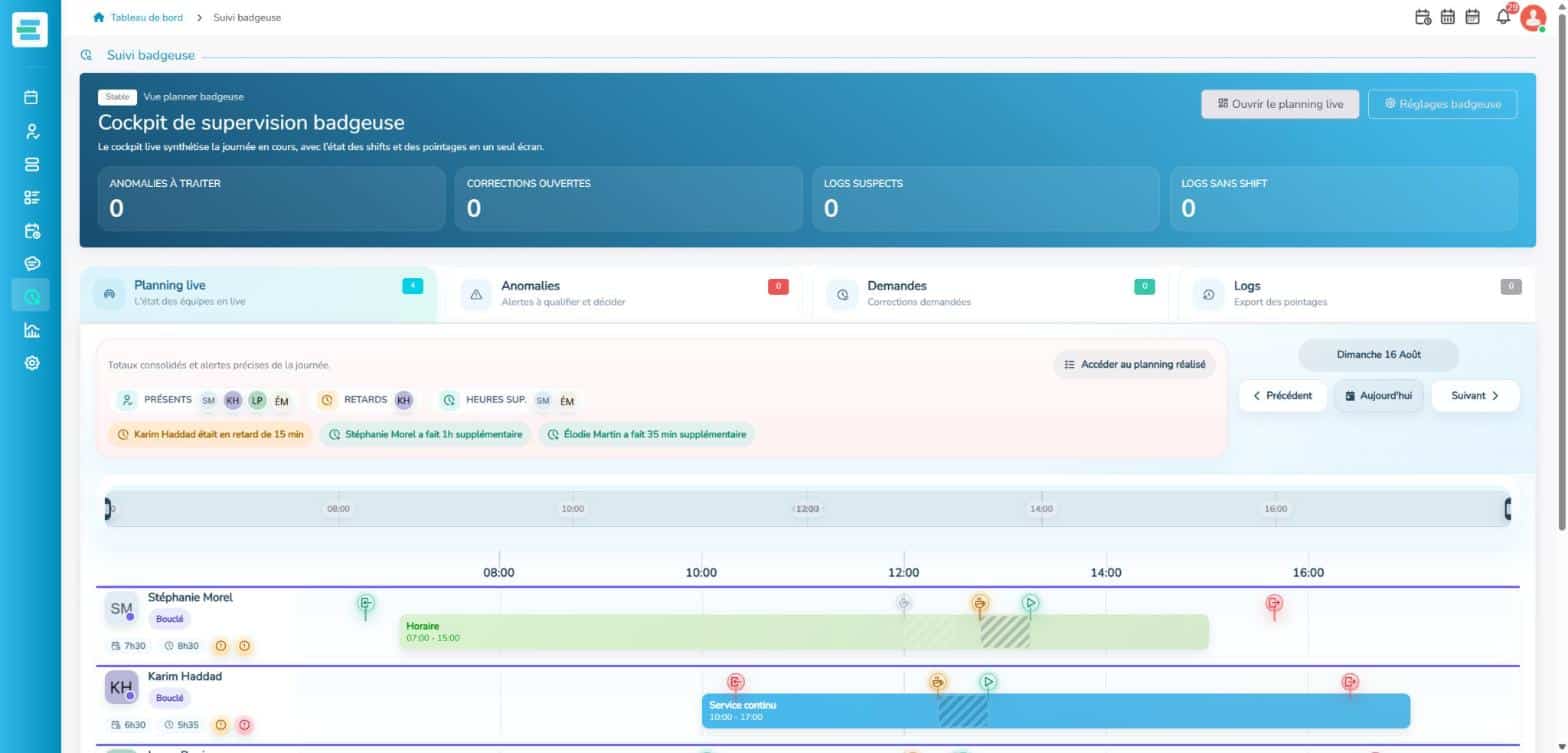
Quatre compteurs résument ce qui attend votre attention : « Anomalies à traiter », « Corrections ouvertes », « Logs suspects » et « Logs sans shift ». Si tout est à zéro, la journée se passe comme prévu.
| Compteur | Signification |
|---|---|
| Anomalies à traiter | Situations nécessitant une vérification ou une décision de votre part. |
| Corrections ouvertes | Demandes de modification de pointage en attente de traitement. |
| Logs suspects | Pointages signalés par les contrôles de la badgeuse. |
| Logs sans shift | Pointages effectués sans shift correspondant dans le planning. |
Les quatre vues
« Planning live »
L'état de vos équipes en direct pour la journée choisie (boutons « Précédent », « Aujourd'hui », « Suivant ») : les shifts attendus, en cours, en pause, les départs attendus et les absences à surveiller. C'est une vue de supervision ; les corrections se font ailleurs.
« Anomalies »
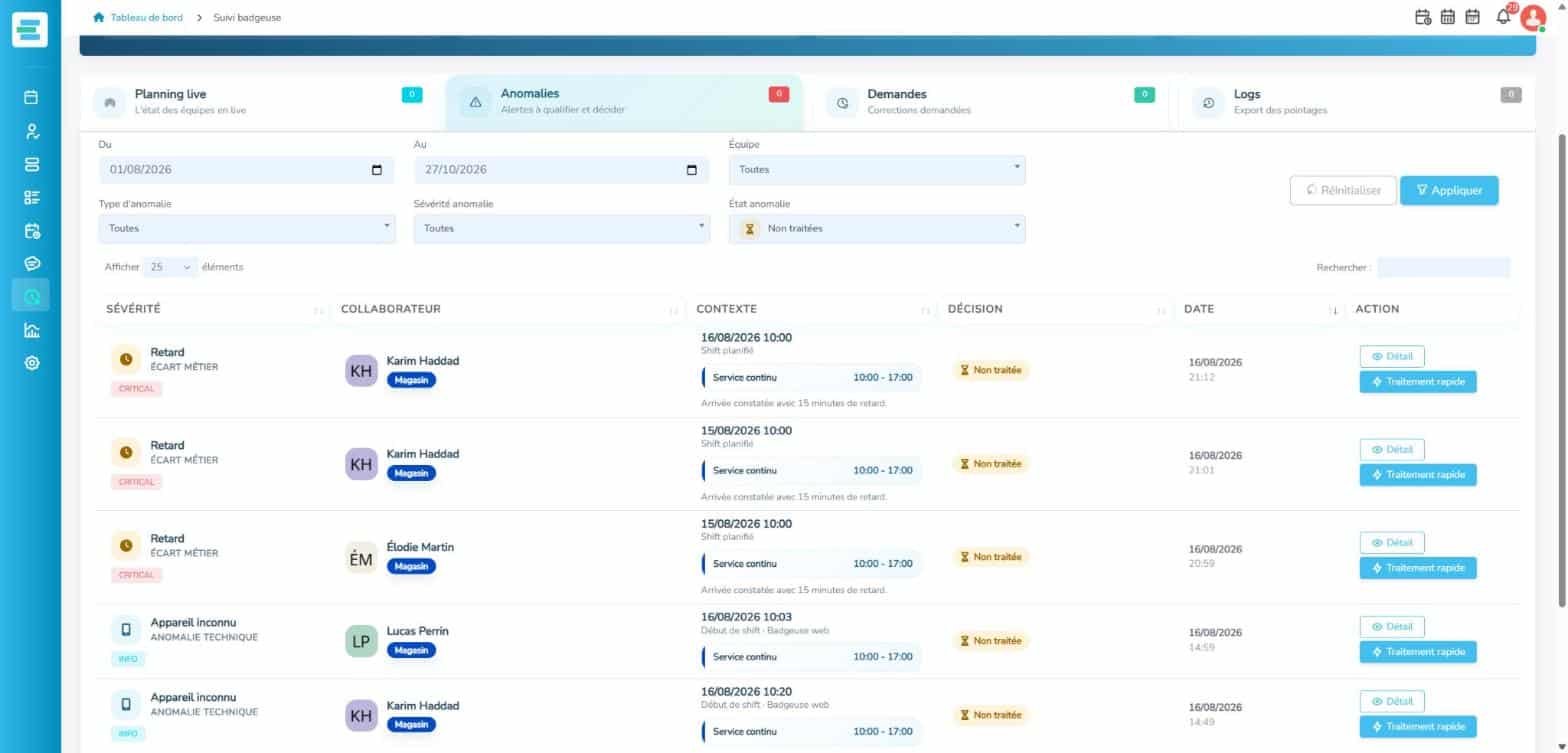
Les alertes à qualifier, de deux familles :
- les anomalies de pointage : hors zone, position imprécise ou indisponible, IP suspecte, appareil inconnu, horaire anormal, double pointage, pointage sans shift, journée non clôturée, départ ou fin de pause non badgés ;
- les écarts sur la journée : absence, retard, pause dépassée, heures supplémentaires, durée inférieure au prévu.
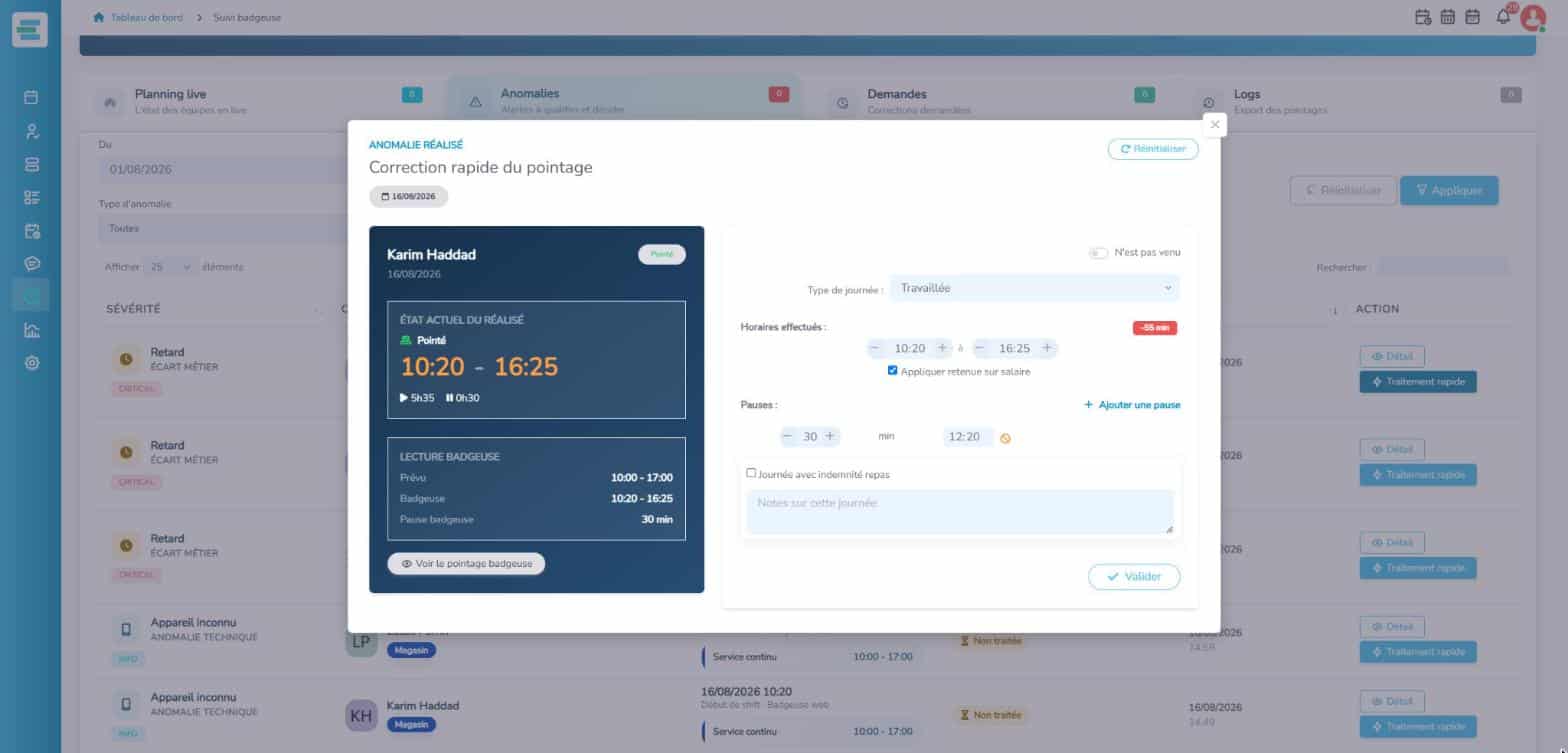
Pour chacune, vous décidez : valider, ignorer ou rejeter. Pour un écart sur la journée, le « Traitement rapide du réalisé » permet d'ajuster le pointage sans quitter l'écran.
« Demandes »
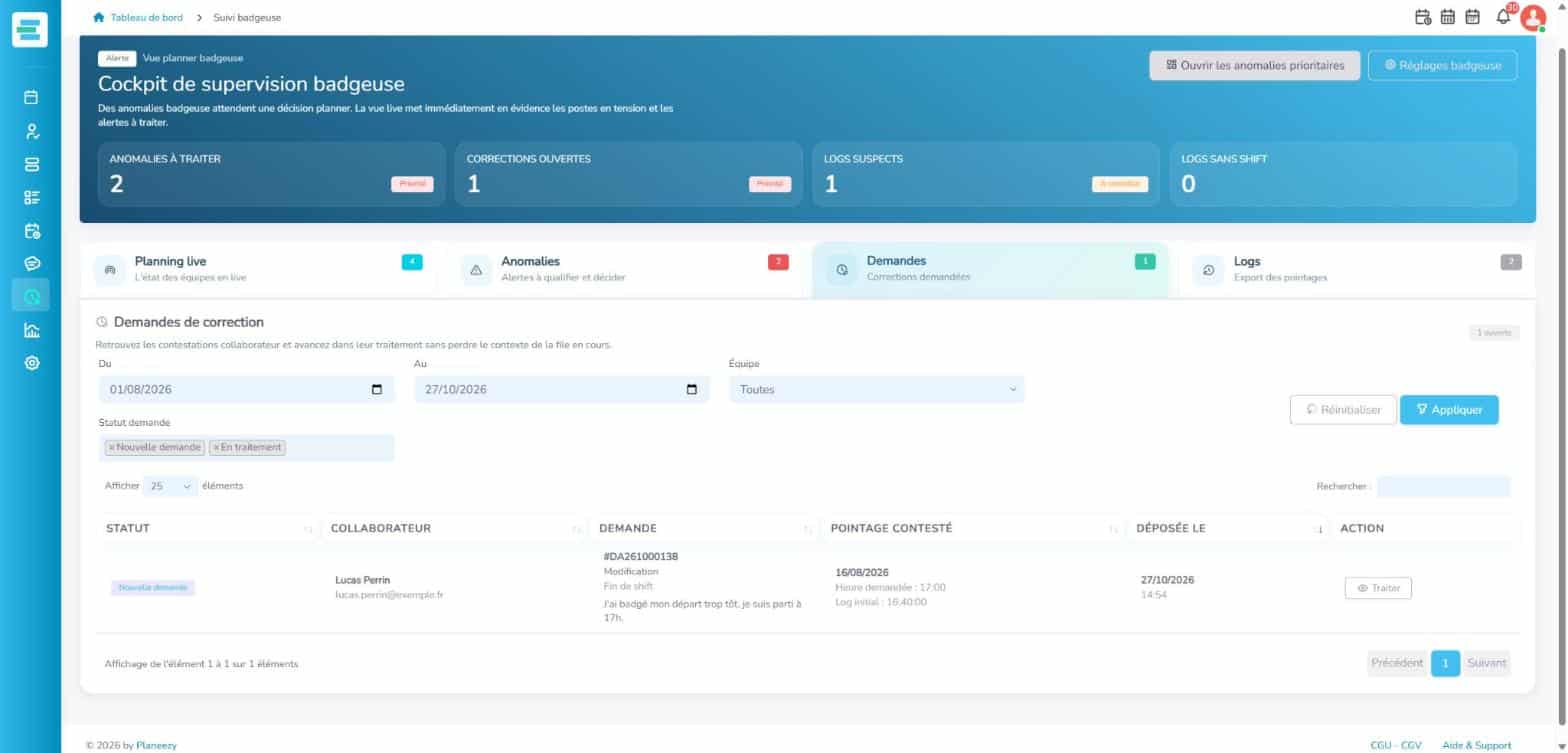
Les demandes de correction envoyées par vos collaborateurs, avec leur statut. Le traitement est expliqué dans l'article « Corriger un pointage et traiter les demandes de correction ».
« Logs »
Tous les pointages enregistrés, filtrables par équipe, statut, type et collaborateur. Le bouton « Exporter CSV » télécharge la liste filtrée.
Le statut d'un pointage
| Statut | Signification |
|---|---|
| Valide | Le pointage est conforme. |
| Suspect | Le pointage est enregistré mais à contrôler (contrôle anti-fraude, géolocalisation, absence de shift…). |
| Rejeté | Le pointage a été écarté. |
| Corrigé | Le pointage a été modifié par un planner. |
Un pointage suspect n'est pas une panne : l'heure est bien enregistrée, elle attend simplement votre décision.
Le détail d'un pointage
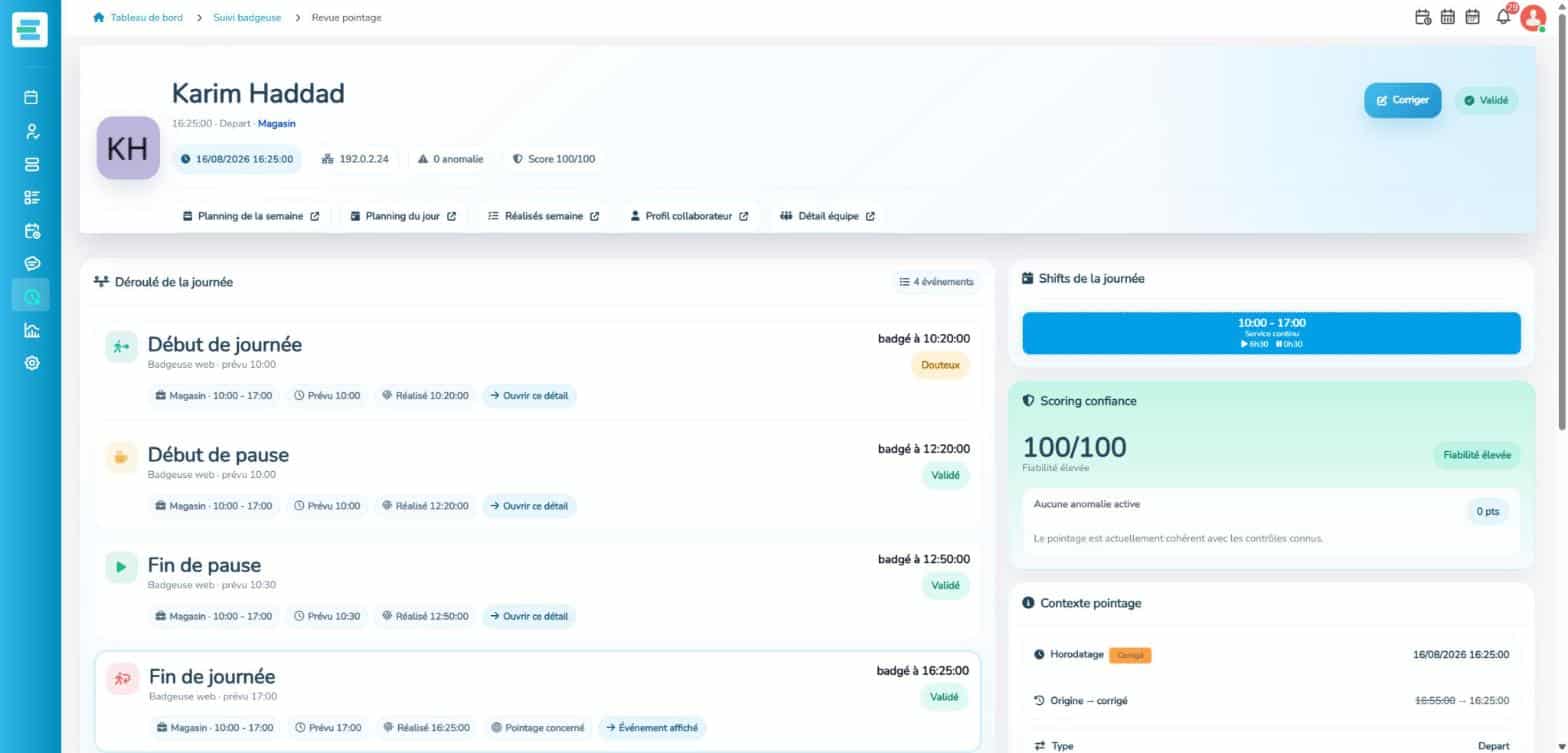
Cliquez sur un pointage pour ouvrir son détail : le collaborateur et son shift, le déroulé de la journée, les contrôles de confiance, la position enregistrée et la position attendue si la géolocalisation est active, et les anomalies liées. C'est aussi depuis cet écran que vous corrigez un pointage.
Ailleurs dans Planeezy
- Dans le planning individuel d'un collaborateur, les onglets « Historique badgeuse » et « Journée live ».
- Dans les « Heures Réalisées », le volet d'une journée affiche le pointage badgeuse rattaché, avec un lien vers son détail.
Bon à savoir
- Le traitement des anomalies est plus rapide au fil de l'eau qu'en fin de mois : quelques minutes par jour évitent un rattrapage avant la paie.
- Si les anomalies « hors zone » se multiplient sans raison, élargissez le rayon autorisé dans les réglages de la badgeuse.