

Centre d’aide › Demandes de congés
Absences et demandes de congés : côtés planner et collaborateur
Les absences se gèrent dans Planeezy sous forme de demandes de congés, depuis le menu « Demandes ». Cet article explique comment les recevoir, en discuter avec le collaborateur, puis les valider ou les refuser.
À quoi ça sert
Les absences (congés payés, maladie, RTT, événement familial…) se déclarent dans Planeezy sous forme de demandes de congés, depuis le menu Demandes. Le collaborateur fait sa demande depuis son espace (ou le planner la saisit pour lui), vous échangez avec lui dans la conversation intégrée à la demande, puis vous la validez ou la refusez ; à la validation, Planeezy peut poser directement les shifts de congé dans le planning.
La « Demande de Repos compensateur » (si la gestion des RCR est activée) et la demande de « correction badgeuse » (si la badgeuse est activée) suivent le même circuit ; elles sont évoquées en fin d'article.
Astuce
Lorsque votre organisation a activé la gestion des RCR, le compteur de repos compensateur de chaque collaborateur est visible sur sa fiche (bloc « Compteur Repos Compensateur (RCR) », colonne « Solde RCR » dans la liste) et dans son espace collaborateur (« Solde : » dans le menu « Demandes »).
Statuts d'une demande
- 🆕 Nouvelle : la demande vient d'être créée et attend un traitement
- 💬 En traitement : un planner a écrit dans la conversation, cliqué sur Passer la demande à "En traitement" ou repassé la demande en traitement
- ✅ Acceptée : la demande a été validée
- ❌ Refusée : la demande a été refusée
- 🗑️ Annulée : la demande a été annulée par le collaborateur avant d'être acceptée ou refusée
Comment faire
1. Le collaborateur fait sa demande
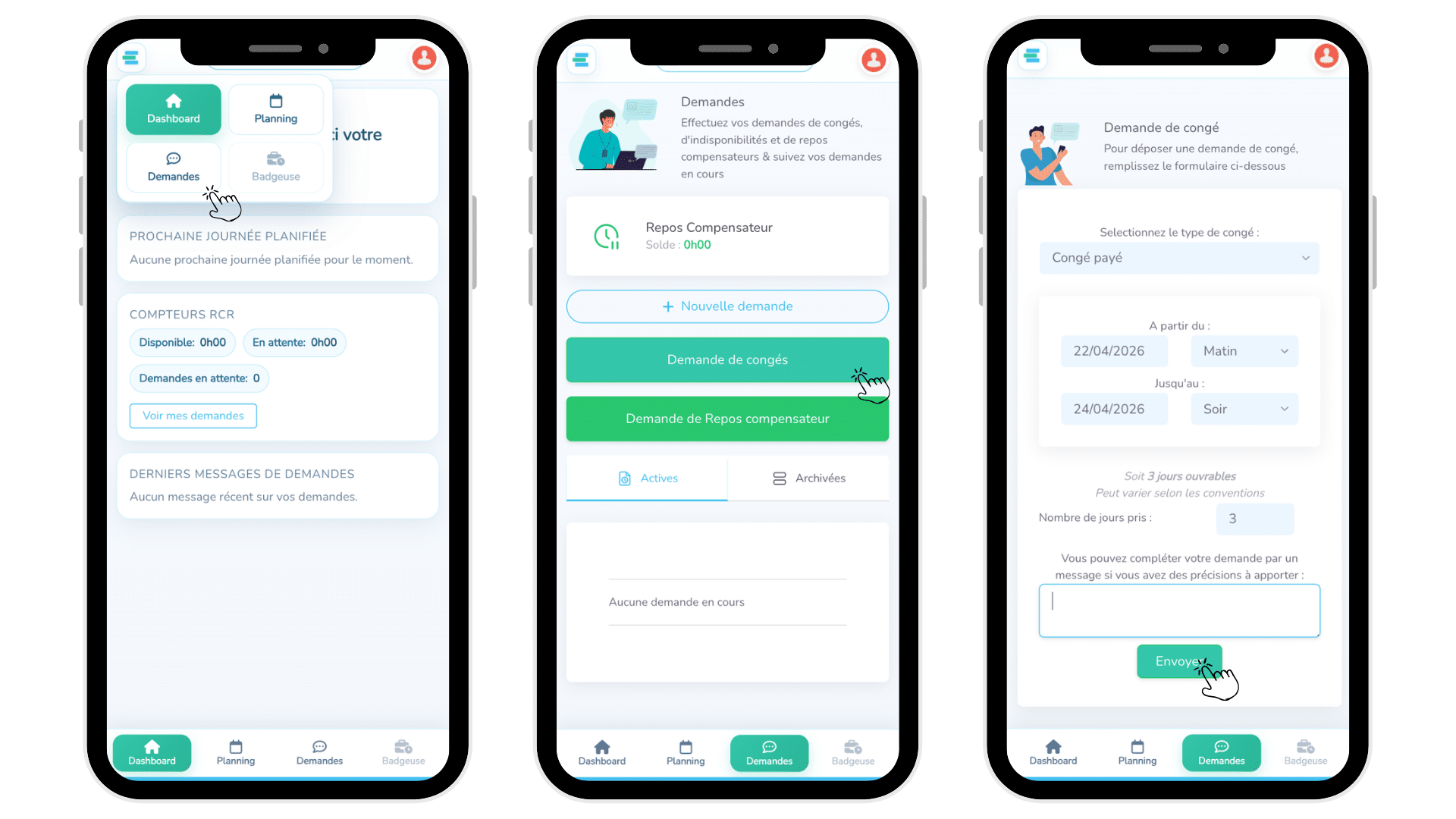
Espace collaborateur → Demandes → Nouvelle demande → Demande de congés
**
**
Depuis l'espace collaborateur, la demande d'absence se fait en quelques étapes depuis le menu Demandes.
Le formulaire comporte :
- Sélectionnez le type de congé : liste déroulante
- A partir du : date de début, avec Matin ou Après-midi
- Jusqu'au : date de fin, avec Midi ou Soir
- Nombre de jours pris : calculé automatiquement, et modifiable
- Message : facultatif, pour apporter une précision
Après "Envoyer", la demande apparaît avec son statut dans l'onglet Actives du menu Demandes du collaborateur (les demandes traitées passent dans Archivées) et le Destinataire des demandes de l'organisation est prévenu. Tant qu'elle n'est ni acceptée ni refusée, le collaborateur peut cliquer sur "Annuler la demande" en indiquant un motif. Une fois la semaine publiée, il retrouve l'absence dans son planning.
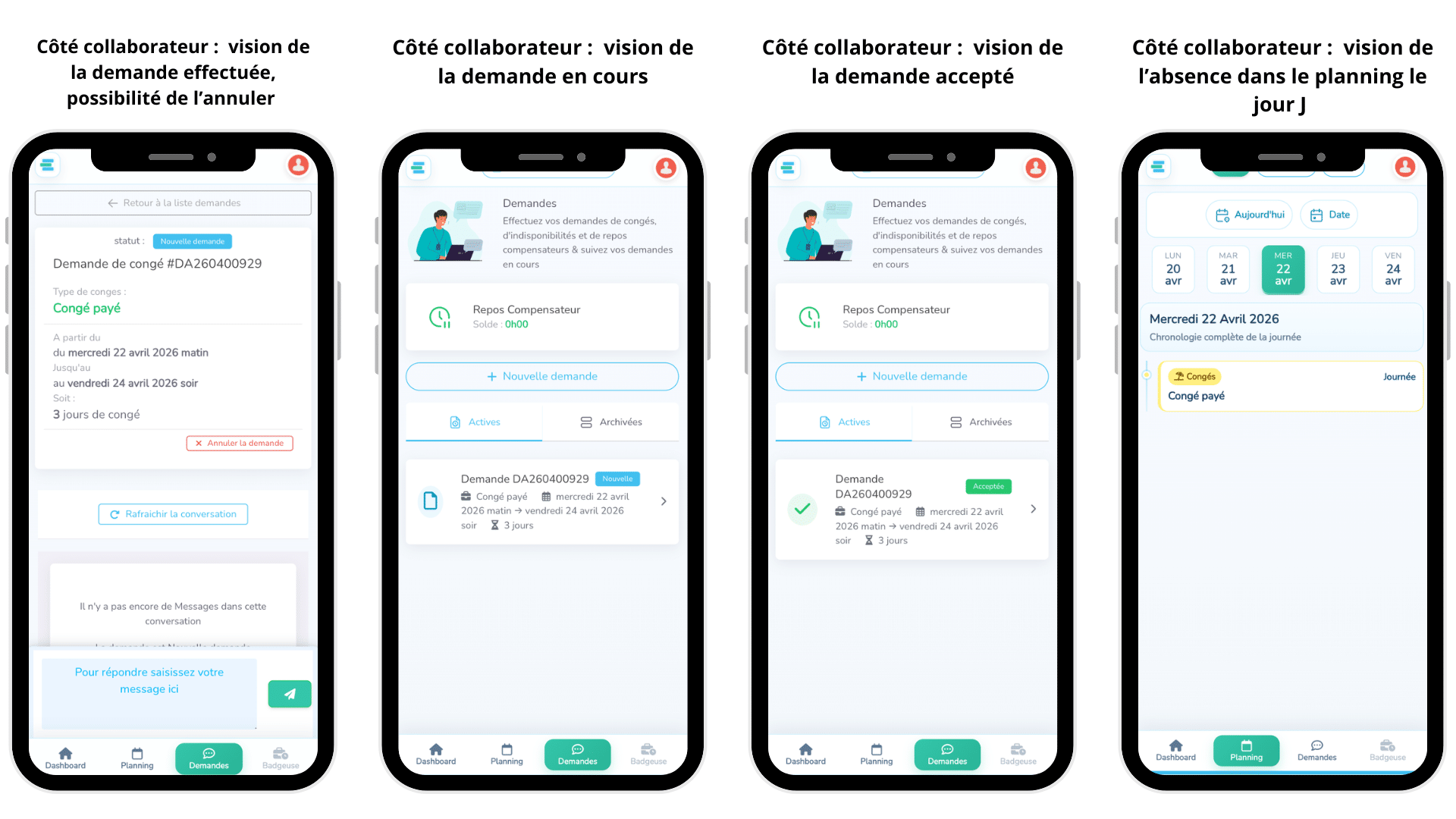
Le collaborateur peut suivre sa demande, l'annuler tant qu'elle n'est pas encore traitée, voir quand elle est acceptée et retrouver l'absence dans son planning.
Astuce
Une demande déjà acceptée ou refusée se modifie par le planner, qui peut la rouvrir à tout moment (bouton "Repasser en traitement").
2. Consulter les demandes (planner)
Menu → Demandes : le Tableau de bord des demandes affiche le nombre de demandes à traiter, les Derniers messages reçus et les demandes en attente (congés, RCR, corrections badgeuse). Depuis cet espace, le planner peut voir les demandes (filtre par statut : Nouvelle demande, En traitement, Validées, Refusées, Annulées), ouvrir une demande pour la traiter, ou cliquer sur "Créer une demande" pour saisir une absence pour un collaborateur.
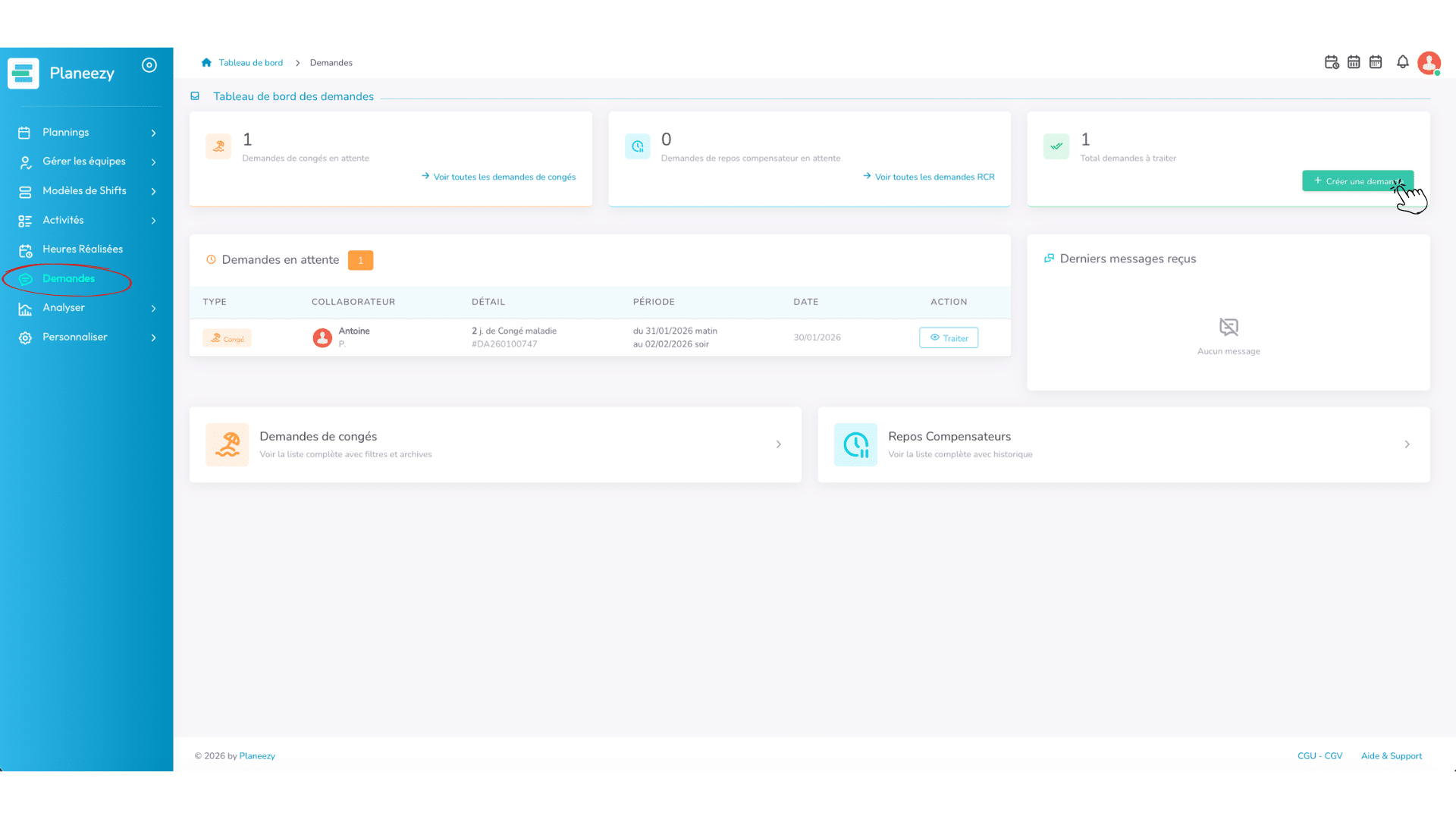
Le menu Demandes côté planner centralise les demandes d'absences et de RCR, et permet de créer une nouvelle demande pour un collaborateur.
3. Créer une demande pour un collaborateur (planner)
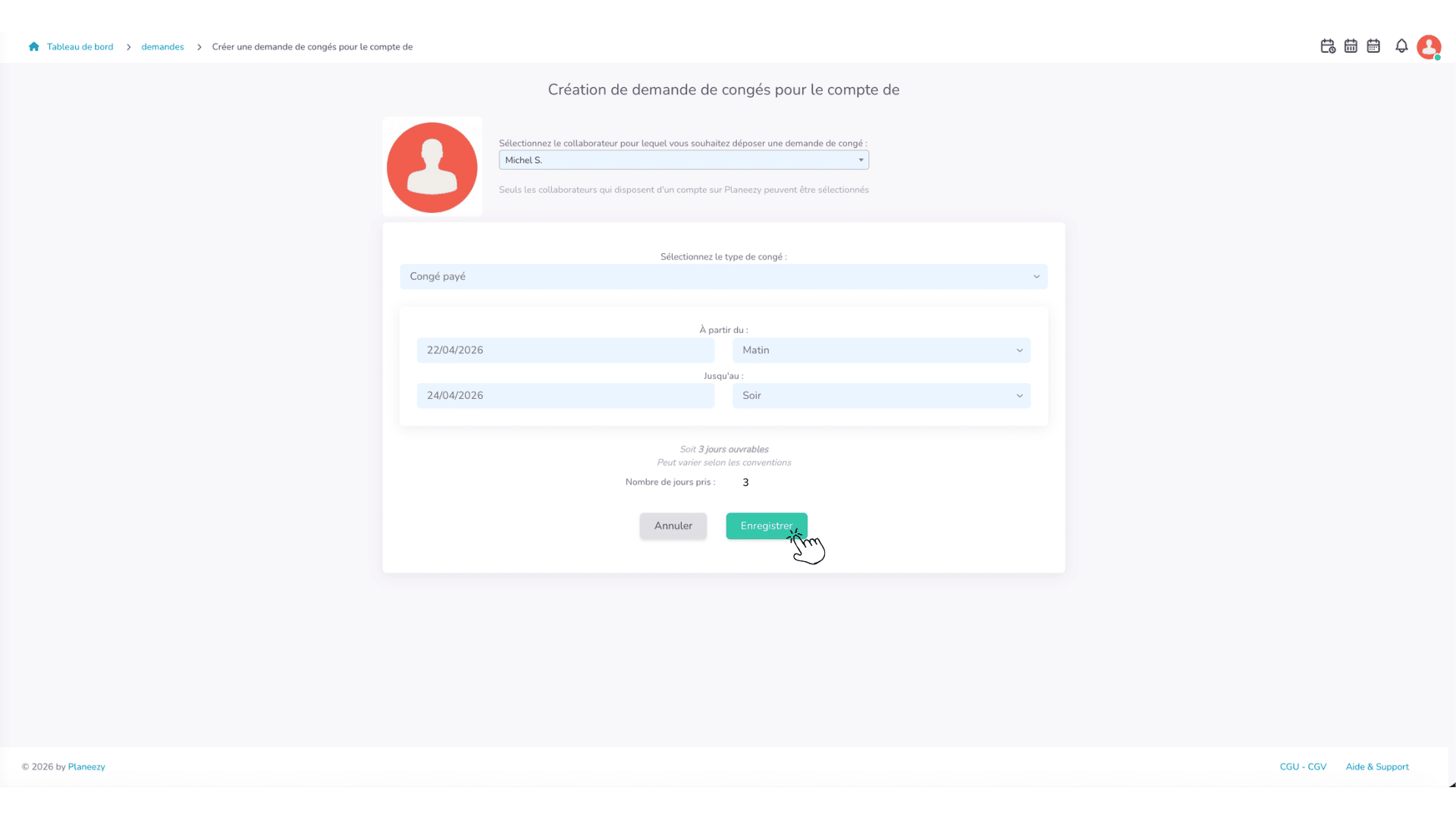
- Ouvrir le menu Demandes et cliquer sur "Créer une demande"
- Sélectionner le collaborateur concerné, puis le type de congé
- Renseigner A partir du et Jusqu'au (avec matin / après-midi, midi / soir)
- Vérifier le Nombre de jours pris
- Choisir le Statut de la demande
- Cliquer sur "Enregistrer"
**
**
Le planner sélectionne le collaborateur, le type de congé, la période, puis enregistre la demande.
Astuce
Cette création reste discrète : le collaborateur n'est pas notifié et le planning reste tel quel, même avec le statut « Acceptée ». Pour placer l'absence dans le planning, ouvrez ensuite la demande et cliquez sur "Valider la demande".
4. Traiter la demande : conversation, validation ou refus
Qu'elle ait été faite par le collaborateur ou par le planner, une demande se traite depuis sa fiche, qui affiche le type, la période, le nombre de jours, la conversation et le planning de la semaine du collaborateur (avec le lien "Accéder au planning éditable").
- Pour échanger ou demander une précision, saisissez votre texte dans "Saisissez votre message" puis "Envoyer" : la demande passe En traitement et le collaborateur reçoit un e-mail « Message concernant votre demande de congé #référence » (et une notification push s'il l'a autorisée). Ses réponses apparaissent dans le même fil ; le bouton "Rafraichir" le recharge.
- Le crayon à côté de "Gérée par" attribue la demande à un ou plusieurs planners.
- Modifier la demande reste possible tant qu'elle n'est ni acceptée, ni refusée, ni annulée.
- Valider la demande : voir l'étape suivante.
- Refuser la demande, puis Confirmer le refus : le commentaire est facultatif ; s'il est rempli, le collaborateur le reçoit avec la notification « Demande de congé refusée ».
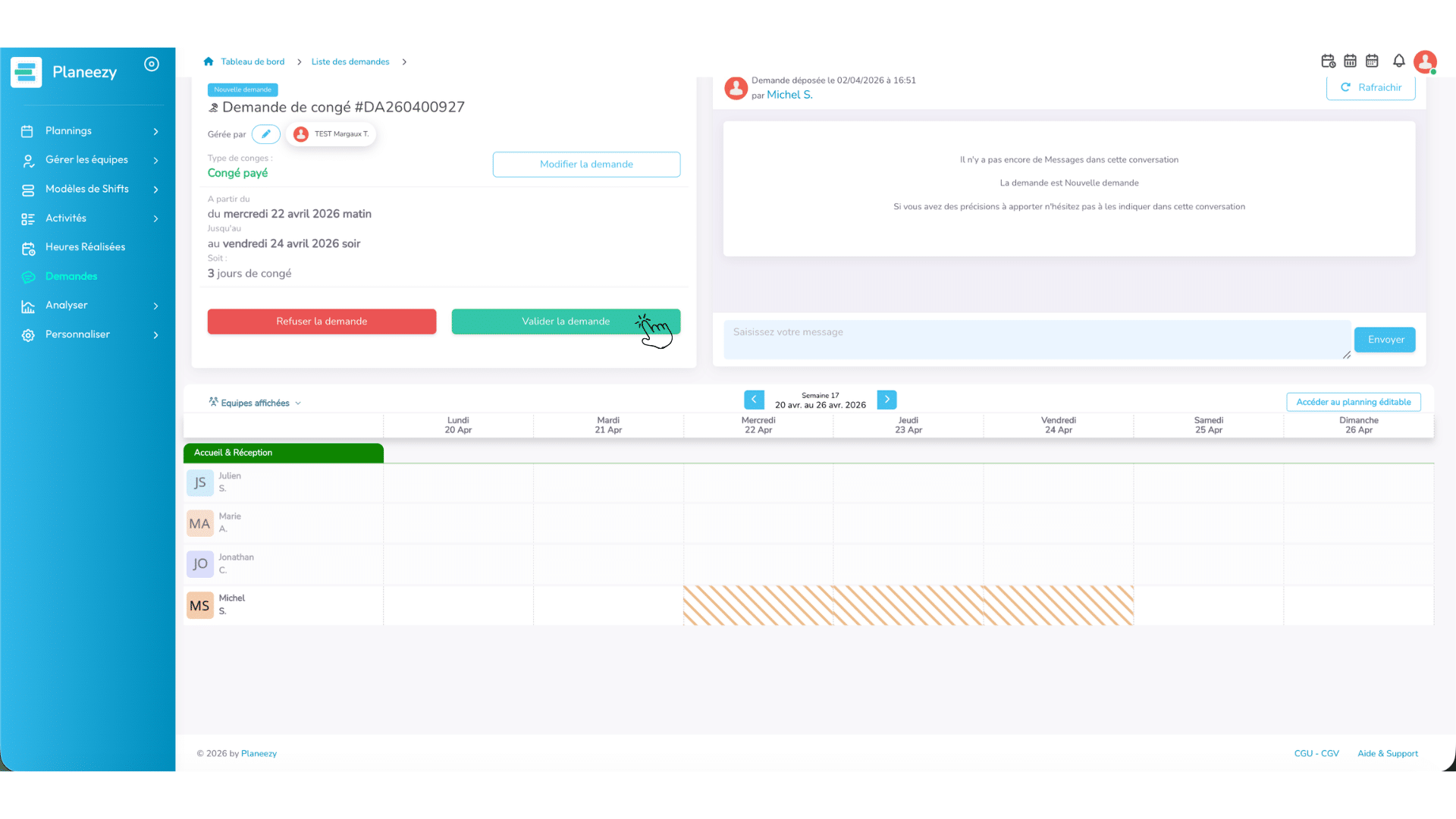
Depuis la fiche de demande, le planner peut valider ou refuser une absence, qu'elle ait été créée par le collaborateur ou par le planner.
5. Valider et mettre à jour le planning
Lorsque le planner clique sur "Valider la demande", la page rappelle la période et le nombre de jours (« Soit : X jours de congé »). Si la période contient un dimanche ou un jour férié chômé de votre organisation, une case « Compter ce jour comme jour de congé » est proposée pour chacun d'eux (par exemple « Dimanche 20/09 » ou « Férié 11/11 (Armistice) »), décochée par défaut. Cochez-la pour les entreprises ouvertes ce jour-là : le jour est alors ajouté au nombre de jours enregistré sur la demande. Le samedi n'est jamais proposé.
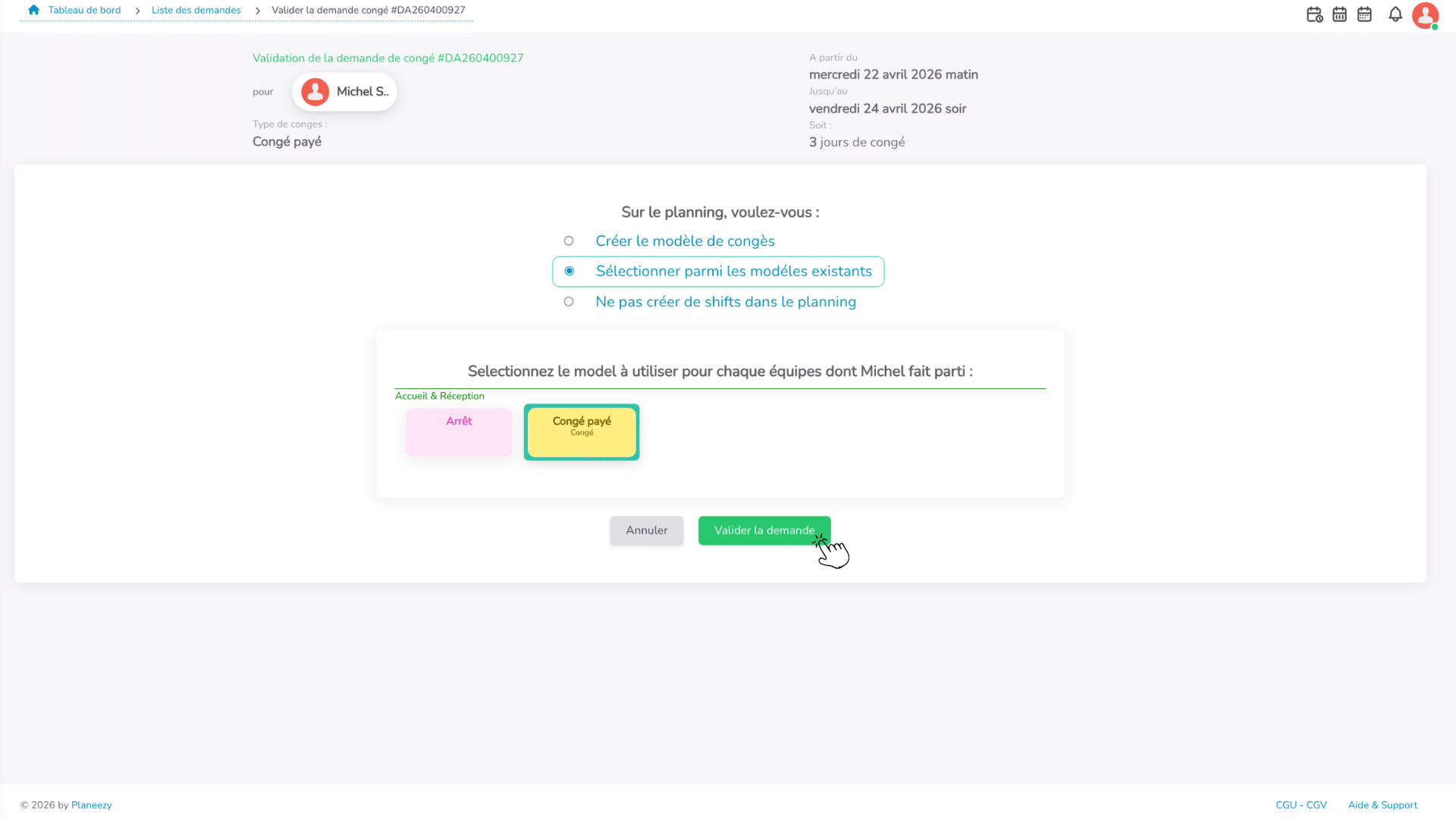
Planeezy pose ensuite la question "Sur le planning, voulez-vous :" avec 3 options :
- Créer le modèle de congés : un modèle de shift de type Congé, au nom du type de congé (horaires proposés 9h-17h, modifiables), est créé dans chaque équipe du collaborateur et un shift est posé pour chaque jour de la période
- Sélectionner parmi les modèles existants : vous choisissez, pour chaque équipe, un modèle de congé déjà créé
- Ne pas créer de shifts dans le planning : la demande est acceptée sans toucher au planning
**
**
Lors de la validation, Planeezy propose comment gérer l'absence dans le planning : créer un modèle, utiliser un modèle existant ou ne pas créer de shift.
Les shifts de congé créés sont verrouillés, rattachés à la demande, et remplacent le shift éventuellement présent sur la case ; pour une demi-journée, leur libellé est complété par « (Matin) » ou « (Après-midi) ». Un shift est posé sur chaque jour de la période, dimanche et fériés compris, que la case « Compter ce jour comme jour de congé » soit cochée ou non : la case n'agit que sur le nombre de jours enregistré. Si la semaine est déjà publiée, le planning publié (et l'édition en cours, le cas échéant) est mis à jour et le collaborateur reçoit la notification « Demande de congé validée », qui précise « X jour(s) de congé décompté(s) ».
Astuce
À la validation, le nombre de jours de la demande est recalculé avec la règle de votre organisation (voir « Calcul des jours » ci-dessous) plus les jours cochés ; il remplace la valeur saisie à la création.
6. Revenir sur une décision
Une demande acceptée, refusée ou annulée reste consultable depuis le menu Demandes. Le bouton "Repasser en traitement" la rouvre : Planeezy demande alors "Voulez-vous supprimer les shifts congés de [Prénom] sur cette période ?" (« Oui » par défaut), et la mention « La demande a été remise en traitement » est ajoutée au fil.
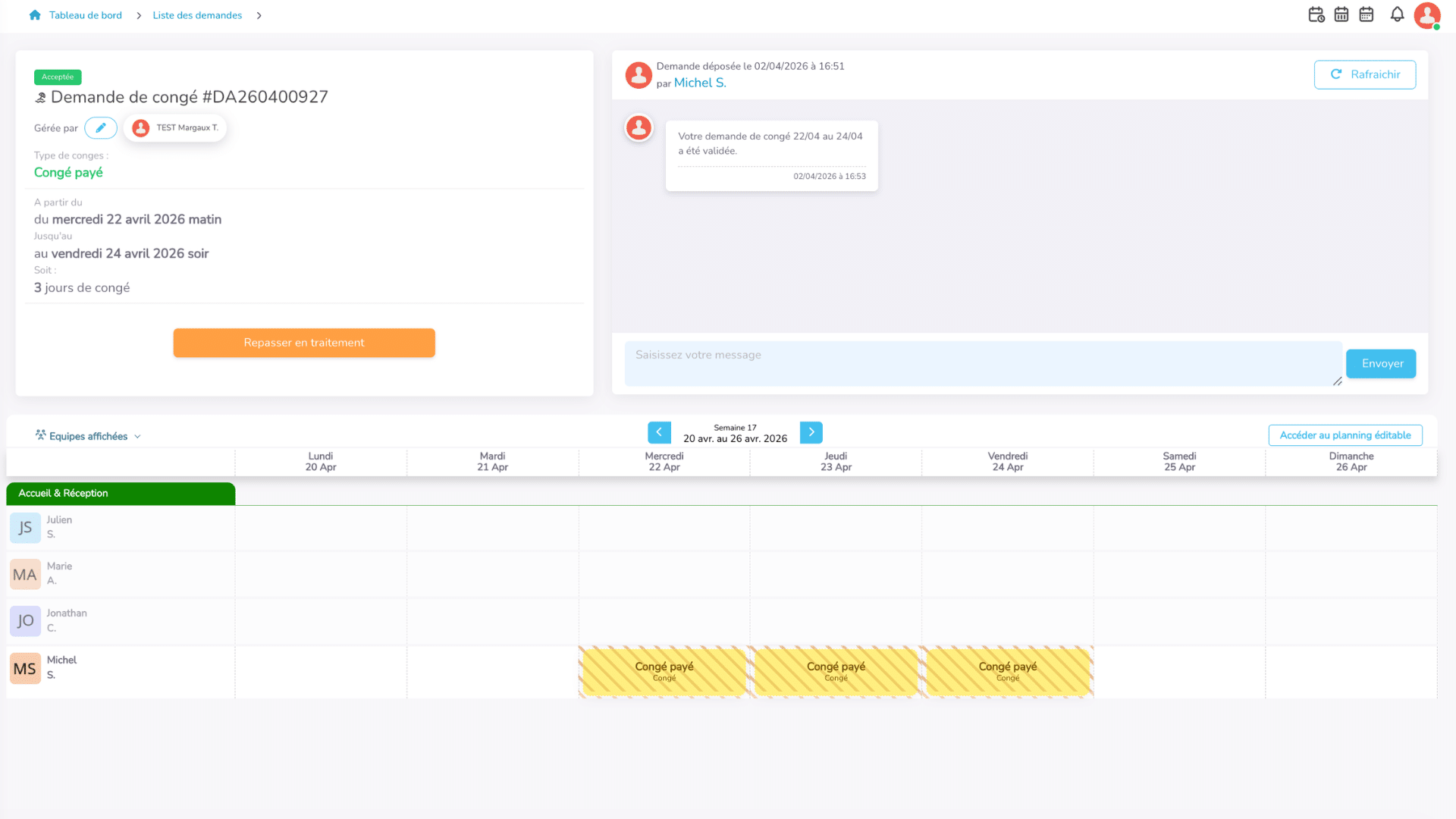
Une demande acceptée reste consultable et peut être repassée en traitement si besoin.
Bon à savoir / limites
- Types de congés : Planeezy propose une liste prête à l'emploi, commune à toutes les organisations : Congé payé, RTT, Congé sans solde, Événement familial, Congé maladie, Congé exceptionnel, Férié chômé. Une précision (contexte, justificatif transmis par ailleurs) se partage dans le message ou la conversation de la demande. « Formation » se gère comme un type de shift, que le planner pose directement dans le planning.
- Calcul des jours : le Nombre de jours pris suit le réglage « Type jours » de « Règles » → « Règles de fonctionnement » (« Pour le calcul des congés »), le même que celui des rapports : en Jours ouvrables, le samedi est compté et le dimanche exclu ; en Jours ouvrés, le samedi et le dimanche sont exclus. Les jours fériés chômés cochés dans « Jours Fériés » (même écran) sont exclus dans les deux cas ; un férié décoché est compté comme un jour normal. Après-midi au début ou Midi à la fin retire une demi-journée. Exemple en jours ouvrables : du vendredi 15 au lundi 18 = 3 jours (vendredi, samedi, lundi) ; en jours ouvrés = 2 jours. L'écran précise « Peut varier selon les conventions » : la valeur reste modifiable avant l'envoi, puis elle est recalculée à la validation (avec les dimanches et fériés cochés par le planner).
- Destinataire des demandes : il se règle par un gestionnaire dans « Mon organisation » (« Destinataire des demandes »). Toutes les demandes restent visibles par les planners dans le menu Demandes.
- Notifications : le destinataire des demandes reçoit une notification dans l'application et un e-mail « Nouvelle demande de congés » à la création, puis un e-mail (et une push pour une annulation) à chaque message ou annulation du collaborateur, s'il a activé « Communication sur les demandes d'absences » dans « Mon profil ». Le collaborateur reçoit un e-mail et une notification push (selon la même préférence, dans « Préférences des notifications ») à chaque message, validation ou refus.
- Archivage : une demande traitée est archivée automatiquement 14 jours après sa date de fin ; « Désarchiver » la ramène dans la liste active. Une demande refusée ou annulée est conservée.
- Durée d'une journée d'absence : dans « Règles » → « Régles de fonctionnement », bloc « Jours travaillés », « Durée comptabilisée pour une journée d'absence » fixe le nombre d'heures compté pour un jour de congé dans les rapports.
- Liberté de dépôt : un collaborateur peut déposer une demande sur n'importe quelle période ; vous gardez la décision finale (validation ou refus) sur chacune.
- Historique : onglet Archivées côté collaborateur, menu Demandes côté planner ; l'historique du compteur RCR est sur la fiche collaborateur, bloc « Compteur Repos Compensateur (RCR) ».
Les deux autres demandes
- Repos compensateur (RCR) : le collaborateur indique dates, heures de début et de fin et un motif facultatif ; la « Durée estimée » est comparée à son solde (un avertissement l'informe si elle le dépasse, l'envoi reste possible). À l'acceptation, le repos est créé et le compteur RCR débité (il peut passer en négatif). Vous pouvez aussi poser un RCR directement.
- Correction badgeuse : même circuit (conversation, « Repasser en traitement », acceptation ou refus) pour contester un pointage ou signaler un oubli.