

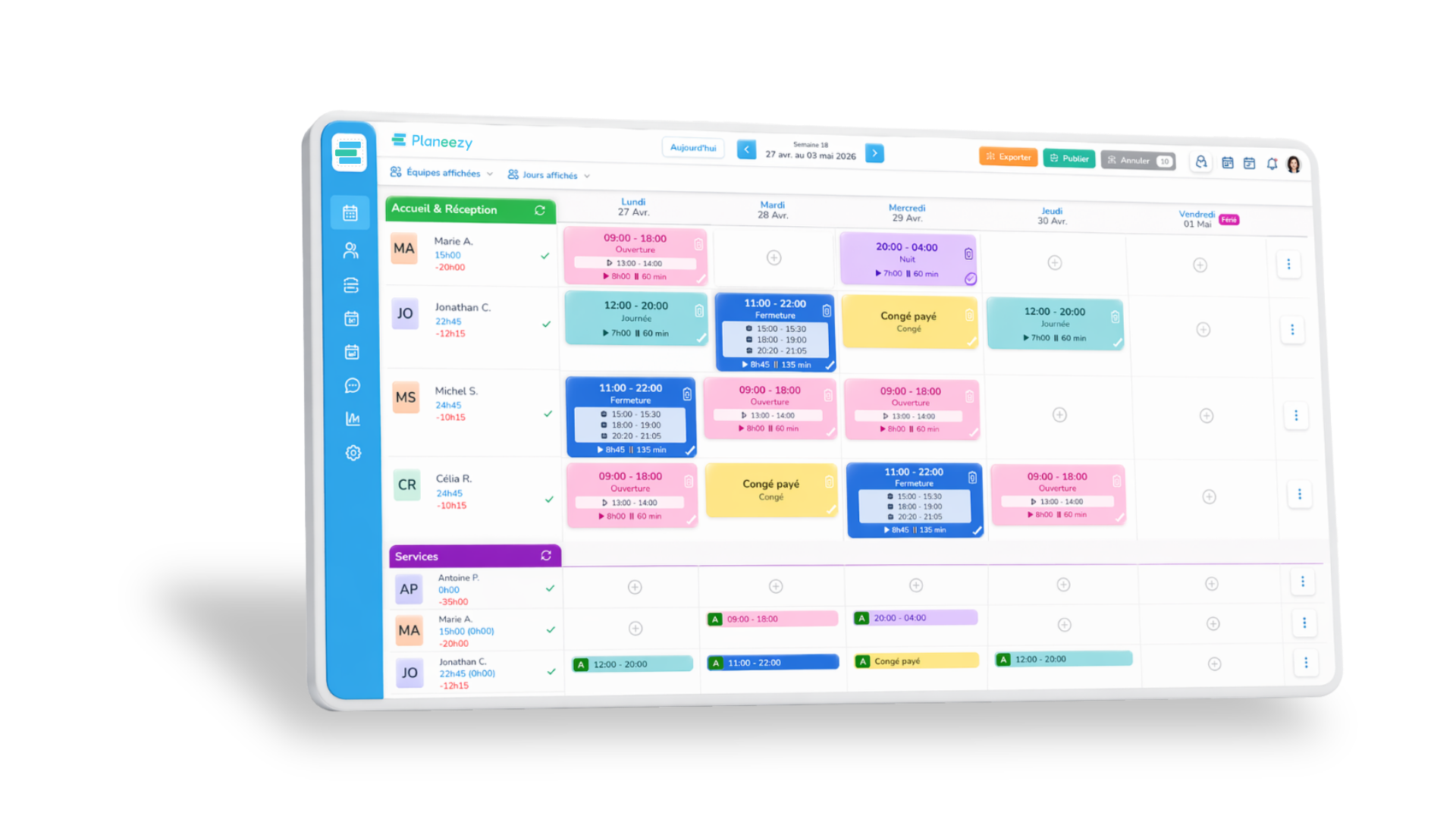


Édition et historique
Une fois une équipe publiée, ses shifts sont visibles par vos collaborateurs. Pour la retoucher sans les perturber, le mode édition ouvre une copie de travail : vous modifiez autant que nécessaire, les collaborateurs continuent de voir le planning publié, puis vous publiez les modifications avec un résumé des changements et le choix des personnes à prévenir. Cette rubrique couvre aussi Ctrl+Z, qui annule action par action pendant la construction d’un brouillon, et ce qui se passe après la publication des modifications.
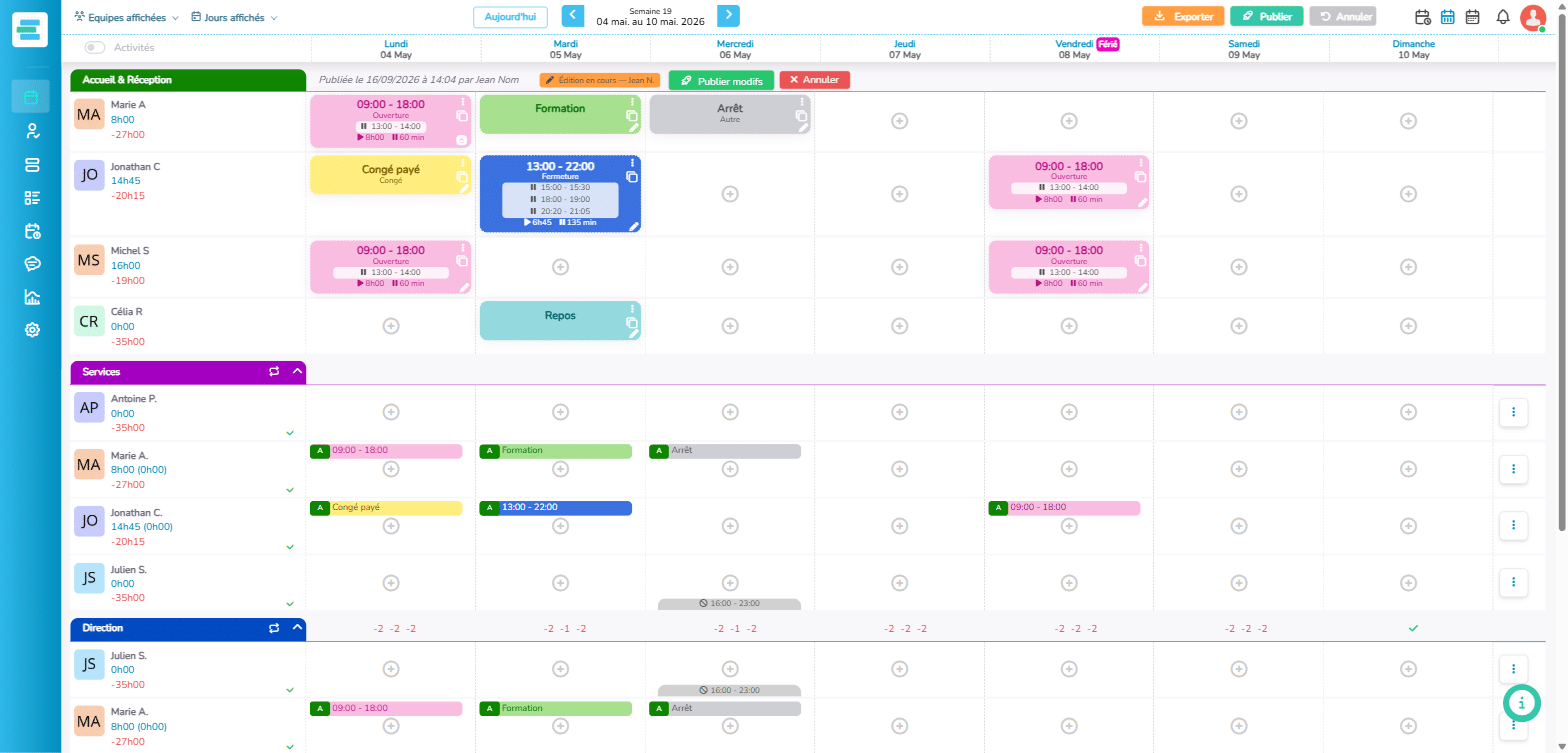
Le mode édition : retoucher un planning publié et publier les modifications
Édition et historique
Une fois une équipe publiée, ses shifts sont visibles par vos collaborateurs. Pour la retoucher sans les perturber, deux possibilités :
Tous les articles de la rubrique
Le mode édition : retoucher un planning publié et publier les modifications
Édition et historique
Une fois une équipe publiée, ses shifts sont visibles par vos collaborateurs. Pour la retoucher sans les perturber, deux possibilités :
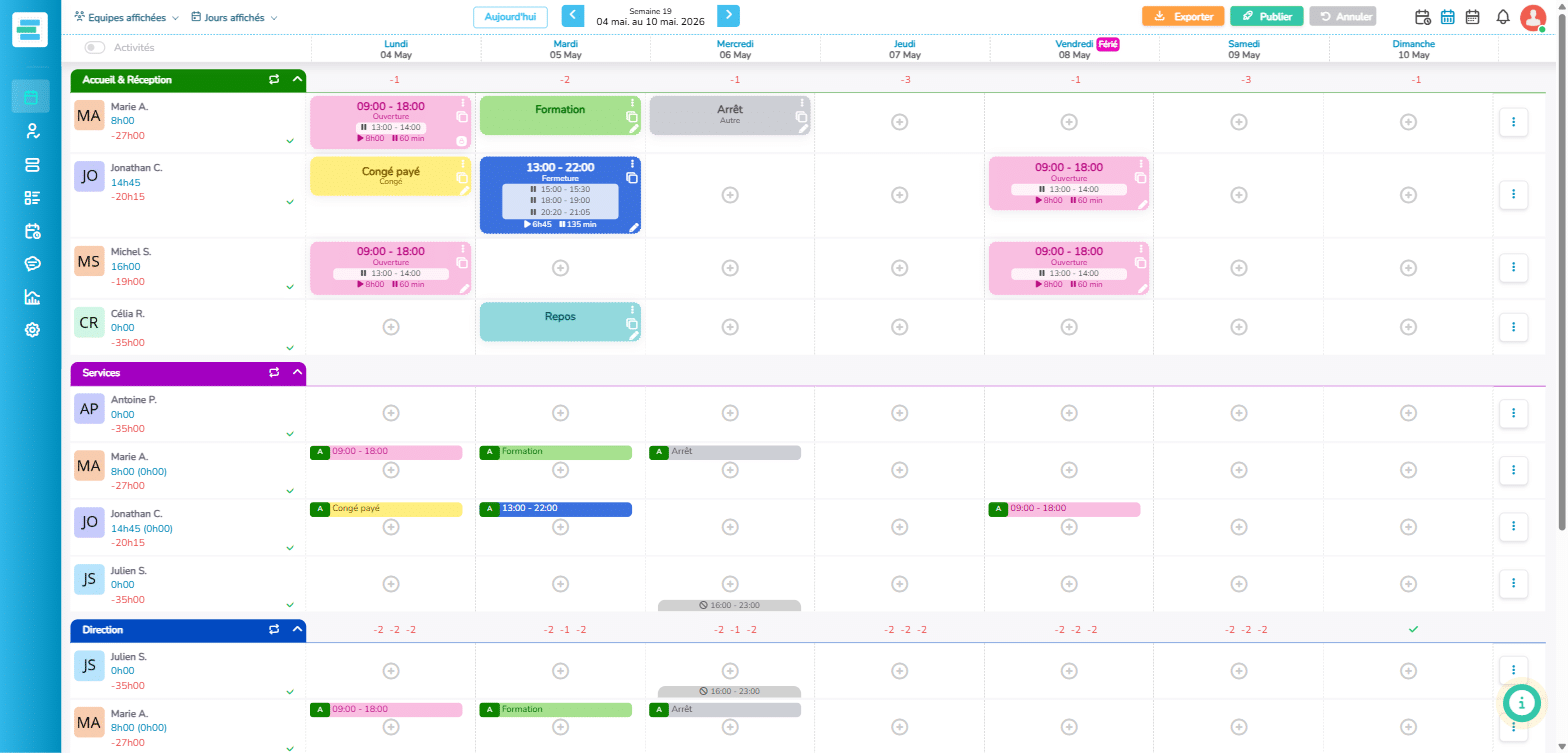
Utiliser Ctrl+Z pour annuler une action
Édition et historique
Pendant que vous construisez un planning non publié (brouillon), une fausse manipulation est vite arrivée : shift supprimé par erreur, glisser-déposer sur la mauvaise…