

Centre d’aide › Édition et historique
Utiliser Ctrl+Z pour annuler une action
Pendant que vous construisez un planning non publié (brouillon), une fausse manipulation est vite arrivée : shift supprimé par erreur, glisser-déposer sur la mauvaise case, échange de deux shifts qu'il ne fallait pas échanger. Ctrl+Z vous permet de revenir en arrière, action par action, sans tout refaire.
À quoi ça sert
Astuce
Une annulation est définitive : Ctrl+Z est le raccourci du planning ; si vous annulez une action par erreur, refaites-la simplement à la main.
Comment faire
Annuler la dernière action
- Sur le planning hebdomadaire, appuyez sur Ctrl+Z (⌘+Z sur Mac), en dehors d'un champ de saisie.
- Planeezy vous décrit la dernière action (par exemple « Suppression du shift 09:00-17:00 de Marie Dupont ») et vous demande de confirmer.
- Cliquez sur « Oui, annuler » : l'action est défaite et le planning se met à jour.
Choisir l'action à annuler
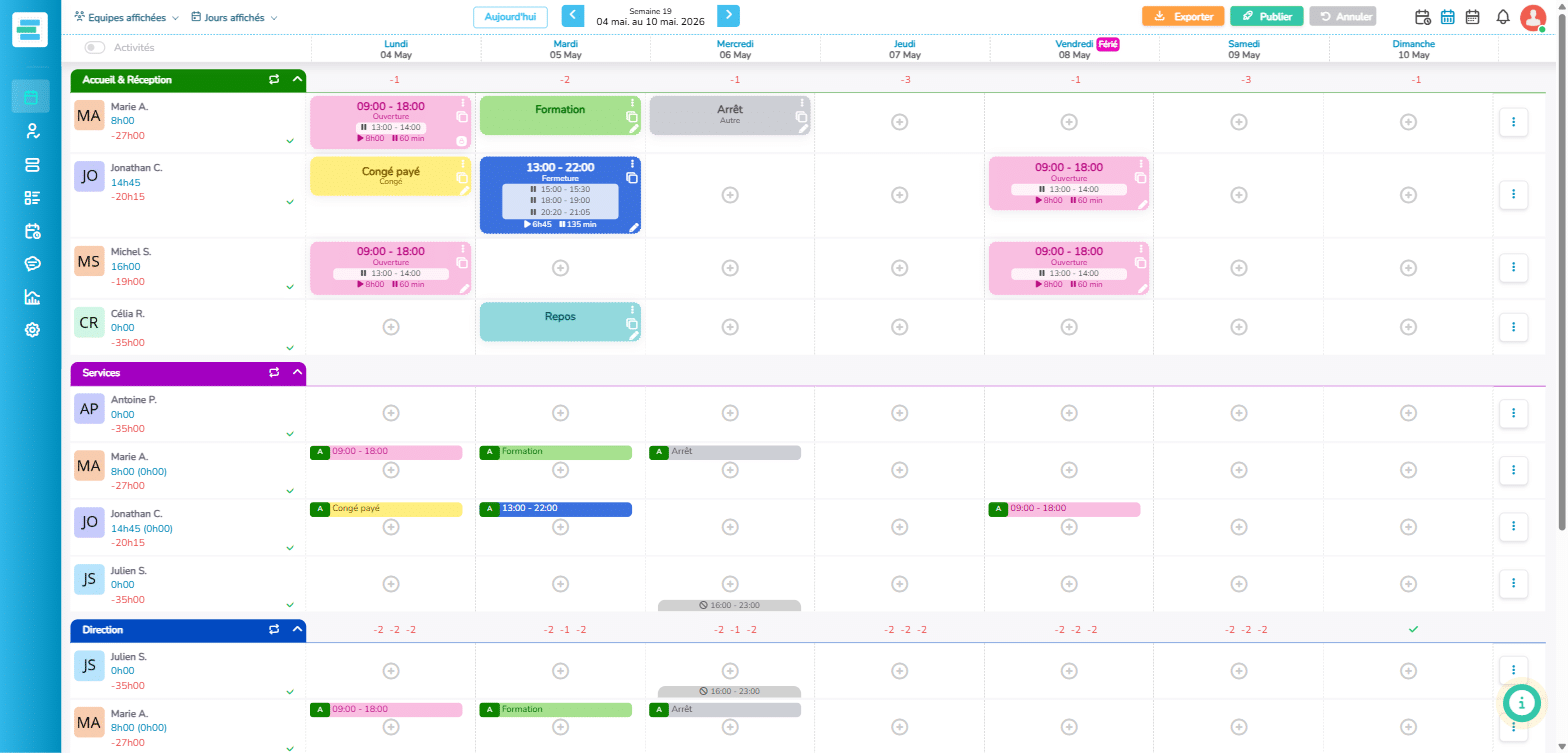
- Cliquez sur le bouton gris « Annuler » de la barre d'outils du planning (infobulle « Annuler la dernière action (Ctrl+Z) »). Le petit compteur sur ce bouton indique le nombre d'actions annulables.
- La fenêtre « Actions annulables » liste vos dernières actions sur la semaine, la plus récente en premier, avec leur date et leur description.
- Cliquez sur l'action à annuler, puis confirmez avec « Oui, annuler ».
Ce qui peut être annulé
Vos propres actions sur les shifts (création, modification, suppression, déplacement, échange, verrouillage), sur les pauses et sur les activités. Une action groupée (vider une semaine, coller ou répéter une semaine, inverser deux lignes…) compte pour une seule entrée et s'annule d'un bloc.
Bon à savoir / limites
Bonne pratique
L'historique est conservé côté Planeezy, pas dans votre navigateur : recharger la page, changer de semaine puis revenir, ou fermer l'onglet ne fait rien perdre.
Attention
Portée de Ctrl+Z : uniquement vos actions, sur la semaine affichée, datant de moins de 2 heures, dans la limite des 10 plus récentes. Au-delà, les actions ne sont plus proposées.
Info
Ctrl+Z accompagne la construction du brouillon. Une fois l'équipe publiée, le retour en arrière passe par « Dépublier » (la semaine redevient un brouillon) ou par le mode édition, qui a son propre bouton rouge « Annuler » (voir ci-dessous).
Info
Semaine déjà pointée à la badgeuse : le bouton « Annuler » est grisé et Ctrl+Z affiche « Ctrl-Z désactivé sur cette semaine : elle contient des shifts déjà pointés dans la badgeuse… ». Annuler une action pourrait recréer ou supprimer des shifts sous des pointages existants. Pour ajuster une semaine pointée, passez par le mode édition.
Ctrl+Z et mode édition : deux outils différents
| Ctrl+Z | Mode édition | |
|---|---|---|
| Quand | Planning non publié (brouillon) | Planning publié |
| Portée | Une action à la fois, vos actions, moins de 2 h, 10 max | Toutes les modifications d'une équipe, sans limite de durée |
| Retour en arrière | Action par action | En bloc, avec le bouton rouge « Annuler » de l'équipe (toute l'édition est abandonnée) |
| Visible des collaborateurs | Non (brouillon) | Non, jusqu'à « Publier modifs » |
Chaque outil a son terrain : pendant une édition, Ctrl+Z et le bouton gris « Annuler » répondent « Aucune action à annuler » (ou ne montrent que des actions faites sur d'autres équipes non publiées de la même semaine).