

Centre d’aide › Édition et historique
Le mode édition : retoucher un planning publié et publier les modifications
Une fois une équipe publiée, ses shifts sont visibles par vos collaborateurs. Pour la retoucher sans les perturber, deux possibilités :
À quoi ça sert
- « Dépublier » : la semaine redevient un brouillon, invisible des collaborateurs le temps de vos modifications, puis vous republiez.
- « Éditer » (le mode édition) : Planeezy ouvre une copie de travail de l'équipe publiée. Vous la modifiez autant de fois et de jours que nécessaire ; vos collaborateurs continuent de voir le planning publié tel quel, sans notification. Quand tout est prêt, vous publiez les changements d'un coup, avec une seule notification récapitulative aux collaborateurs concernés.
Astuce
Le mode édition s'active équipe par équipe et semaine par semaine. Réservez-le aux retouches ponctuelles ; pour refondre une semaine, préférez « Dépublier » (voir « Brouillon, publication, mode édition »).
Comment faire
Activer l'édition
- Ouvrez le planning hebdomadaire de la semaine concernée.
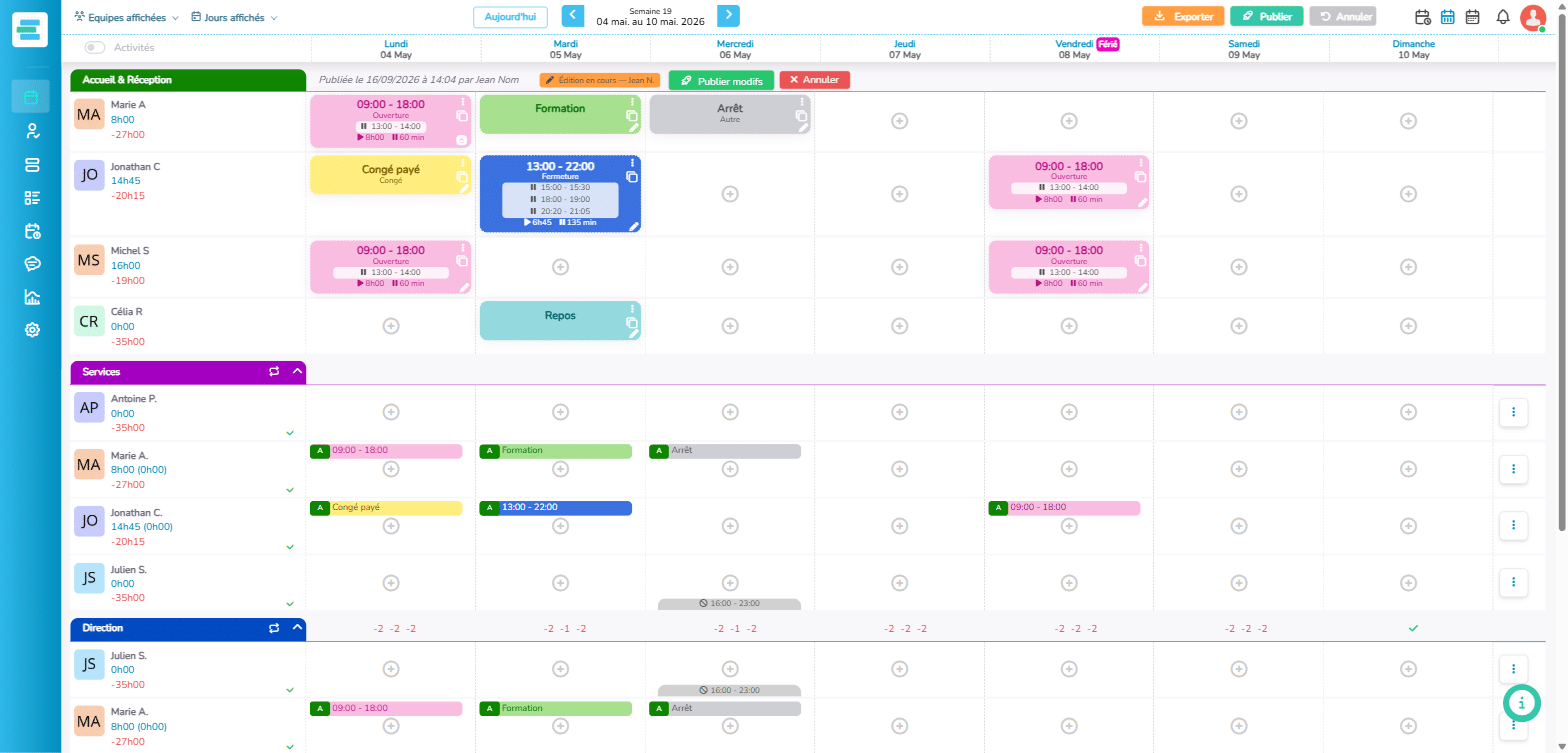
- Dans l'en-tête de l'équipe publiée, à droite de la mention « Publiée le … par … », cliquez sur le bouton bleu « Éditer » (icône crayon ; sur mobile, seule l'icône est affichée).
- Confirmez avec « Oui, activer » dans la fenêtre « Activer le mode édition ? ».
- Le badge jaune « Édition en cours — Prénom N. » (« Édition — Prénom N. » sur mobile ; l'infobulle indique la date d'ouverture) apparaît dans l'en-tête, avec les boutons vert « Publier modifs » et rouge « Annuler » ; « Dépublier » est masqué. Modifiez le planning comme d'habitude : shifts, pauses, activités.
- Chaque modification est enregistrée automatiquement sur la copie de travail ; l'édition reste ouverte, même après avoir quitté la page, jusqu'à « Publier modifs » ou « Annuler ».
Le bouton « Éditer » n'est proposé que sur une équipe publiée, si vous êtes Planner de cette équipe ou Gestionnaire, et si aucune édition n'est déjà ouverte : sinon il n'est pas grisé, il est absent ou remplacé par le badge « Édition en cours ». En vue mensuelle, la semaine porte un badge « En édition » (non cliquable) ; cliquez sur « Sem. XX » pour ouvrir la vue hebdomadaire. Le tableau de bord affiche « Édition en cours par Prénom Nom » avec la date d'ouverture.
Publier les modifications
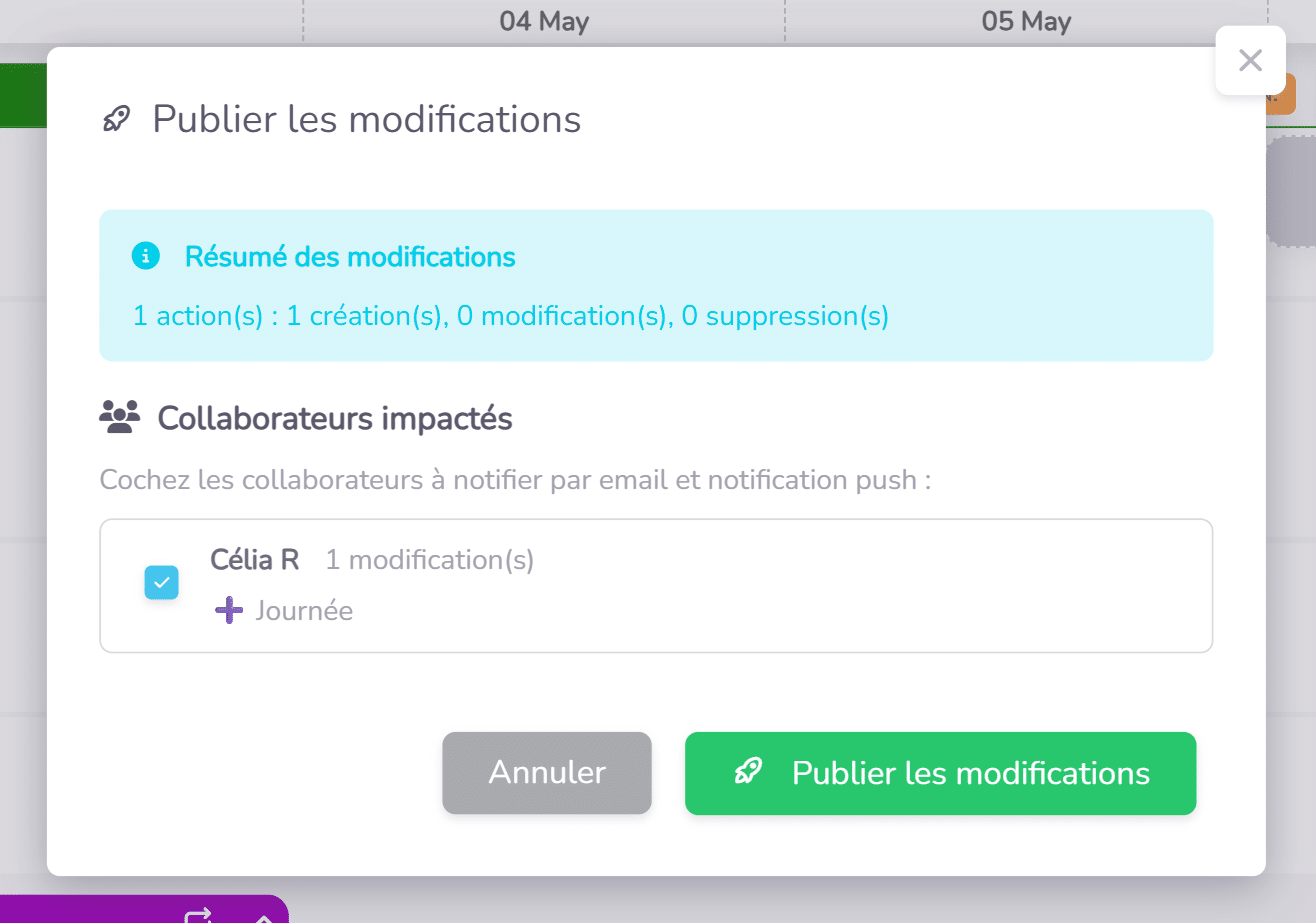
- Dans l'en-tête de l'équipe en édition, cliquez sur « Publier modifs ».
- La fenêtre « Publier les modifications » affiche le « Résumé des modifications » — « N action(s) : X création(s), Y modification(s), Z suppression(s) » (les déplacements comptent dans les modifications) — et les « Collaborateurs impactés », chacun avec le nombre et le détail de ses modifications. Tous sont cochés par défaut ; décochez ceux que vous ne souhaitez pas prévenir.
- Cliquez sur « Publier les modifications ». Le message « Modifications publiées ! » s'affiche (actions appliquées, collaborateurs affectés, notifications envoyées), puis la page se recharge.
Pour consulter le résumé sans publier, refermez la fenêtre avec « Annuler » : l'édition reste ouverte, rien n'est publié.
Annuler l'édition sans publier
Cliquez sur le bouton rouge « Annuler » de l'en-tête (infobulle « Annuler toutes les modifications »), puis « Oui, annuler l'édition » dans la fenêtre « Annuler l'édition » (ou « Non, continuer l'édition »).
Attention
L'annulation est définitive : toute la copie de travail est supprimée et le planning reste dans son état publié initial, sans notification.
Ce qui se passe après la publication
- Vos modifications sont appliquées au planning publié, visible par les collaborateurs. Le badge « Édition en cours » disparaît, « Éditer » et « Dépublier » reviennent, et la mention « Publiée le … par … » est mise à jour avec la date et votre nom.
- Chaque collaborateur coché reçoit une notification push et un e-mail « Planning modifié - Semaine du … au … » (résumé, détail de ses shifts modifiés, bouton vers son planning) — s'il a activé la notification de modification de planning dans ses préférences. Si les invitations agenda sont activées pour votre organisation, le fichier agenda de sa semaine est joint.
- Si la semaine comportait des shifts pointés à la badgeuse, le message indique le nombre de shifts badgés mis à jour et, le cas échéant, d'écarts à revalider.
Bon à savoir / limites
Bonne pratique
Avant de cliquer sur « Publier les modifications » : vérifiez que le nombre d'actions du résumé correspond à ce que vous avez fait, relisez la liste des collaborateurs à notifier et contrôlez les totaux d'heures (ils tiennent compte de vos modifications). Les alertes de contraintes ne sont pas recalculées sur la copie de travail : vérifiez à l'œil repos et amplitudes.
Astuce
Revenir en arrière en mode édition : corrigez manuellement, ou abandonnez toute l'édition avec le bouton rouge « Annuler » de l'en-tête. Ctrl+Z et le bouton gris « Annuler » de la barre d'outils sont réservés aux brouillons (ils répondent « Aucune action à annuler »).
Verrouillé
Une édition appartient au planner qui l'a ouverte. Un autre Planner de l'équipe voit le badge « Édition en cours — Prénom N. » et, à la place des boutons, un badge gris « Réservée à Prénom » : il ne peut ni publier, ni annuler, ni modifier les shifts de cette édition (toute tentative est refusée avec le message « Cette édition appartient à … »). Un Gestionnaire garde tous les droits : c'est lui qui peut publier ou annuler une édition laissée ouverte par un planner absent.
Info
Semaine déjà pointée à la badgeuse : l'édition reste possible (« Éditer » porte une icône d'empreinte) ; les horaires et pauses des shifts pointés restent modifiables, et ces shifts restent à leur place (ni déplacés, ni échangés, ni réattribués).