

Centre d’aide › Gestion du planning
Publier et dépublier un planning
Tant qu'une semaine n'est pas publiée, seuls les planners et les gestionnaires la voient. Cet article explique comment la publier, équipe par équipe, pour la rendre visible aux collaborateurs, et comment la dépublier.
À quoi ça sert
Tant qu'une semaine n'est pas publiée, c'est un brouillon : seuls les planners et les gestionnaires la voient, et tout y est modifiable et annulable (« Annuler » / Ctrl+Z). La publication rend la semaine visible aux collaborateurs dans leur espace et peut les prévenir par notification. Elle se fait équipe par équipe et semaine par semaine.
| État de l'équipe pour la semaine | Ce que voient les collaborateurs | Ce que vous pouvez faire |
|---|---|---|
| Brouillon (non publiée) | Rien | Tout modifier, annuler avec Ctrl+Z, « Publier » |
| Publiée (« Publiée le … par … ») | Le planning publié | « Éditer » pour retoucher, « Dépublier » pour revenir au brouillon |
| « Édition en cours » | Toujours le planning publié, inchangé | Modifier la copie de travail, puis « Publier modifs » ou « Annuler » |
Comment faire
Publier une semaine
- Dans la vue « Hebdomadaire », affichez la semaine et cliquez « Publier » (icône fusée, en haut à droite). Dans la vue « Mensuel », utilisez l'icône fusée « Publier la semaine » en bout de chaque semaine.
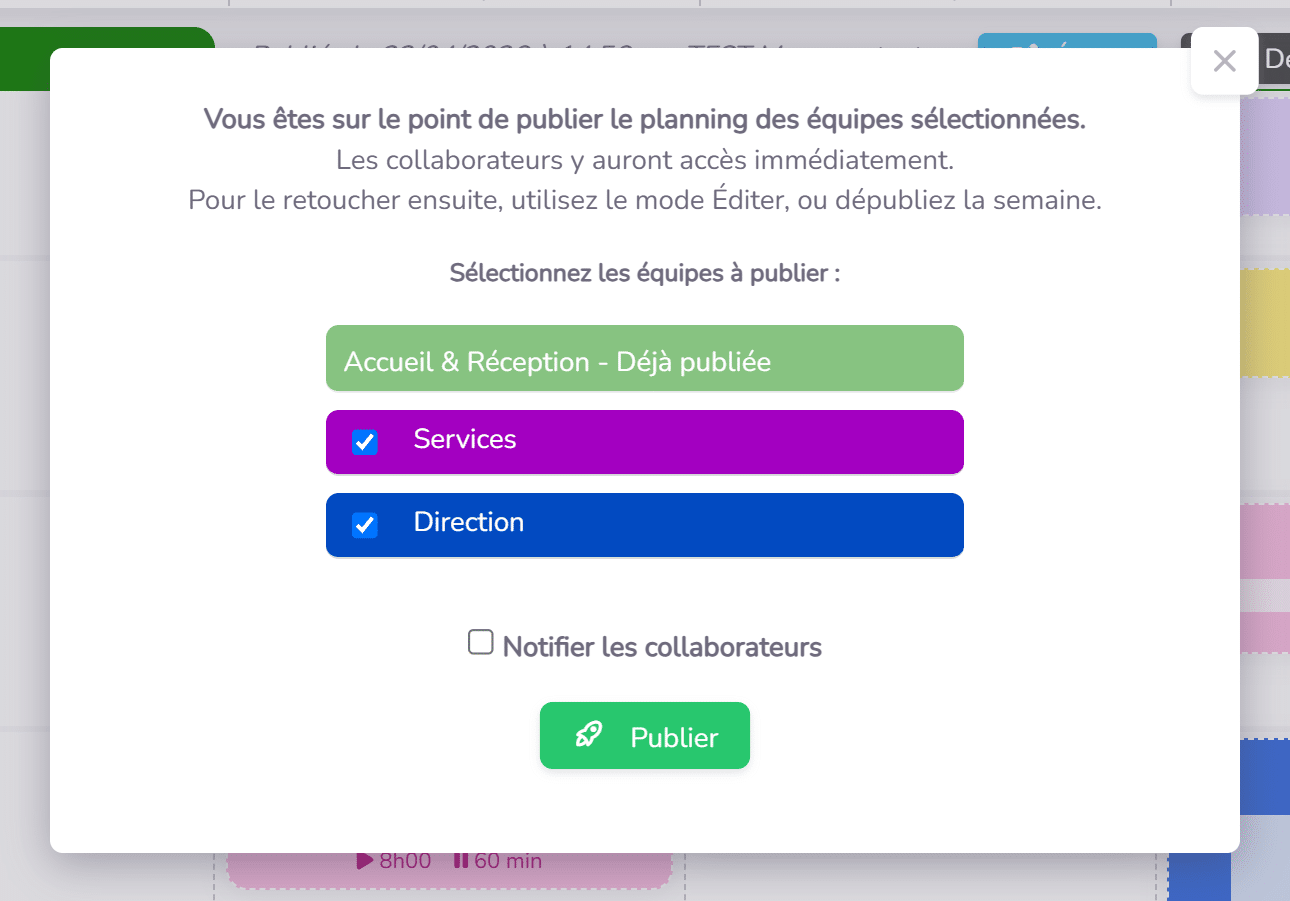
- Dans la fenêtre « Vous êtes sur le point de publier le planning des équipes sélectionnées », cochez les équipes à publier (les équipes affichées sont précochées ; une équipe « Déjà publiée » n'est plus proposée).
- Cochez « Notifier les collaborateurs » si vous voulez les prévenir.
- Cliquez « Publier ».
Le bandeau de chaque équipe publiée affiche alors « Publiée le jj/mm/aaaa à hh:mm par Prénom Nom », avec les boutons « Éditer » et « Dépublier ». L'historique « Annuler » / Ctrl+Z de ces équipes est effacé.
Astuce
La fenêtre de publication indique qu'un planning publié est figé et qu'il faut le dépublier pour le modifier. En pratique, « Éditer » (ci-dessous) permet de le retoucher sans le dépublier, sans que les collaborateurs voient vos brouillons.
Ce que reçoivent les collaborateurs
Si « Notifier les collaborateurs » est coché, chaque collaborateur membre des équipes publiées (même sans shift cette semaine) reçoit une notification push sur ses appareils enregistrés et un email « Planning publié » (« La semaine NN - AAAA vient d'être publiée ») avec le bouton « Accéder au planning ». L'email dépend des préférences de notification du collaborateur ; si les invitations agenda sont activées pour votre organisation, le fichier agenda de sa semaine est joint. Sans la case cochée, le planning est simplement rendu visible, sans message.
Modifier une semaine publiée (« Éditer »)
- Dans la vue « Hebdomadaire », cliquez « Éditer » à droite de « Publiée le … » dans le bandeau de l'équipe, puis « Oui, activer » dans « Activer le mode édition ? ».
- Le badge « Édition en cours » apparaît : vous travaillez sur une copie, invisible des collaborateurs, aussi longtemps que nécessaire. Le bouton « Dépublier » est masqué pendant l'édition.
- Faites vos modifications (création, crayon, déplacement, suppression, pauses, activités).
- Terminez par « Publier modifs » : la fenêtre « Publier les modifications » affiche le « Résumé des modifications » (nombre de créations, modifications, suppressions) et la liste des « Collaborateurs impactés », tous cochés ; décochez ceux à ne pas prévenir, puis « Publier les modifications ». Le message « Modifications publiées ! » s'affiche et la page se recharge.
- Pour tout abandonner, cliquez le bouton rouge « Annuler » du bandeau puis « Oui, annuler l'édition » : la copie est supprimée et le planning publié reste tel quel, sans notification.
Attention
Pendant une édition, Ctrl+Z et le bouton gris « Annuler » de la barre d'outils sont inactifs : pour revenir en arrière, corrigez à la main ou abandonnez toute l'édition. Le bouton rouge « Annuler » du bandeau et le bouton gris « Annuler » de la barre d'outils ne font pas la même chose.
Les collaborateurs cochés reçoivent un email « Planning modifié » avec le détail de leurs shifts modifiés (selon leurs préférences de notification) et une notification push. Tout planner de l'équipe ou gestionnaire peut poursuivre, publier ou annuler une édition ouverte par un collègue ; le tableau de bord indique qui l'a ouverte.
Dépublier une semaine
- Dans le bandeau de l'équipe (vue « Hebdomadaire » ou « Mensuel »), cliquez « Dépublier » à côté de « Publiée le … par … ».
- L'effet est immédiat, sans confirmation : le message « Le planning a bien été dé-publié, vous pouvez à nouveau le modifier » s'affiche, les shifts redeviennent un brouillon et les collaborateurs ne voient plus cette semaine.
- Aucune notification n'est envoyée aux collaborateurs. Republiez quand la semaine est prête ; l'email envoyé porte alors « Planning modifié ».
Bonne pratique
Pour une simple retouche, préférez « Éditer » : les collaborateurs gardent leur planning sous les yeux et ne reçoivent qu'un récapitulatif à la fin. Réservez « Dépublier » aux semaines à reprendre entièrement.
Bon à savoir / limites
- Seuls les planners de l'équipe et les gestionnaires de l'organisation peuvent publier, éditer ou dépublier ; les autres ne voient pas ces boutons.
- La vue « Mensuel » permet de publier et de dépublier, et signale une semaine « En édition », mais l'activation de « Éditer » se fait uniquement en vue « Hebdomadaire ».
- La mention « Publiée le … par … » indique la dernière publication de la semaine.
- Les alertes rouges ne bloquent pas la publication : jetez-y un œil dans la grille avant de publier.
- Sur une semaine déjà pointée à la badgeuse, « Éditer » reste possible : les horaires et pauses des shifts pointés se modifient, et ces shifts restent à leur place (ni déplacés, ni réattribués). À la publication des modifications, un message indique le nombre de shifts badgés mis à jour et d'écarts à revalider.
- « Répéter sur plusieurs semaines » conserve telles quelles les semaines cibles déjà publiées.