

Centre d’aide › Concepts fondamentaux
Créer, modifier, verrouiller et supprimer des shifts
Créer, retoucher, déplacer, verrouiller ou supprimer un shift : cet article regroupe les gestes du quotidien sur la grille hebdomadaire d'un planning non publié.
À quoi ça sert
Un shift est ce que vous placez dans une case du planning : la journée d'un collaborateur, dans une équipe, à une date donnée. Il porte un « Type de shift » fixé par Planeezy — « Horaire », « Congé », « Formation », « Repos » ou « Autre » —, des horaires, des pauses, un « Libelle » et une « Couleur » (voir « Les types de shifts »). Une case ne contient qu'un seul shift.
Cet article regroupe les gestes du quotidien sur la grille hebdomadaire : créer, retoucher, déplacer, verrouiller, supprimer un shift, revenir en arrière et lire les alertes rouges.
Astuce
Tout ce qui suit s'applique à un planning non publié (brouillon). Sur une semaine publiée, cliquez d'abord « Éditer » dans le bandeau de l'équipe (voir « Le mode édition »).
Comment faire
Créer un shift depuis un modèle (le plus rapide)
- Dans le planning, cliquez sur la case vide du collaborateur et du jour voulus.
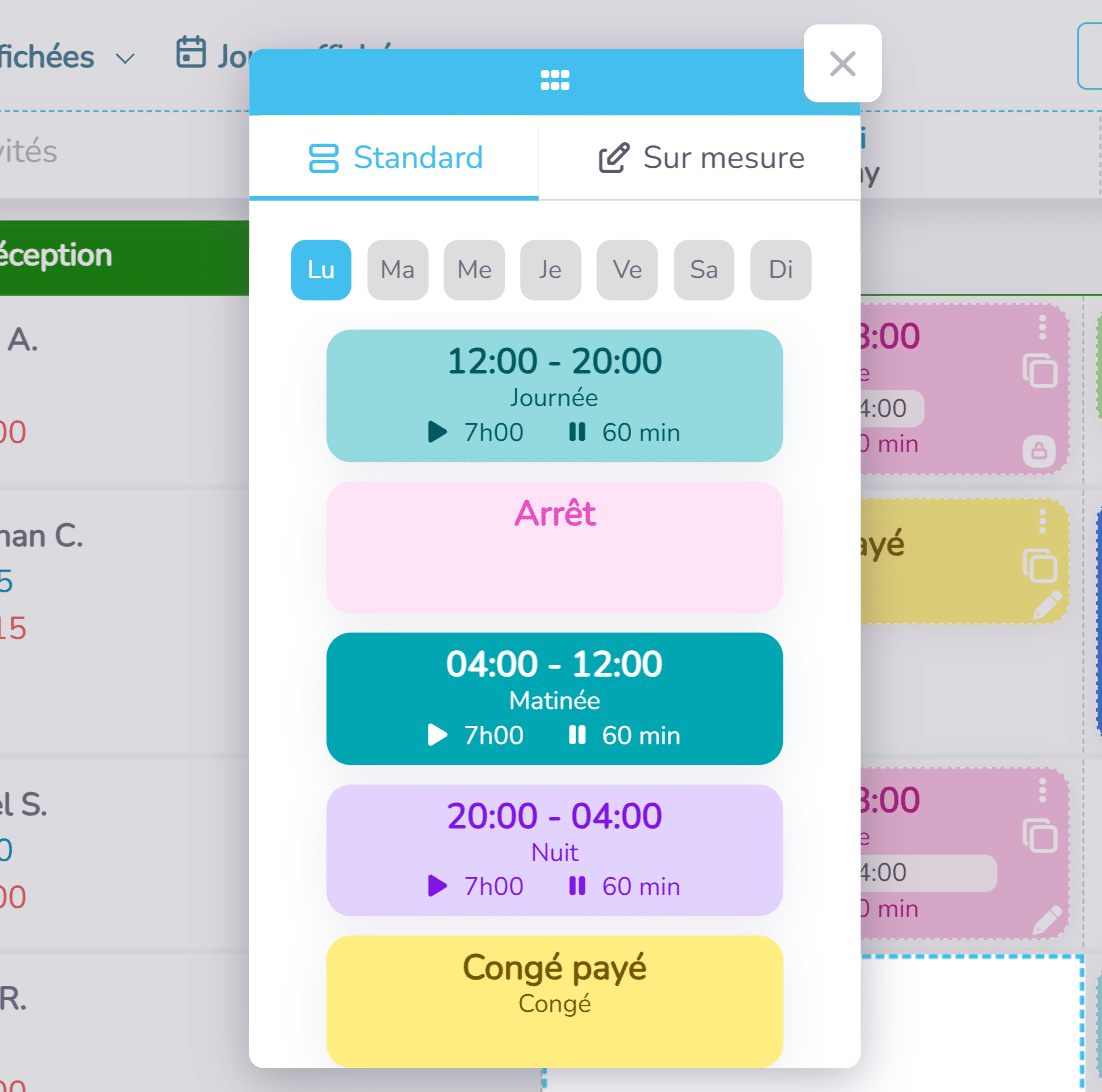
- La fenêtre s'ouvre sur l'onglet « Standard », qui liste les modèles actifs de l'équipe.
- Cliquez sur le modèle : le shift est créé immédiatement, sans formulaire à valider. Il reprend les horaires, pauses et tâches du modèle au moment de la création.
Astuce
Avant de cliquer sur le modèle, cochez d'autres jours de la semaine (« Lu » … « Di ») en haut de la fenêtre : le même shift est posé sur chaque jour coché.
Créer un shift « Sur mesure »
- Cliquez sur la case vide, puis sur l'onglet « Sur mesure » (si l'équipe n'a pas encore de modèle, la fenêtre s'ouvre directement dessus).
- Choisissez le « Type de shift », la « Couleur » et, si besoin, un « Libelle ».
- Pour un shift « Horaire », saisissez « Heure de début » et « Heure de fin », puis « Ajouter une pause » si besoin : le « Temps de travail effectif » se calcule automatiquement, pauses déduites. Pour les autres types, les heures sont masquées : saisissez vous-même le « Temps de travail effectif » (0 par défaut).
- Cochez d'autres jours de la semaine si vous voulez le même shift sur plusieurs jours, puis « Enregistrer ».
Bonne pratique
Cochez « Ajouter aux modèles de shifts » en bas du formulaire pour retrouver ce shift dans l'onglet « Standard » de l'équipe la prochaine fois.
Shift de nuit : saisissez « Heure de début » 22:00 et « Heure de fin » 06:00 : dès que l'heure de fin est antérieure à l'heure de début, Planeezy fait finir le shift le lendemain. Il reste affiché dans la case du jour de début et sa durée est calculée sur les deux jours (8 h, pauses déduites).
Créer et gérer les modèles de shifts
Menu « Modèles de Shifts » → « Créer un modèle de shift » (ou fiche de l'équipe, onglet « Shifts ») : « Equipe », « Type de shift », « Libellé », « Heure de début » / « Heure de fin », pause, « Couleur », « Notes sur le modèle ». Dans la liste, réordonnez les modèles par glisser-déposer et passez en « Shift désactivé » ceux que vous n'utilisez plus (voir « Créer et utiliser des shifts modèles »).
Attention
Un modèle appartient à une seule équipe. Modifier un modèle ne change pas les shifts déjà créés avec lui ; supprimer un modèle laisse les shifts en place mais supprime les besoins et contraintes de l'équipe qui ne reposaient que sur lui.
Modifier les horaires d'un shift
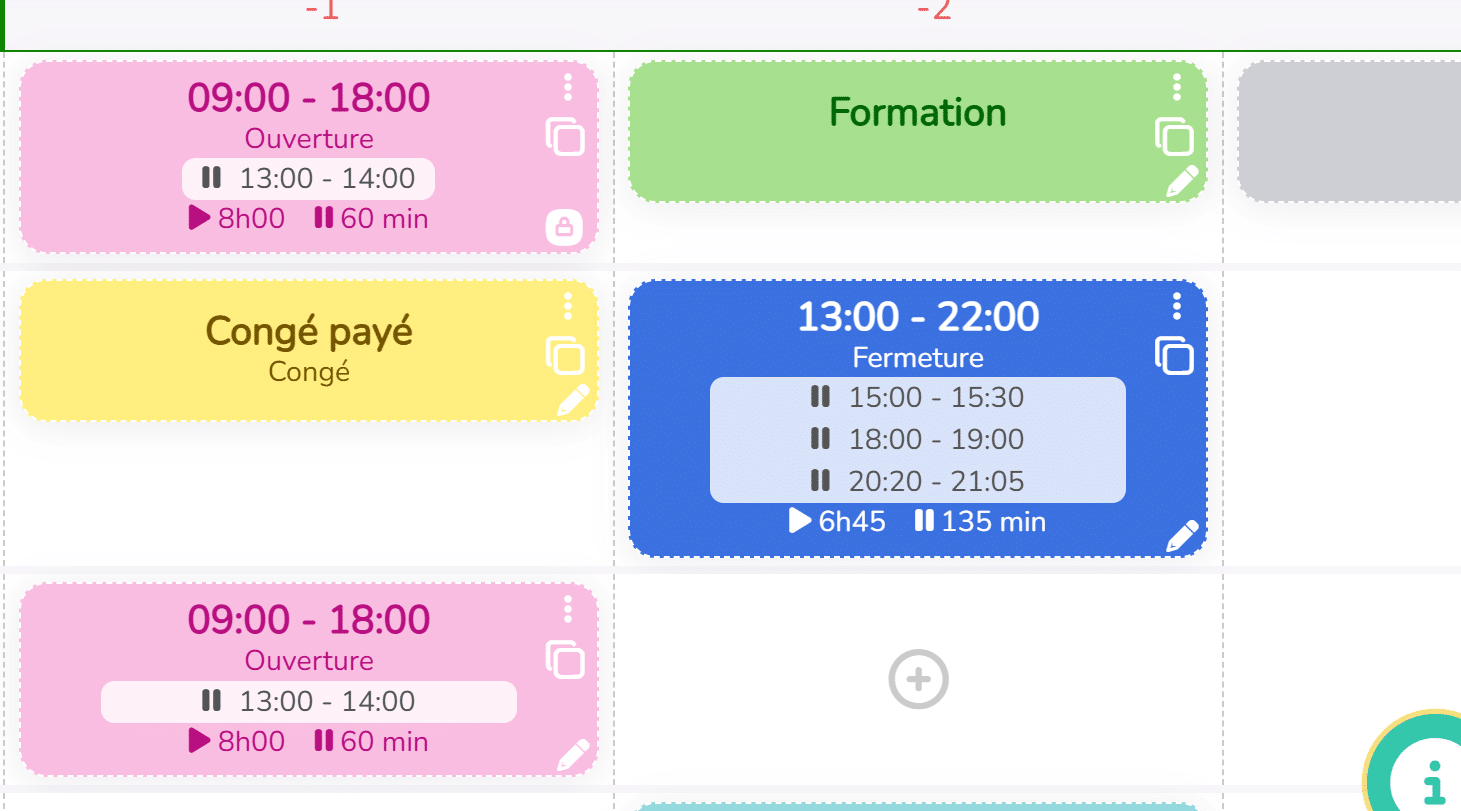
- Cliquez sur le crayon du shift.
- Changez « Heure de début », « Heure de fin », les pauses, le « Libelle » ou la « Couleur », puis « Enregistrer ».
- Le « Temps de travail effectif » est recalculé, pauses déduites, et les totaux de la semaine mis à jour.
Si le shift vient d'un modèle, il reste rattaché à ce modèle (pour les contraintes d'équipe) mais le modèle n'est pas touché.
Déplacer, échanger ou copier un shift
- Faites glisser le shift vers une autre case vide : autre jour, ou autre collaborateur de la même équipe. Déposé sur un shift existant, les deux shifts sont échangés. Le glisser-déposer conserve les horaires ; pour décaler un shift, passez par le crayon.
- Menu « ⋮ » du shift → « Copier le shift », puis cliquez chaque case vide où le coller ; quittez avec « Arrêter le mode copier » ou Échap. Le shift collé est une copie indépendante.
Actions sur toute une ligne (menu « ⋮ » en bout de ligne)
- « Copier la ligne » : les autres lignes de l'équipe affichent une icône « coller sur cette ligne » ; la semaine est recopiée sur la ligne cible, dont les shifts existants sont remplacés (sauf verrouillés ou pointés).
- « Inverser avec une autre ligne » : cliquez la ligne cible pour échanger les semaines complètes de deux collaborateurs de l'équipe. Si des shifts verrouillés sont concernés, choisissez « Inverser également les shifts verrouillés » ou « Ne pas inverser les shifts verrouillés ».
- « Vider la semaine » : après la question « Supprimer tous les shifts de cette ligne ? », tous les shifts non verrouillés de la ligne sont supprimés.
- « Répéter sur plusieurs semaines » : voir « Se repérer dans le planning » (les semaines cibles déjà publiées sont conservées telles quelles).
Quittez un mode copier ou inverser avec « Arrêter le mode copier » / « Arrêter le mode Inverser » ou Échap.
Verrouiller un shift
- Menu « ⋮ » du shift → « Verrouiller ». Le shift est verrouillé immédiatement, sans confirmation : une icône cadenas 🔒 remplace le crayon (« ce shift est verrouillé ») et le glisser-déposer est désactivé.
- Pour le libérer : menu « ⋮ » → « Déverrouiller ». Le shift redevient immédiatement modifiable.
- 🔒 Protégé : modifier horaires, pauses, libellé, couleur ; déplacer ou échanger ; supprimer (« Supprimer le shift » disparaît du menu, « Vider la semaine » le conserve) ; écraser par un collage, une copie de ligne ou une répétition (la case affiche un cadenas et n'est pas modifiée).
- ✅ Toujours possible : consulter, « Copier le shift » (la copie collée n'est pas verrouillée), « Gérer les activités », « Déverrouiller ».
Info
Le verrou porte sur le shift entier, est invisible pour les collaborateurs et se pose shift par shift. Il est indépendant de la publication : la publication fige toute la semaine (rien n'est modifiable sans « Éditer » ou « Dépublier »), le verrouillage protège un shift, en brouillon comme en mode édition.
Info
Un shift déjà pointé dans la badgeuse est protégé automatiquement (« Verrouiller » n'est plus proposé) : il reste à sa place (ni déplacé, ni échangé, ni réattribué, ni supprimé) et, en mode édition, ses horaires et ses pauses restent modifiables.
Supprimer un shift
Menu « ⋮ » du shift → « Supprimer le shift ». La suppression est immédiate, sans confirmation.
Revenir en arrière (« Annuler » / Ctrl+Z)
Ctrl+Z (⌘+Z sur Mac) annule votre dernière action après confirmation « Oui, annuler » ; le bouton gris « Annuler » de la barre d'outils liste vos 10 dernières actions (moins de 2 heures) sur la semaine affichée. Une annulation est définitive : si besoin, refaites l'action à la main. Voir « Utiliser Ctrl+Z pour annuler et rétablir des actions ».
Lire et traiter les alertes
Après chaque modification, Planeezy vérifie la semaine. Devant le nom du collaborateur, une coche verte signifie que tout est en règle ; une icône rouge signale une alerte, aussi affichée sur le shift concerné. Cliquez l'icône pour dérouler le détail :
« … n'est pas disponible » (indisponibilité saisie sur la fiche du collaborateur) ; « Temps de repos minimum quotidien non respecté », « Durée maximale de travail quotidien excédée », « Amplitude … excédée », « Durée maximale de travail hebdomadaire … excédée » (règles de fonctionnement de l'organisation) ; « Des shifts planifiés se superposent » (deux shifts du même collaborateur, par exemple dans deux équipes) ; « '<libellé>' non respectée » (contrainte d'équipe sur le nombre de shifts d'un modèle) ; « … a un repos compensateur ».
Pour faire disparaître l'alerte, modifiez, déplacez ou supprimez le shift en cause (ou ajoutez le shift manquant pour une règle « au minimum ») : la vérification se relance automatiquement. Si la règle ne doit plus s'appliquer, désactivez la contrainte dans l'onglet « Contraintes » de l'équipe ou ajustez « Règles » → « Régles de fonctionnement ».
Info
Les alertes sont là pour vous guider : vous restez libre d'enregistrer, de déplacer et de publier. La colonne des heures affiche le nombre d'heures planifiées en plus « +Xh » (orange) ou en moins « -Xh » (rouge) par rapport au contrat.
Bon à savoir / limites
- Les contraintes d'équipe comptent les shifts créés depuis des modèles (les shifts « Sur mesure » sans modèle sont hors décompte).
- Toutes les alertes s'affichent sur les semaines en brouillon ; elles ne s'affichent pas sur une semaine publiée.
- Les alertes se contrôlent en vue « Hebdomadaire » (ou « Mensuel »).
- En vue « Journalier », ajustez les activités à la souris ; pour changer les heures d'un shift, ouvrez « ⋮ » → « Modifier le shift ».
Questions fréquentes sur ce sujet
Articles liés
- Créer et configurer une équipe
- Les types de shifts : Horaire, Repos, Congé, Formation
- Utiliser Ctrl+Z pour annuler une action
- Se repérer dans le planning : vues, équipes, semaines et export PDF
- Publier et dépublier un planning
- Heures réalisées : pointer, corriger, verrouiller
← Retour à la rubrique Concepts fondamentaux · Centre d’aide