

Centre d’aide › Concepts fondamentaux
Les types de shifts : Horaire, Repos, Congé, Formation
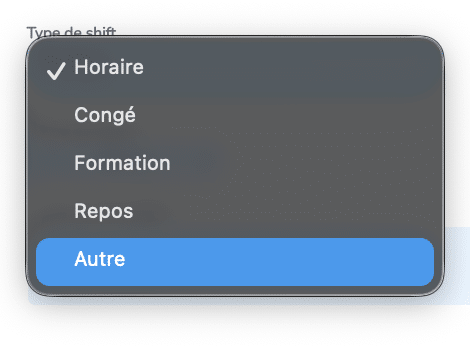
Chaque shift porte un type fixé par Planeezy : « Horaire », « Congé », « Repos », « Formation » ou « Autre ». Cet article explique à quoi sert chacun et comment le temps de travail est compté.
Un shift est ce que vous placez dans une case du planning : la journée d'un collaborateur, dans une équipe, à une date donnée. Chaque shift porte un type de shift, fixé par Planeezy : « Horaire », « Congé », « Repos », « Formation » ou « Autre ». Ces cinq types ne se créent pas, ne se modifient pas et ne se suppriment pas.
À noter
💡 À savoir : pour un shift « Horaire », Planeezy calcule automatiquement le « Temps de travail effectif » à partir des horaires, pauses déduites. Pour les autres types, c'est vous qui le saisissez, si l'événement doit compter comme du temps de travail.
À quoi ça sert
| Type de shift | À quoi ça sert ? | Ce que vous renseignez |
|---|---|---|
| « Horaire » | Planifier une présence réelle sur une plage horaire. | « Heure de début » / « Heure de fin », pauses, « Libelle », « Couleur ». Le « Temps de travail effectif » est calculé automatiquement. |
| « Congé » | Afficher une absence directement dans le planning. | « Libelle » libre, « Couleur », « Temps de travail effectif » si besoin. |
| « Repos » | Indiquer un jour ou une période de repos. | Idem. |
| « Formation » | Afficher une formation dans le planning. | Idem. |
| « Autre » | Tout autre événement non horaire (déplacement, arrêt…). | Idem. |
Exemples de libellés : « RTT », « Congé payé », « Arrêt maladie », « Formation sécurité », « Déplacement ».
Le shift horaire en détail
- Heure de début et heure de fin (heures / minutes). Pour un shift de nuit, saisissez simplement une heure de fin antérieure à l'heure de début (20:00 - 04:00) : Planeezy fait finir le shift le lendemain. Il reste affiché dans la case du jour de début et sa durée est calculée sur les deux jours.
- Pauses : chaque pause a une durée en minutes (30 proposées par défaut) et, en option, une heure de début (« + indiquer l'heure de début »). Sans heure de début, la pause est bien déduite mais n'est pas positionnée dans la journée. Un shift peut contenir plusieurs pauses.
- « Temps de travail effectif » = heure de fin − heure de début − total des pauses, recalculé à chaque enregistrement.
- Libellé et couleur, pour identifier les shifts récurrents d'un coup d'œil.
- Activités (module optionnel) : activez l'interrupteur « Activités » dans la barre d'outils du planning hebdomadaire ; le menu « ⋮ » du shift propose alors « Gérer les activités » (mise en place, accueil, service, nettoyage…). Un shift sans activité reste parfaitement valide.
Exemples : 09:00 - 17:00 avec une pause de 60 minutes à 12:30 → 7h00 de temps effectif ; 20:00 - 04:00 avec 60 minutes de pause → 7h00 également.
Les shifts non horaires en détail
Un shift « Congé », « Repos », « Formation » ou « Autre » n'a pas d'heure de début ni de fin : les champs d'horaires et de pauses disparaissent. Il sert à afficher clairement une situation dans le planning, avec un libellé libre et une couleur. Le champ « Temps de travail effectif » (heures et minutes, 0 par défaut) indique si l'événement doit être compté comme du temps de travail, et pour quelle durée : c'est cette valeur qui est ajoutée au total hebdomadaire du collaborateur.
Impossible
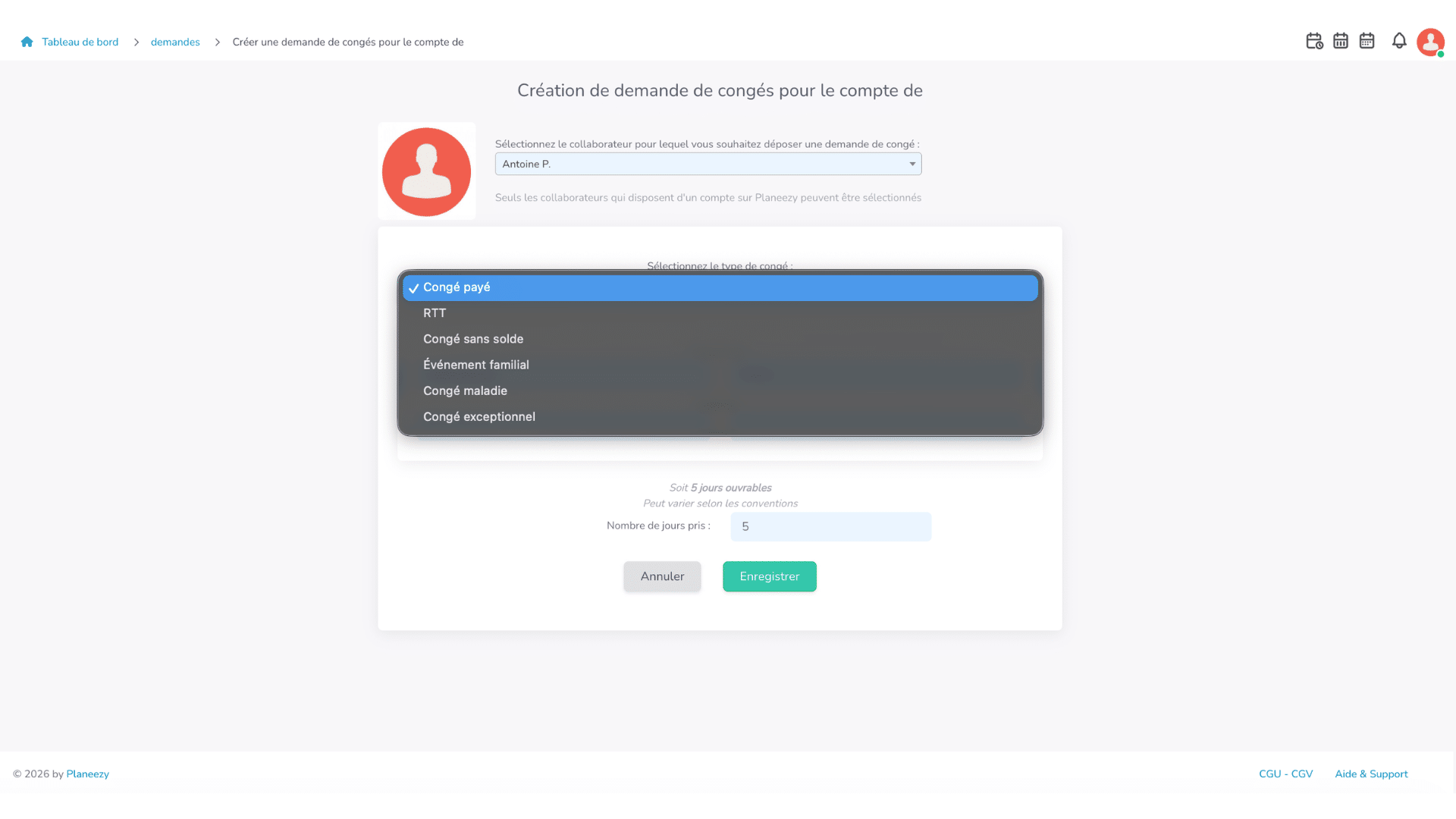
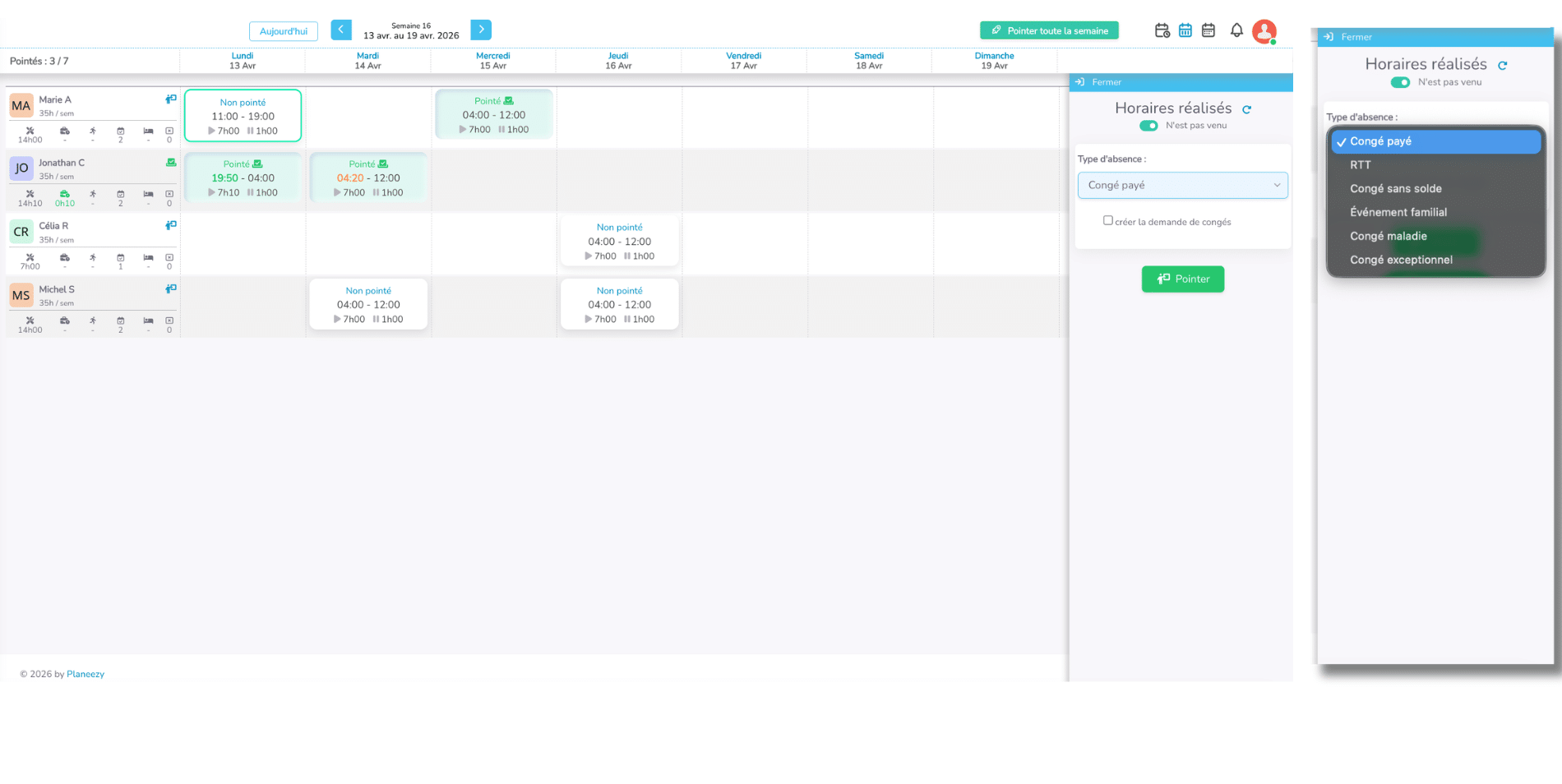
Ne confondez pas le type de shift (catégorie choisie dans le planning), le libellé (texte affiché dans la vignette) et le type d'absence (motif choisi dans les modules « Demandes » et « Heures Réalisées » : « Congé payé », « RTT », « Congé sans solde », « Événement familial », « Arrêt maladie », « Congé exceptionnel », « Férié chômé »). Dans le planning, le type « Congé » ne propose pas de liste de motifs : c'est le libellé qui précise le motif affiché.
Comment faire
Créer un shift « Sur mesure » depuis le planning
- Dans le planning, cliquez sur la case vide (icône +) du collaborateur et du jour souhaités.
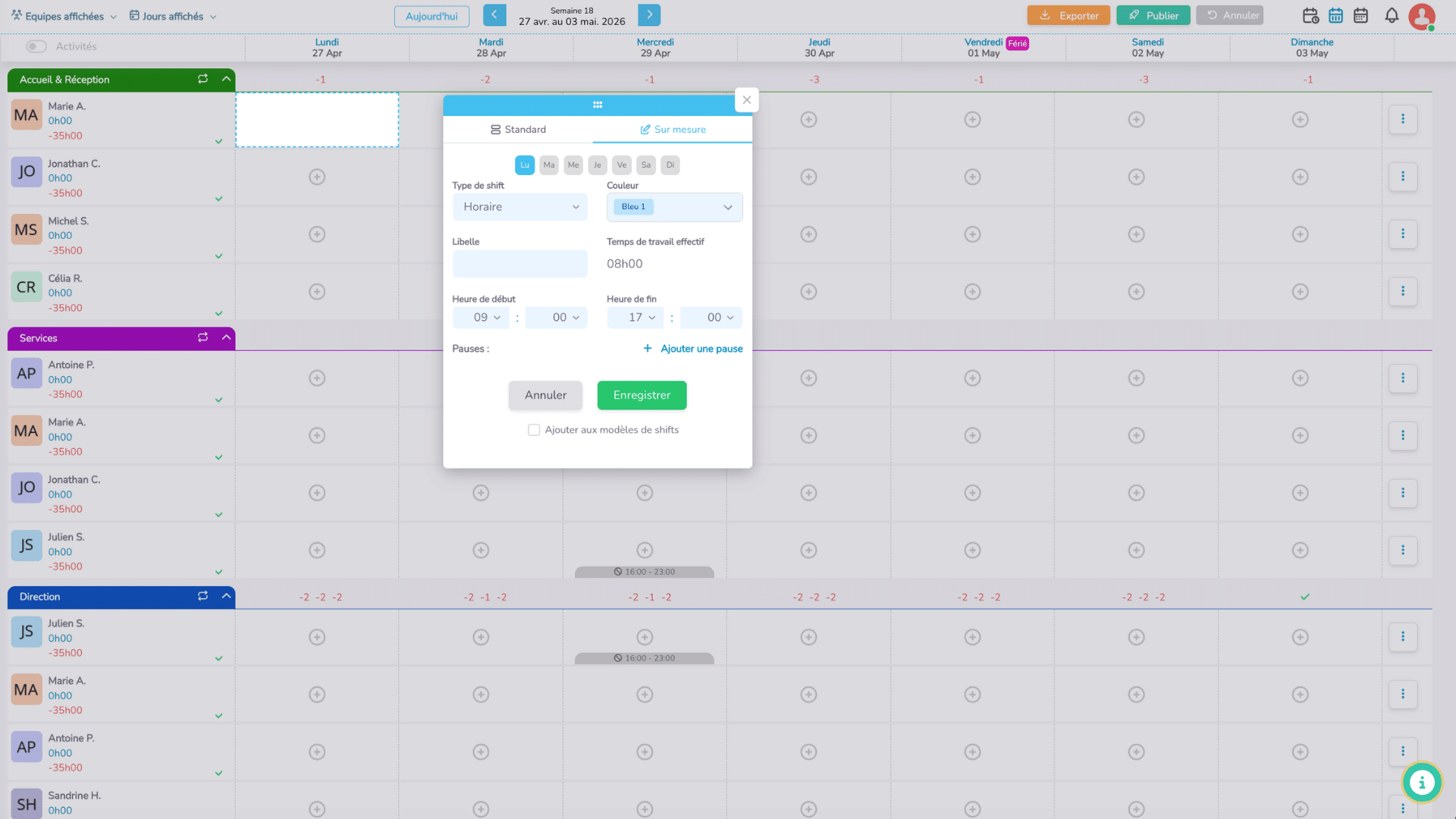
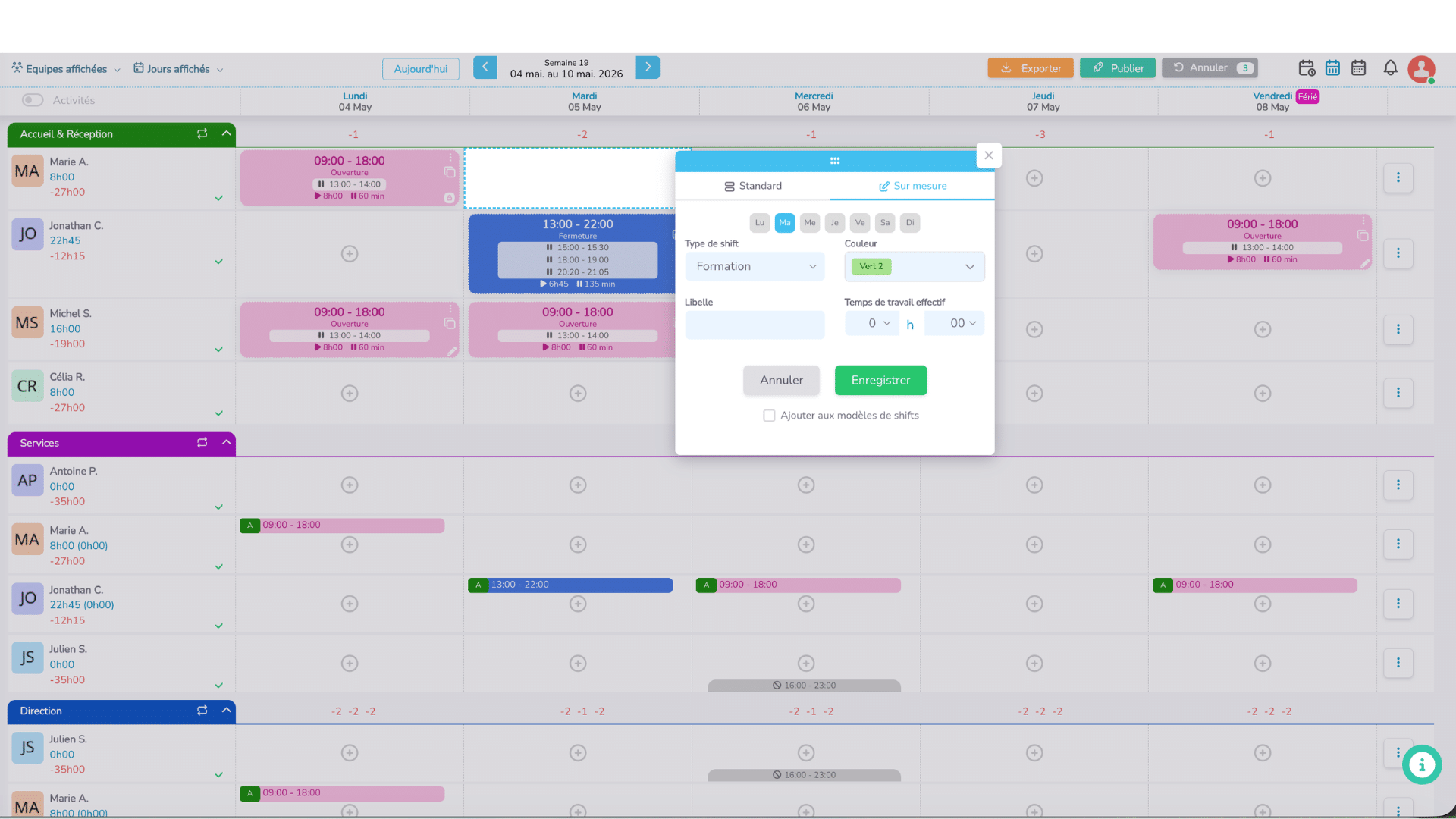
- Ouvrez l'onglet « Sur mesure » (si l'équipe n'a pas encore de modèle, la fenêtre s'ouvre directement dessus) et choisissez le « Type de shift ».
- Renseignez le « Libelle » et la « Couleur ».
- Pour un shift « Horaire » : saisissez « Heure de début » et « Heure de fin », puis « Ajouter une pause » si besoin (ajustez la durée avec − / +, et éventuellement « + indiquer l'heure de début »).
- Pour un shift « Congé », « Repos », « Formation » ou « Autre » : saisissez le « Temps de travail effectif » si nécessaire.
- Cochez éventuellement d'autres jours de la semaine (« Lu » … « Di ») en haut de la fenêtre pour poser le même shift sur plusieurs jours en une seule fois, puis cliquez sur « Enregistrer ».
Astuce
Cochez « Ajouter aux modèles de shifts » avant d'enregistrer pour retrouver ce shift (horaire ou non) dans l'onglet « Standard » de l'équipe.
Utiliser un modèle de shift
Si vous utilisez souvent le même shift, créez un modèle : « Modèles de Shifts » → « Créer un modèle », choisissez le « Type de shift », renseignez le « Libellé », la « Couleur », l'« Equipe » et, pour un modèle « Horaire », l'« Heure de début », l'« Heure de fin » et les pauses (« Ajouter une pause »), puis « Enregistrer ». Un modèle appartient à une seule équipe.
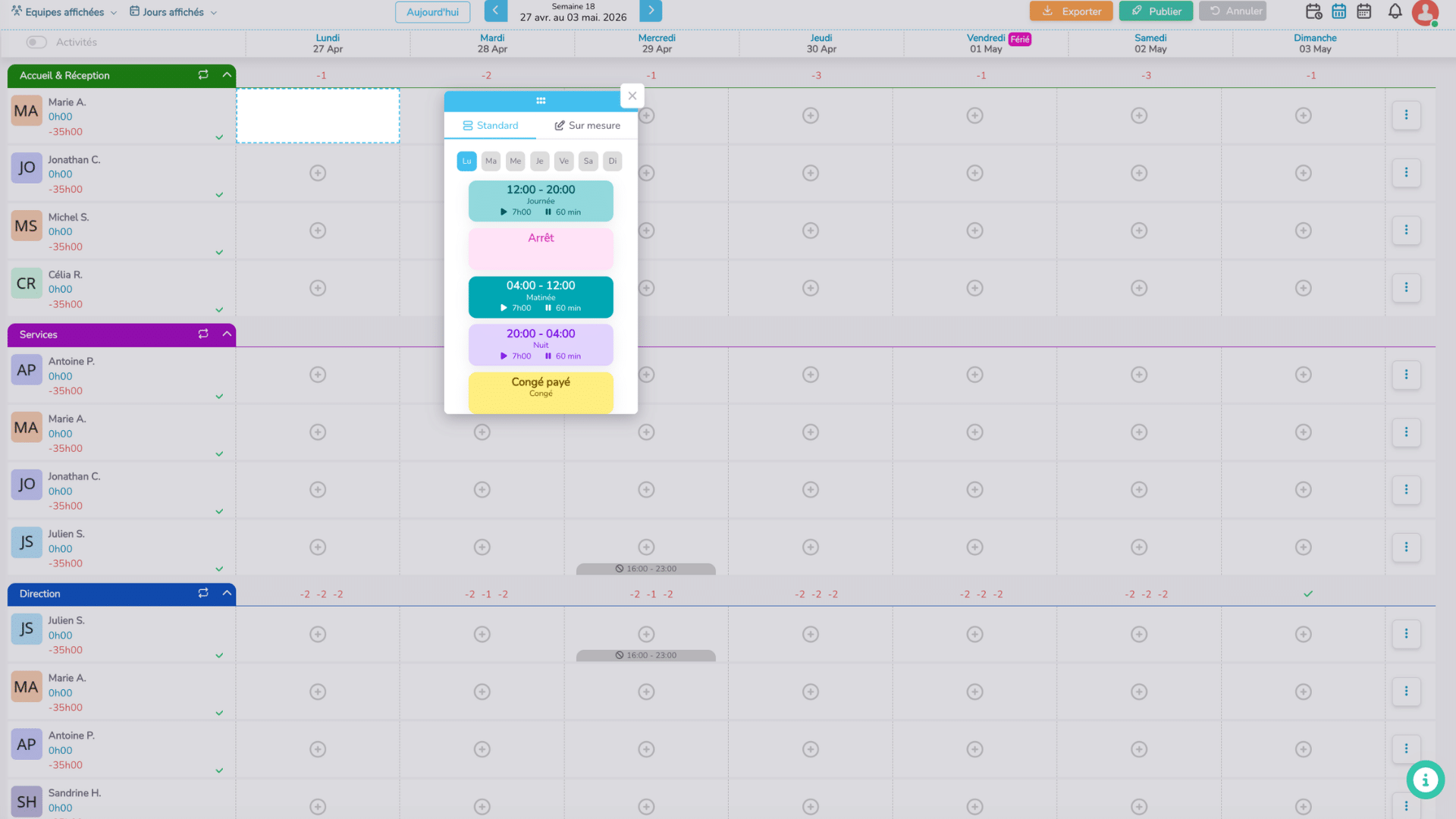
Dans le planning, cliquez ensuite sur la case vide, restez dans l'onglet « Standard » et cliquez sur le modèle : le shift est créé immédiatement, sans formulaire à valider, avec les horaires, pauses, libellé et couleur du modèle. Seuls les modèles activés de l'équipe en cours de planification sont proposés. Ce fonctionnement est disponible dans la vue « Hebdomadaire » et dans la vue « Mensuel ».
Modifier un shift
Cliquez sur le crayon du shift pour ajuster les horaires, les pauses, le libellé ou la couleur : le temps de travail effectif est recalculé. Si le shift vient d'un modèle, le modèle n'est pas touché.
Attention
Sur une semaine déjà publiée, cliquez d'abord sur « Éditer » dans le bandeau de l'équipe, puis terminez par « Publier modifs » (voir « Le mode édition »). Un shift verrouillé (cadenas) doit être déverrouillé avant d'être modifié (voir « Créer, modifier, verrouiller et supprimer des shifts »).
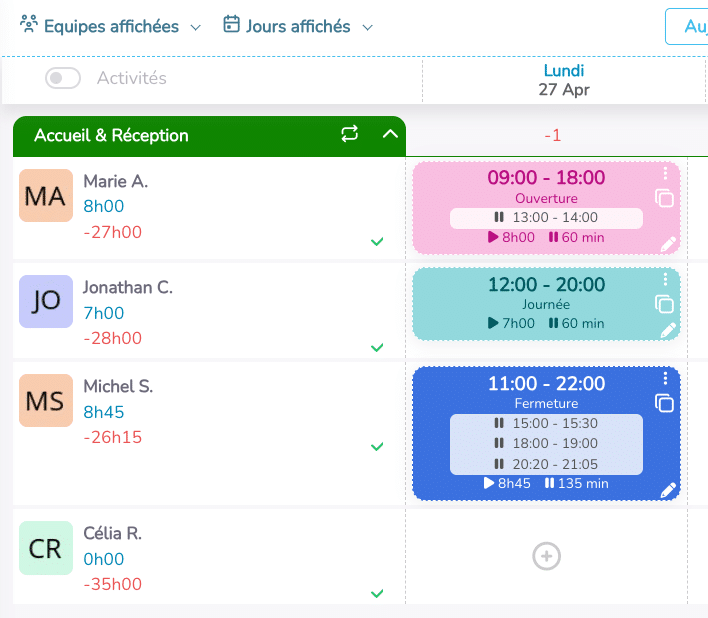
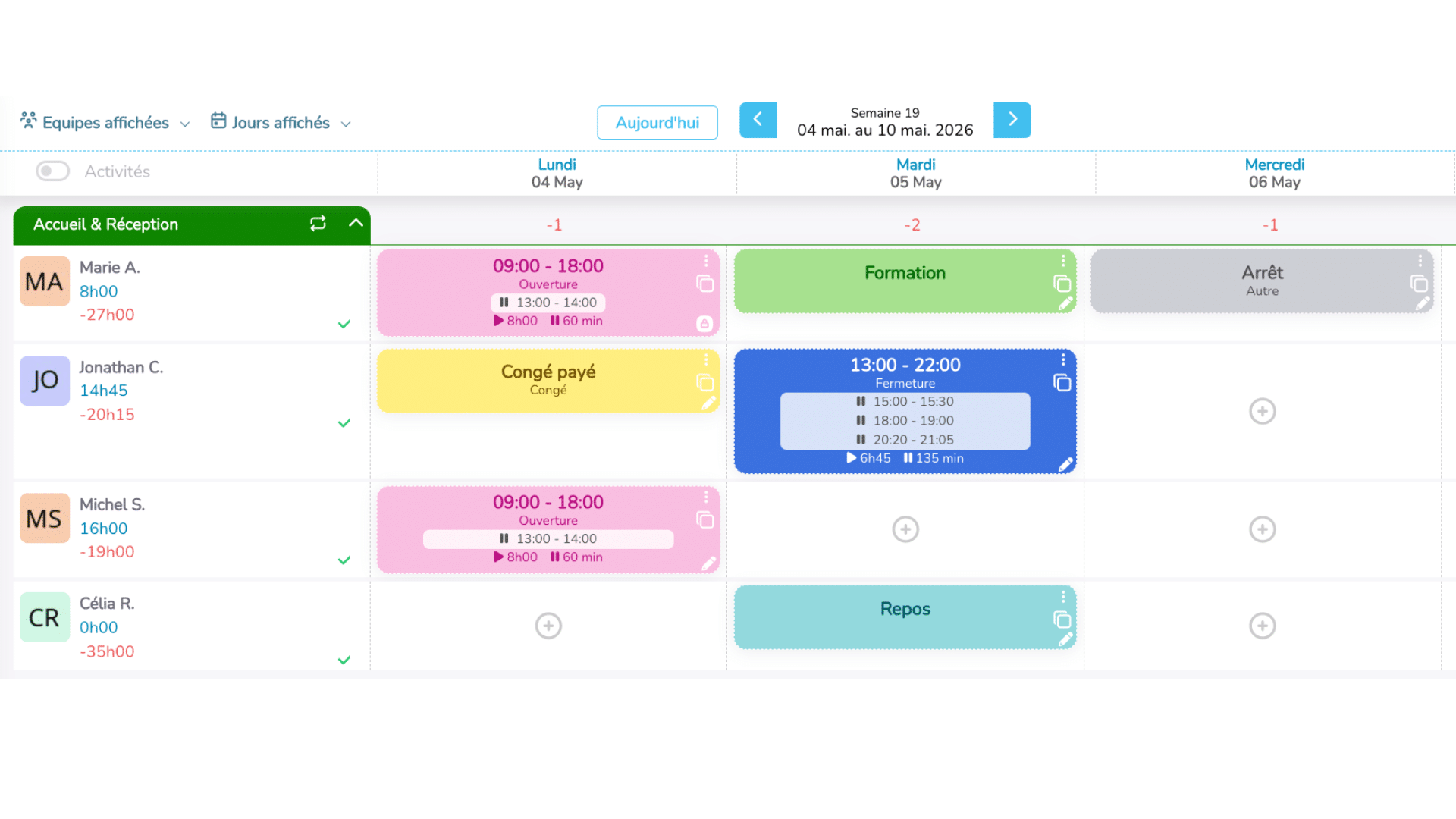
Comment les shifts s'affichent dans le planning
Chaque shift apparaît sous forme de vignette colorée : le shift horaire avec ses heures, le shift non horaire avec son libellé, par exemple « Congé payé » (type « Congé »), « Formation », « Repos » ou « Arrêt » (type « Autre »).
Absences : demandes de congés et Heures Réalisées
Deux autres parcours créent des shifts non horaires dans le planning, avec cette fois un type d'absence choisi dans la liste prédéfinie ci-dessus :
- Module « Demandes » : tant qu'une demande n'est pas validée, elle apparaît dans le planning sous forme de cases hachurées sur les jours concernés (le shift final n'est pas encore créé). À la validation, Planeezy demande « Sur le planning, voulez-vous : » « Créer le modèle de congès », « Sélectionner parmi les modéles existants » ou « Ne pas créer de shifts dans le planning » (si le collaborateur appartient à plusieurs équipes, le choix se fait pour chaque équipe). Un shift est alors créé pour chaque jour de la période ; avec la dernière option, la demande reste enregistrée mais aucune vignette n'est ajoutée au planning.
- Menu « Heures Réalisées » : cliquez sur un shift planifié (ou « Pointer toute la semaine ») pour ouvrir le panneau latéral, activez « N'est pas venu », choisissez le « Type d'absence », cochez éventuellement « créer la demande de congés », puis « Pointer ». Le shift apparaît comme une absence avec le motif choisi ; si une demande a été créée, un lien « Voir la demande de congès » apparaît dans le récapitulatif de la journée.
Bon à savoir / limites
- Une case ne contient qu'un seul shift : un collaborateur ne peut pas avoir un shift horaire et un shift « Congé » le même jour dans la même équipe.
- Un shift « Congé » créé manuellement dans le planning ne suit pas le circuit de validation d'une demande d'absence ; pour une absence longue ou à valider, passez par le module « Demandes ».
- Renseignez le « Temps de travail effectif » d'un shift non horaire uniquement lorsque c'est nécessaire (par exemple une formation comptée comme du temps travaillé).
- Modifier un modèle ne met pas à jour les shifts déjà posés dans le planning.
- Pour une lecture rapide : des libellés clairs, des couleurs standardisées, et les pauses ajoutées directement sur le shift dès qu'elles doivent être déduites du temps de travail.