

Centre d’aide › Concepts fondamentaux
Créer et utiliser des shifts modèles
Les shifts modèles sont des modèles de shifts préenregistrés et réutilisables qui permettent de gagner un temps considérable lors de la création de plannings. Au lieu de ressaisir les mêmes horaires, pauses et libellés à chaque fois, vous créez des modèles une seule fois et les réutilisez en un simple clic.
À noter
💡 Gain de temps : Avec des modèles, créer une semaine de planning se résume à quelques clics par collaborateur.
Créer et utiliser des shifts modèles
Les shifts modèles permettent de gagner du temps lors de la construction du planning. Ils servent à enregistrer des shifts réutilisables avec leurs paramètres (type, horaires, pauses, libellé, couleur, etc.) pour les appliquer ensuite en un clic.
Dans Planeezy, les modèles de shifts sont configurés par équipe. Chaque équipe possède donc sa propre bibliothèque de modèles, adaptée à son fonctionnement.
1. Qu'est-ce qu'un shift modèle ?
Un shift modèle est un shift préconfiguré que vous pouvez réutiliser autant de fois que nécessaire dans le planning.
Selon le type choisi, un modèle peut contenir :
- un « Type de shift » : « Horaire », « Congé », « Formation », « Repos » ou « Autre » ;
- un « Libellé » ;
- une « Couleur » ;
- une « Equipe » (obligatoirement une seule) ;
- une « Heure de début » et une « Heure de fin » (type « Horaire ») ou un « Temps de travail effectif » (autres types) ;
- une ou plusieurs pauses ;
- des « Notes sur le modèle » ;
- un statut activé / désactivé.
Une fois enregistré, le modèle peut être réutilisé directement dans les vues du planning.
2. À quoi servent les shifts modèles ?
- Créer un planning plus rapidement ;
- Standardiser les horaires récurrents d'une équipe ;
- Limiter les erreurs de saisie ;
- Conserver des intitulés, couleurs et pauses cohérents ;
- Faciliter l'ajout de shifts dans les vues « Hebdomadaire » et « Mensuel » ;
- Servir de base aux besoins et aux contraintes de l'équipe (nombre de shifts d'un modèle par semaine).
3. Les shifts modèles sont-ils partagés à toute l'organisation ?
Non. Les modèles de shifts sont propres à chaque équipe ; il n'existe pas de modèle « global ».
- Un modèle créé pour l'équipe Accueil & Réception n'est pas automatiquement disponible dans l'équipe Services ou Direction.
- Lorsque vous planifiez une équipe, vous retrouvez uniquement les modèles rattachés à cette équipe.
- Pour le même horaire dans deux équipes, créez le modèle dans chacune.
4. Où retrouver les shifts modèles ?
Vous pouvez consulter les modèles de shifts de deux façons.
Depuis le menu Modèles de Shifts
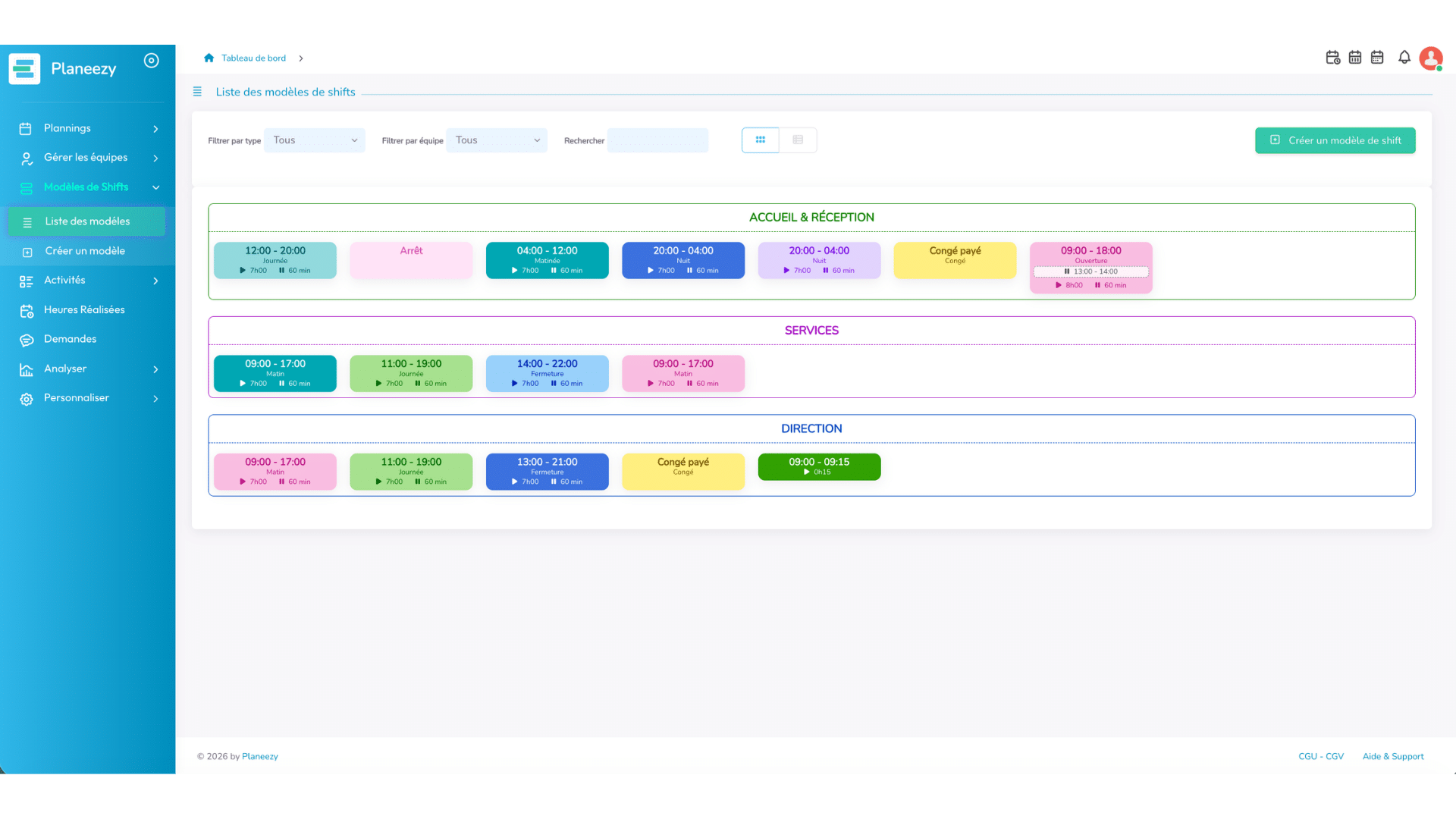
Allez dans « Modèles de Shifts » → « Liste des modéles » pour voir l'ensemble des modèles classés par équipe.
Depuis une équipe
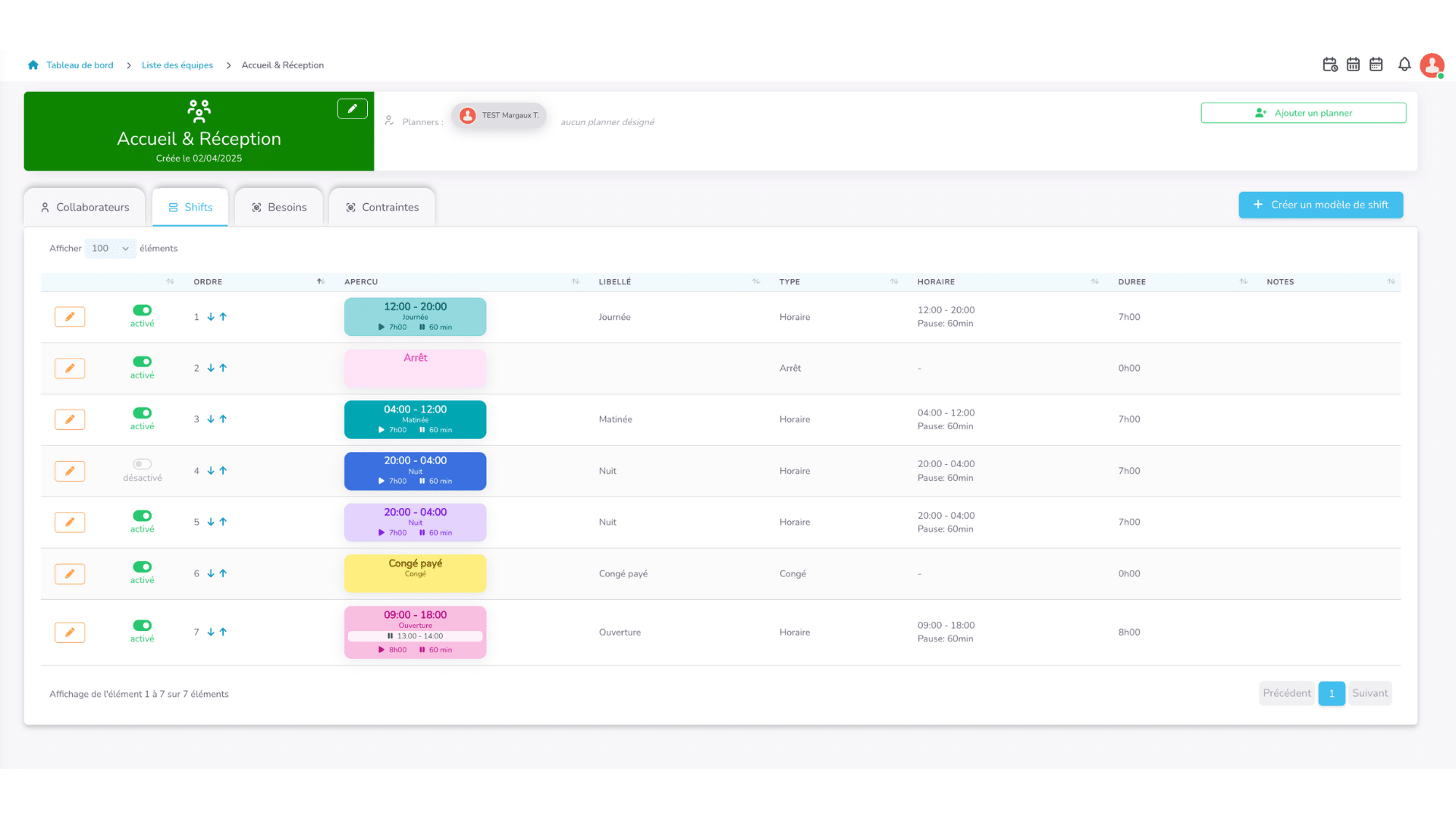
Allez dans « Gérer les équipes » → « Equipes », ouvrez l'équipe concernée, puis cliquez sur l'onglet « Shifts ». Vous y retrouvez la liste des modèles de cette équipe uniquement, avec le bouton « Créer un modèle de shift ».
5. Créer un shift modèle depuis le menu Modèles de Shifts
Vous pouvez créer un modèle directement depuis le menu dédié.
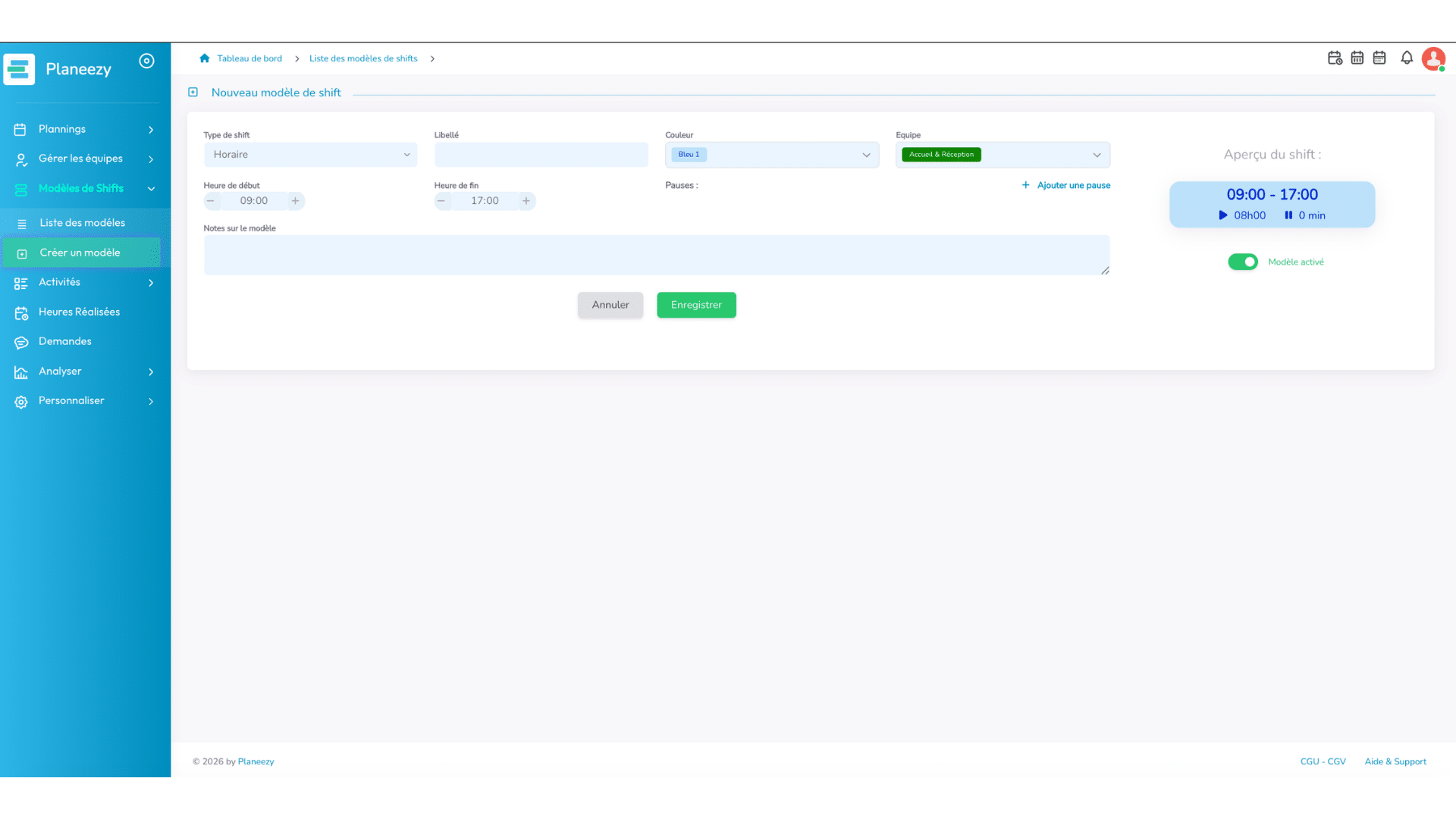
- Allez dans « Modèles de Shifts » → « Créer un modèle ».
- Sélectionnez le « Type de shift ».
- Renseignez le « Libellé ».
- Choisissez la « Couleur ».
- Sélectionnez l'« Equipe » concernée.
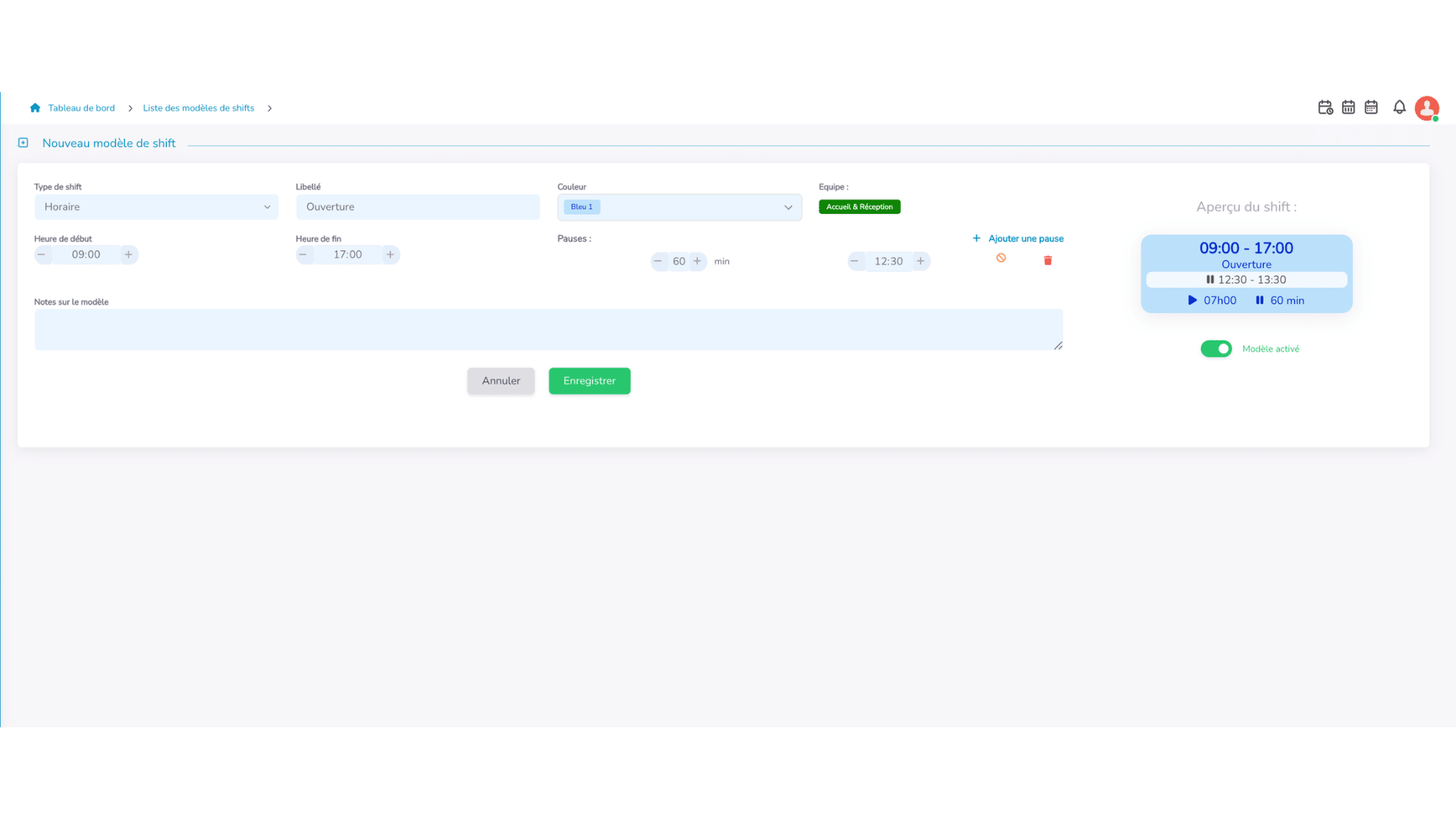
- Complétez « Heure de début » / « Heure de fin » et les pauses (« Ajouter une pause ») si nécessaire.
- Ajoutez des « Notes sur le modèle » si besoin.
- Vérifiez que la case « Modèle activé » est bien cochée.
- Cliquez sur « Enregistrer ».
Le modèle devient alors disponible pour cette équipe dans le planning.
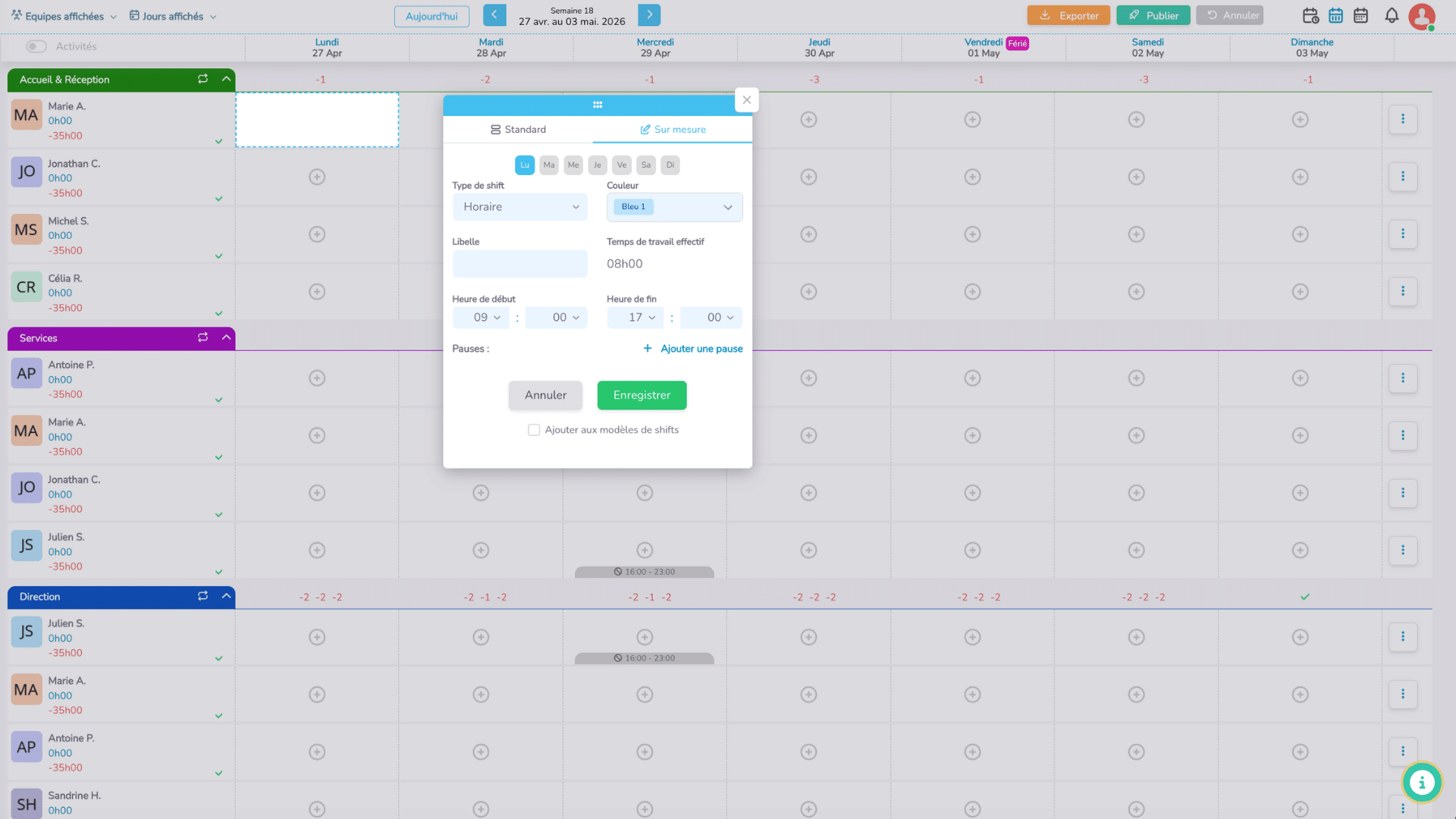
6. Créer un shift modèle depuis le planning
Vous pouvez aussi créer un shift modèle directement pendant la planification.
- Dans le planning, cliquez sur la case vide (icône +) souhaitée.
- Ouvrez l'onglet « Sur mesure ».
- Configurez le shift : type, libellé, couleur, horaires, pauses, etc.
- Cochez la case « Ajouter aux modèles de shifts ».
- Cliquez sur « Enregistrer ».
Le shift est ajouté au planning et enregistré comme modèle pour l'équipe concernée.
7. Utiliser un shift modèle dans le planning
Les shifts modèles s'utilisent directement dans le planning, dans les vues « Journalier » , « Hebdomadaire » et « Mensuel ».
- Cliquez sur la case vide (icône +) du collaborateur et du jour souhaités.
- Restez dans l'onglet « Standard ».
- Cliquez sur le modèle de shift voulu : le shift est créé immédiatement, sans formulaire à valider.
Astuce
Avant de cliquer sur le modèle, cochez d'autres jours de la semaine (« Lu » … « Di ») en haut de la fenêtre pour poser le même shift sur plusieurs jours en une seule fois.
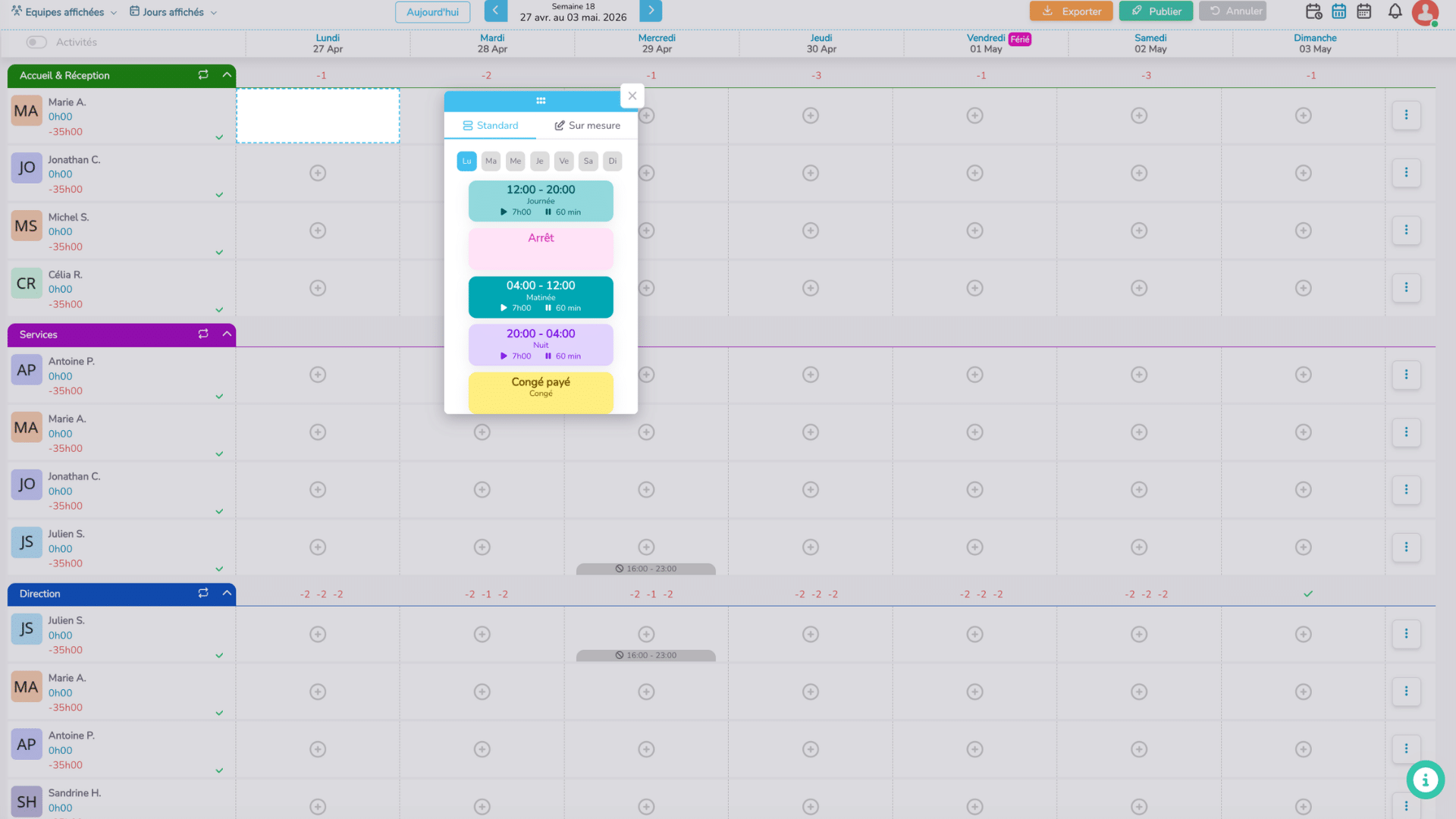
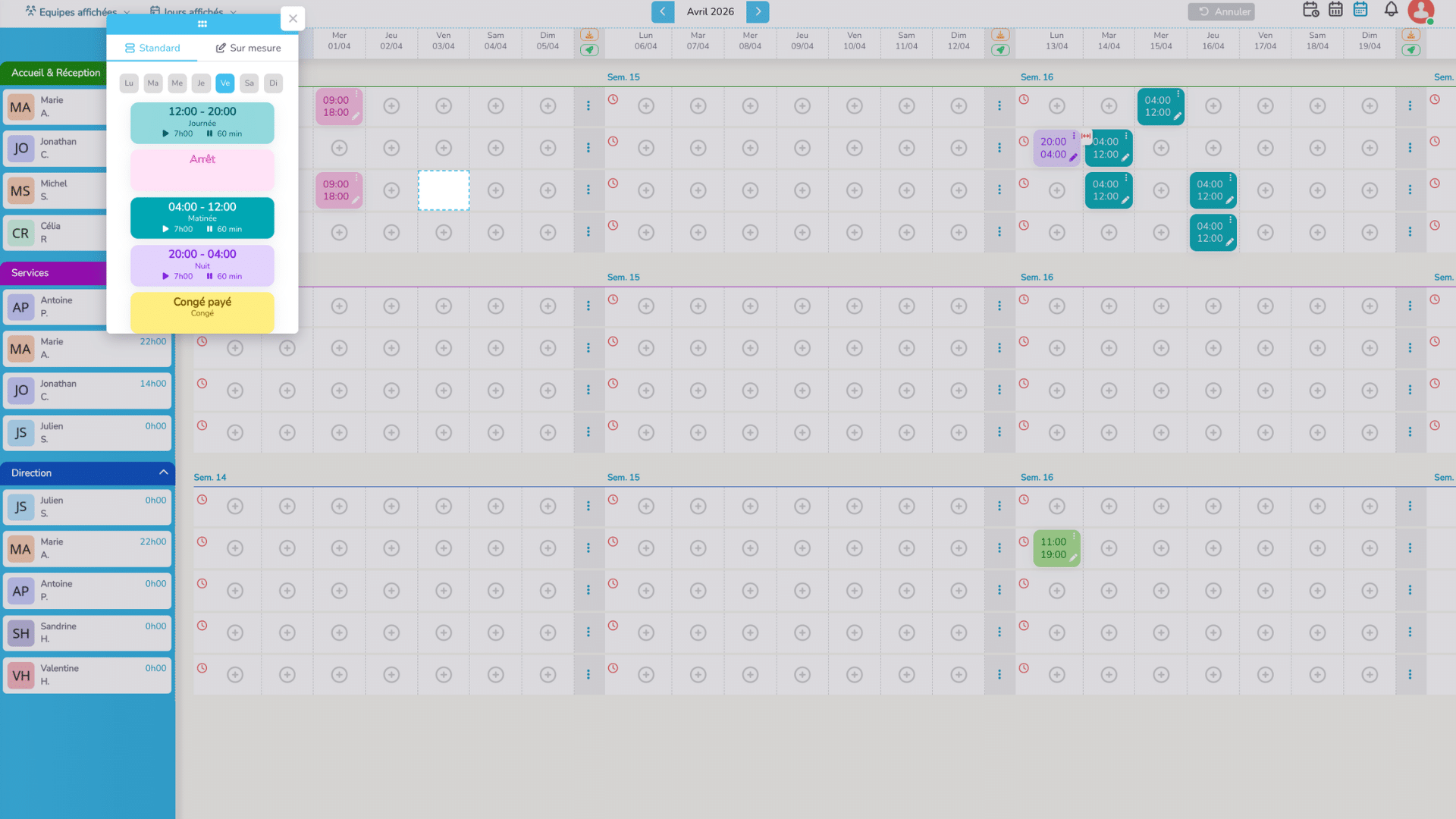
Le modèle s'affiche uniquement s'il est activé et rattaché à l'équipe en cours de planification. Si l'équipe n'a aucun modèle, la fenêtre s'ouvre directement sur « Sur mesure ».
Si vous ne souhaitez pas utiliser un modèle existant, vous pouvez passer par l'onglet « Sur mesure » pour créer un shift ponctuel.
8. Modifier un shift modèle
Pour modifier un modèle existant :
- Ouvrez la liste des modèles de shifts de l'équipe concernée ;
- Cliquez sur le bouton « modifier ce modèle de shift » ;
- Modifiez les informations souhaitées ;
- Cliquez sur « Enregistrer ».
Important : la modification d'un modèle n'impacte pas les shifts déjà posés dans le planning : chaque shift est une copie du modèle au moment de sa création. Seuls les futurs ajouts utiliseront la nouvelle version du modèle. À l'inverse, modifier un shift créé depuis un modèle (crayon) ne modifie pas le modèle.
9. Activer, désactiver, ordonner ou supprimer un shift modèle
Un modèle de shift peut être activé ou désactivé :
- Un modèle activé est proposé dans l'onglet « Standard » et lors de la validation des demandes de congés ;
- Un modèle désactivé reste enregistré en bibliothèque, mais n'est plus proposé. Il peut être réactivé à tout moment.
Vous pouvez gérer ce statut depuis la fiche du modèle (case « Shift activé » / « Shift désactivé ») ou avec l'interrupteur « activé / désactivé » de l'onglet « Shifts » de l'équipe.
L'ordre des modèles dans l'onglet « Standard » se règle avec les flèches de la colonne d'ordre, dans la liste des modèles ou dans l'onglet « Shifts » de l'équipe.
Pour supprimer un modèle, ouvrez sa fiche et confirmez « Etes-vous certain de vouloir supprimer ce modèle de shift ? ».
Attention
Les shifts déjà créés avec un modèle de shift que vous supprimez restent en place (ils sont simplement détachés du modèle), mais les besoins et contraintes de l'équipe qui ne reposaient que sur ce modèle sont supprimés avec lui. Préférez la désactivation si vous voulez seulement le retirer des choix.
Il n'y a aucune limite au nombre de modèles par équipe.
10. Bonnes pratiques
À faire
- Créer des modèles pour les shifts récurrents de chaque équipe ;
- Utiliser des libellés clairs ;
- Conserver une logique de couleurs cohérente ;
- Désactiver les anciens modèles plutôt que de multiplier les doublons.
À éviter
- Créer plusieurs modèles presque identiques sans distinction claire ;
- Utiliser des noms vagues ;
- Modifier un modèle en pensant que les shifts déjà planifiés seront mis à jour automatiquement ;
- Supprimer un modèle utilisé par des besoins ou des contraintes sans l'avoir vérifié.