

Centre d’aide › Gestion du planning
Se repérer dans le planning : vues, équipes, semaines et export PDF
Le planning est l'écran central de Planeezy. Cet article vous aide à vous y repérer : choisir la vue, afficher les équipes et les jours utiles, changer de semaine, lire la grille et l'exporter en PDF.
À quoi ça sert
Le planning est l'écran central de Planeezy : c'est là que vous placez les shifts de vos collaborateurs, semaine après semaine, avant de les publier équipe par équipe (voir « Publier et dépublier un planning »). Dès qu'une équipe existe, sa grille est disponible pour toutes les semaines, passées ou futures : il n'y a rien à créer, vous la remplissez.
Cet article vous aide à vous y repérer : choisir la vue adaptée, afficher les équipes et les jours qui vous intéressent, changer de semaine, lire la grille hebdomadaire, puis reprendre une semaine sur d'autres ou l'exporter en PDF.
Comment faire
Choisir la vue
Trois vues sont proposées dans le menu « Plannings » :
| Vue | À quoi elle sert | Ce qu'on y fait |
|---|---|---|
| « Hebdomadaire » | Construire la semaine : une ligne par collaborateur, une colonne par jour, une grille par équipe | Créer, déplacer, copier, supprimer des shifts ; publier ; éditer un planning publié ; annuler une action ; exporter en PDF |
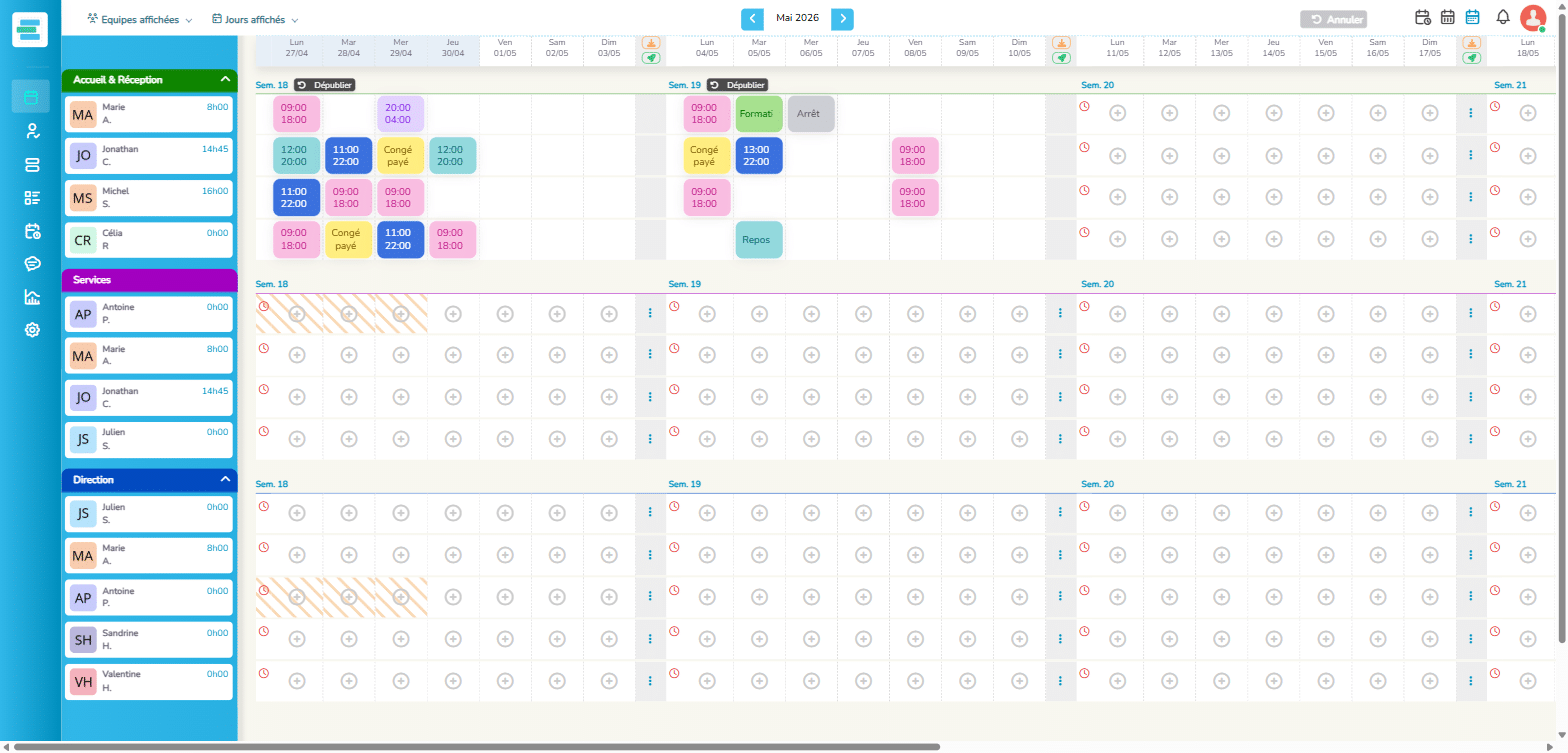
| « Mensuel » | Prendre du recul sur plusieurs semaines | Créer des shifts, publier ou dépublier une semaine, copier des shifts sur plusieurs semaines, télécharger la semaine en PDF, revenir sur une semaine |
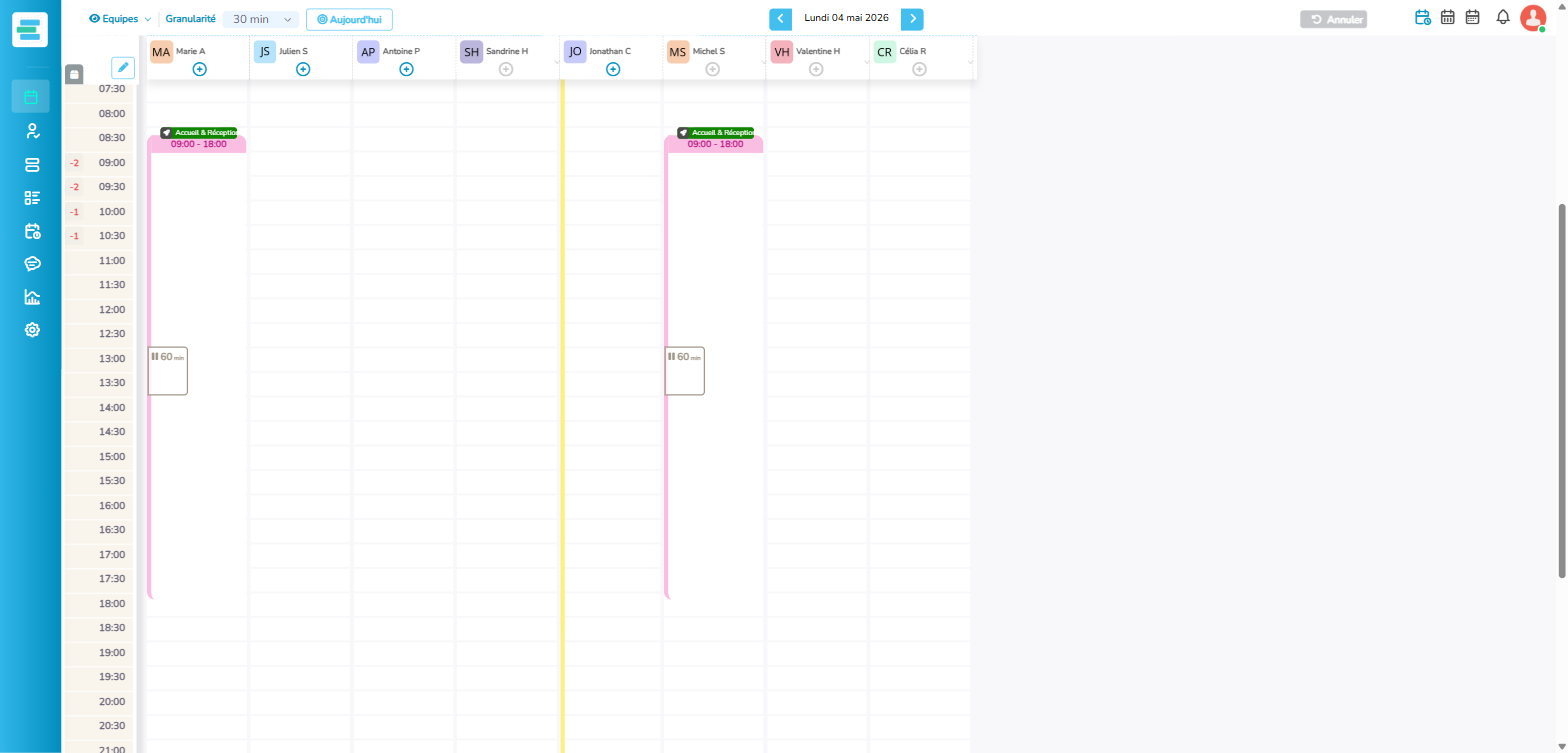
| « Journalier » | Voir une journée heure par heure et placer les activités | Ajouter un shift, gérer les activités et les pauses |
Choisir les équipes et les jours affichés
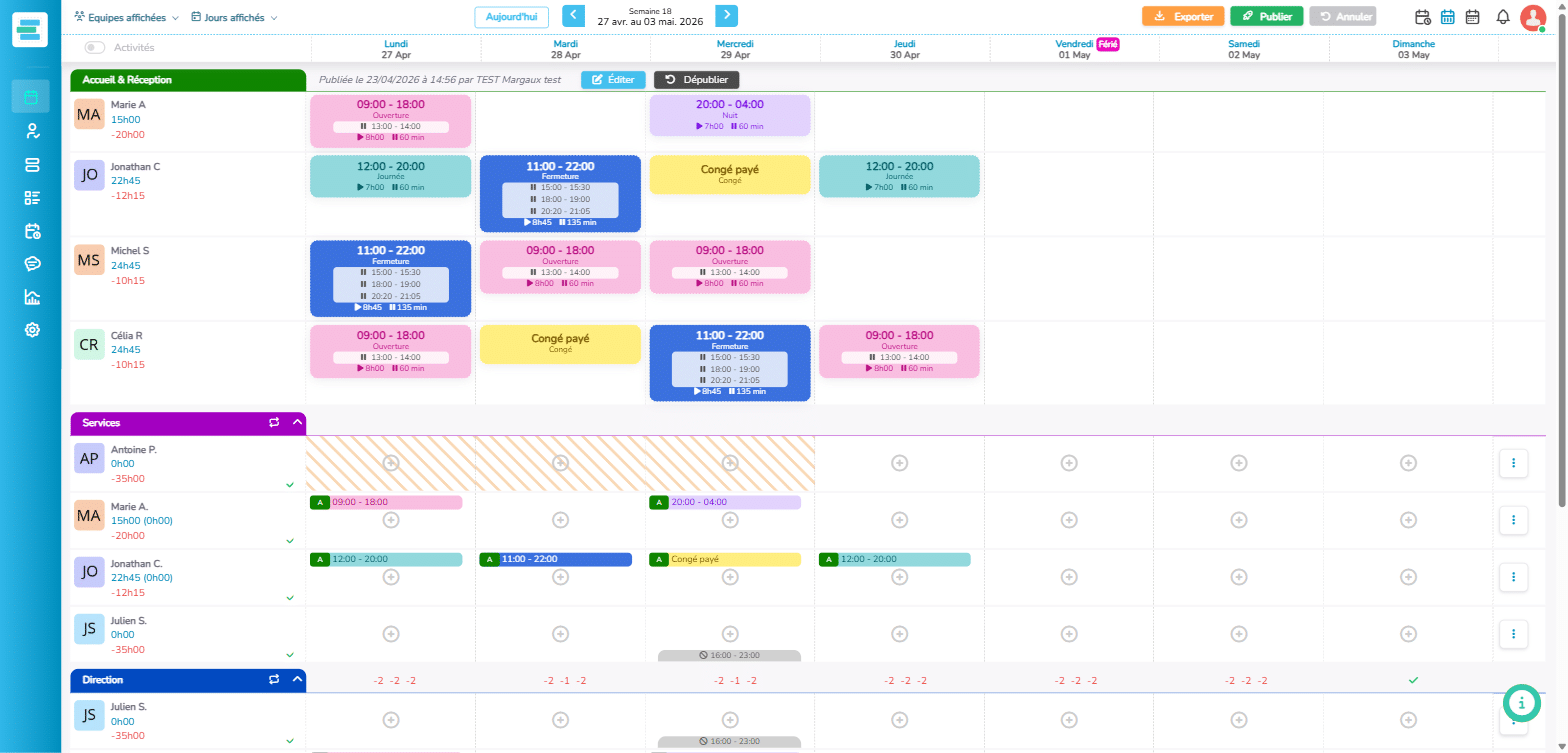
- En haut à gauche du planning, ouvrez « Equipes affichées » et cochez les équipes à voir : elles s'empilent les unes sous les autres, chacune dans sa couleur.
- Ouvrez « Jours affichés » pour masquer les jours que vous ne planifiez pas (par exemple le dimanche).
- Ces choix sont conservés le temps de votre session de navigation.
Se déplacer dans le temps
- Les chevrons « semaine précédente » / « semaine suivante », de part et d'autre de « Semaine NN », passent d'une semaine à l'autre.
- « Aujourd'hui » ramène à la semaine en cours.
- Un clic sur « Semaine NN » ouvre un calendrier : choisissez une date pour sauter directement à sa semaine.
- Les vues « Mensuel » et « Journalier » proposent les mêmes commandes, adaptées au mois ou au jour.
- Planeezy mémorise la dernière période consultée : en revenant sur le planning, vous retrouvez la semaine où vous étiez.
Lire la grille hebdomadaire
Astuce
Une case de la grille correspond à un collaborateur, une équipe et un jour : elle ne contient qu'un seul shift. Un collaborateur présent dans deux équipes a une ligne dans chacune, et ses shifts de l'autre équipe sont rappelés dans sa case.
- Le bandeau coloré de chaque équipe rappelle son nom et, une fois la semaine publiée, « Publiée le … par … » avec les boutons de publication.
- Devant chaque nom, une coche verte signifie que rien n'est à signaler ; une icône rouge signale une alerte (indisponibilité, repos, amplitude, chevauchement…) : cliquez dessus pour lire le détail.
- La colonne des heures compare le total de la semaine au contrat du collaborateur : « +Xh » en orange s'il est en trop, « -Xh » en rouge s'il manque des heures.
- L'interrupteur « Activités » active ou masque le module d'activités dans les shifts.
- Le menu « ⋮ » en bout de ligne regroupe les actions sur la semaine du collaborateur : « Copier la ligne », « Inverser avec une autre ligne », « Répéter sur plusieurs semaines », « Vider la semaine » (détaillées dans « Modifier, supprimer et résoudre les conflits »).
Reprendre une semaine sur d'autres semaines
Pour reprendre une semaine à l'identique sur d'autres semaines, Planeezy propose deux répétitions :
- Pour toute l'équipe : cliquez l'icône « Répéter tous les shifts de cette équipe sur plusieurs semaines » dans le bandeau de l'équipe.
- Pour un seul collaborateur : menu « ⋮ » en bout de sa ligne → « Répéter sur plusieurs semaines ».
- Dans la fenêtre « Vous allez répéter la semaine de planning… », sélectionnez les semaines cibles dans le calendrier, puis cliquez « répéter ».
Attention
Les shifts déjà présents dans les semaines cibles sont remplacés, sauf les shifts verrouillés et les shifts déjà pointés à la badgeuse. Une semaine cible déjà publiée est conservée telle quelle : dépubliez-la ou passez par « Éditer » pour la modifier.
Exporter la semaine en PDF
- Dans la vue « Hebdomadaire », cochez les équipes voulues dans « Equipes affichées ».
- Cliquez « Exporter » (icône téléchargement, « Télécharger en pdf ») : le PDF de la semaine s'ouvre dans un nouvel onglet.
- Dans la vue « Mensuel », l'icône de téléchargement en bout de chaque semaine produit le même PDF pour cette semaine.
Astuce
Le PDF reprend la semaine telle qu'elle est affichée (équipes cochées, activités si l'interrupteur « Activités » est actif). Vos collaborateurs, eux, consultent directement leur planning publié dans leur espace : rien à leur envoyer.
Bon à savoir / limites
- Les planners de l'équipe et les gestionnaires de l'organisation modifient la grille ; les collaborateurs consultent les semaines publiées dans leur espace.
- Pour isoler une personne, ouvrez sa fiche (« voir le profil ») : elle affiche son planning toutes équipes confondues.
- Deux raccourcis clavier vous accompagnent dans le planning : Ctrl+Z (annuler la dernière action, sur un planning non publié) et Échap (quitter un mode copier ou inverser).
- La vue « Mensuel » permet de publier et de dépublier une semaine ; pour activer « Éditer » sur une semaine publiée, passez par la vue « Hebdomadaire ».
- Les alertes et les totaux d'heures se recalculent automatiquement après chaque modification.