

Centre d’aide › Concepts fondamentaux
Créer et configurer une équipe
Les équipes permettent de structurer votre organisation par service, département, site, activité ou tout autre découpage métier : une équipe regroupe des collaborateurs qui se planifient ensemble. Chaque équipe a son propre planning et son propre espace de configuration avec :
À quoi ça sert
- une liste de collaborateurs (avec un ordre d'affichage personnalisable),
- des modèles de shifts propres à l'équipe,
- des besoins pour dimensionner le planning,
- des contraintes pour encadrer certaines règles de planification,
- et, si besoin, un ou plusieurs planners affectés à l'équipe.
La fiche d'équipe elle-même ne contient que deux réglages : un Nom de l'équipe et une Couleur. Il n'y a aucune limite au nombre d'équipes. Au moins une équipe est nécessaire pour pouvoir créer des collaborateurs.
Astuce
Un même collaborateur peut appartenir à plusieurs équipes simultanément (polyvalence, renforts). Collaborateurs, planners, multi-équipes et suppression d'une équipe sont décrits dans « Gérer les membres d'une équipe ».
Comment faire
Créer une équipe (gestionnaires uniquement)
Attention
La création d'une équipe est réservée aux gestionnaires de l'organisation : le bouton Créer une équipe n'apparaît pas pour les planners. Les planners peuvent ensuite modifier les équipes qui leur sont attribuées.
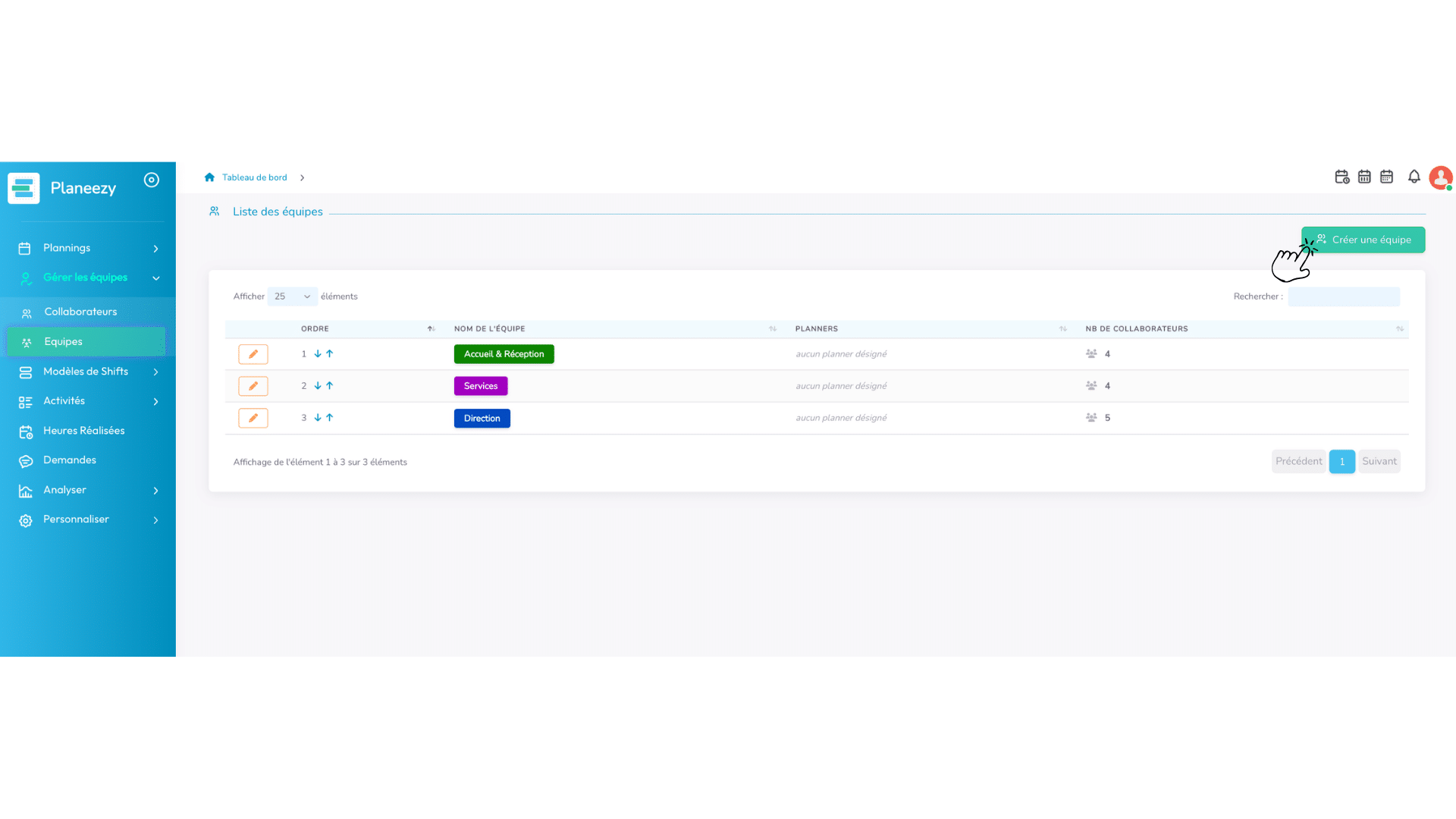
- Depuis le menu principal, ouvrez Gérer les équipes, puis cliquez sur Equipes.
- Cliquez sur Créer une équipe.
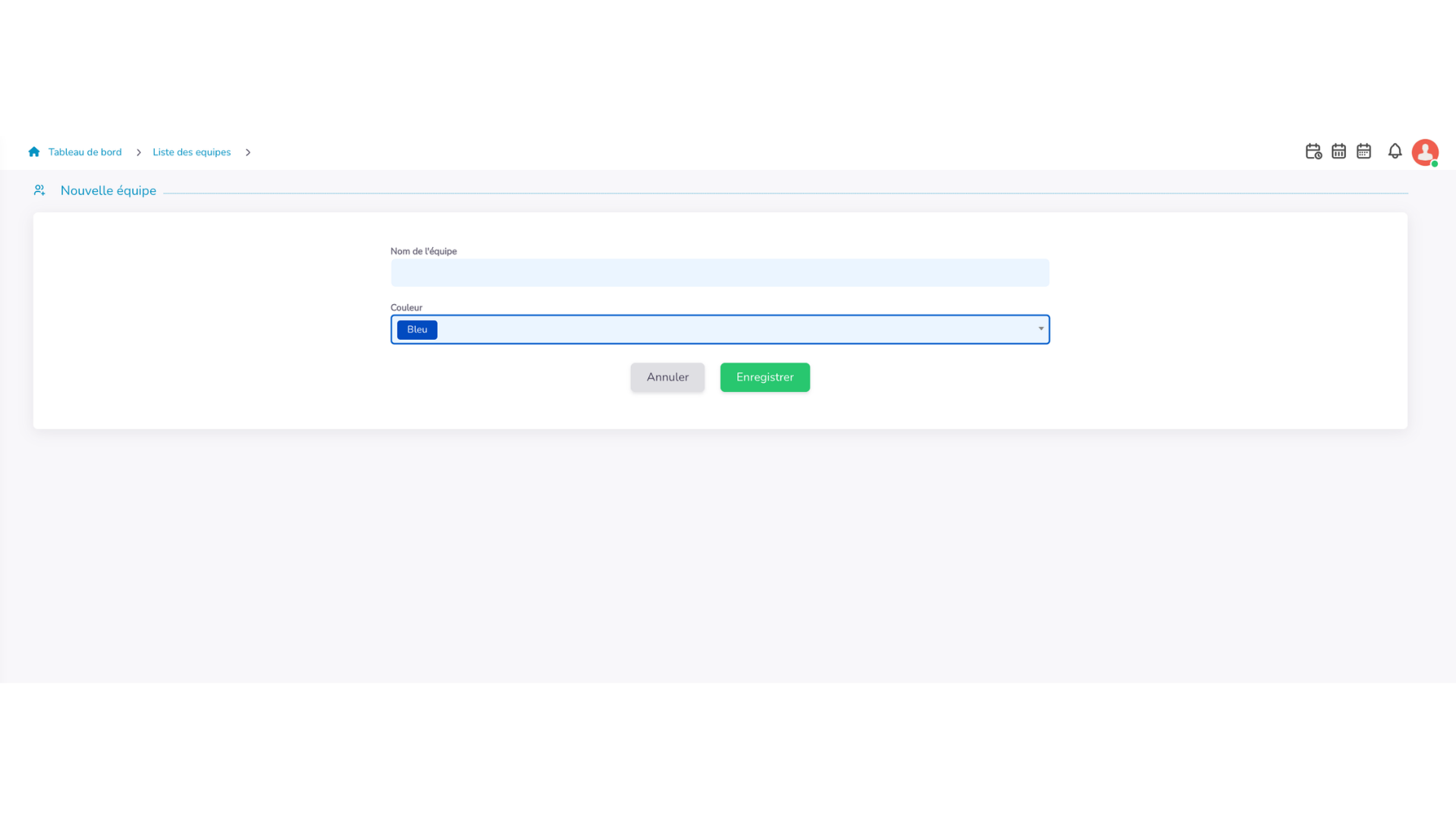
- Renseignez le formulaire :
| Champ | Description | Obligatoire |
|---|---|---|
| Nom de l'équipe | Libellé de l'équipe (ex. « Cuisine », « Accueil & Réception », « Site Paris ») | ✅ Oui |
| Couleur | Couleur d'équipe choisie dans la liste déroulante, parmi une palette fixe de 8 teintes (Bleu, Bleu turquoise, Violet, Indigo, Bleu nuit, Bleu canard, Vert, Or) | ✅ Oui |
- Cliquez sur Enregistrer. La fiche de la nouvelle équipe s'ouvre, prête à recevoir ses collaborateurs et ses planners ; l'équipe apparaît en fin de liste des équipes.
Astuce
Astuce
Pensez à donner tout de suite un planner à chaque équipe si vous souhaitez déléguer sa gestion : bouton Ajouter un planner sur la fiche de l'équipe, ou depuis Mon organisation (bloc Planners, réservé aux gestionnaires). Un gestionnaire, lui, a déjà les droits sur toutes les équipes.
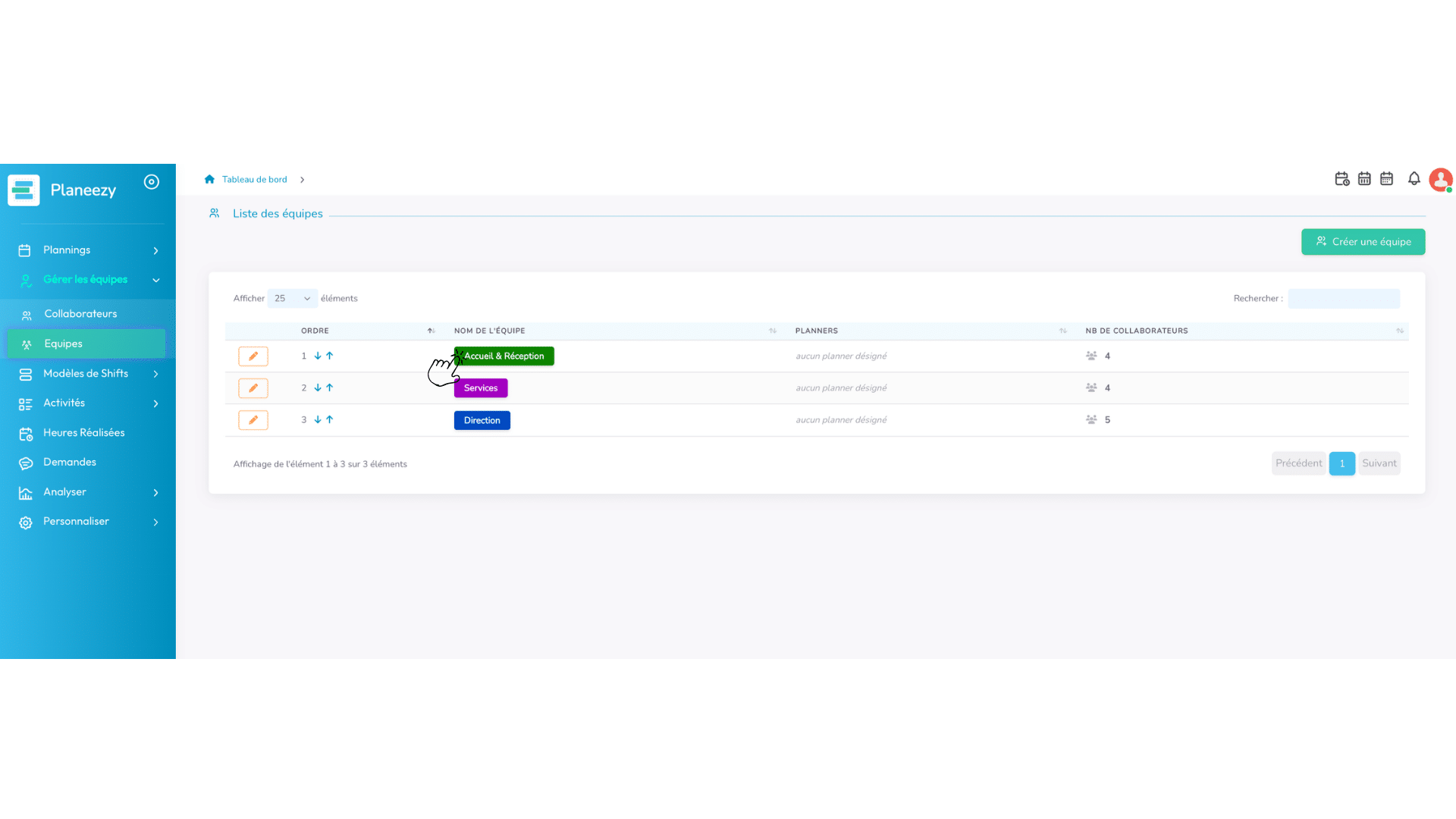
Ouvrir la fiche d'une équipe
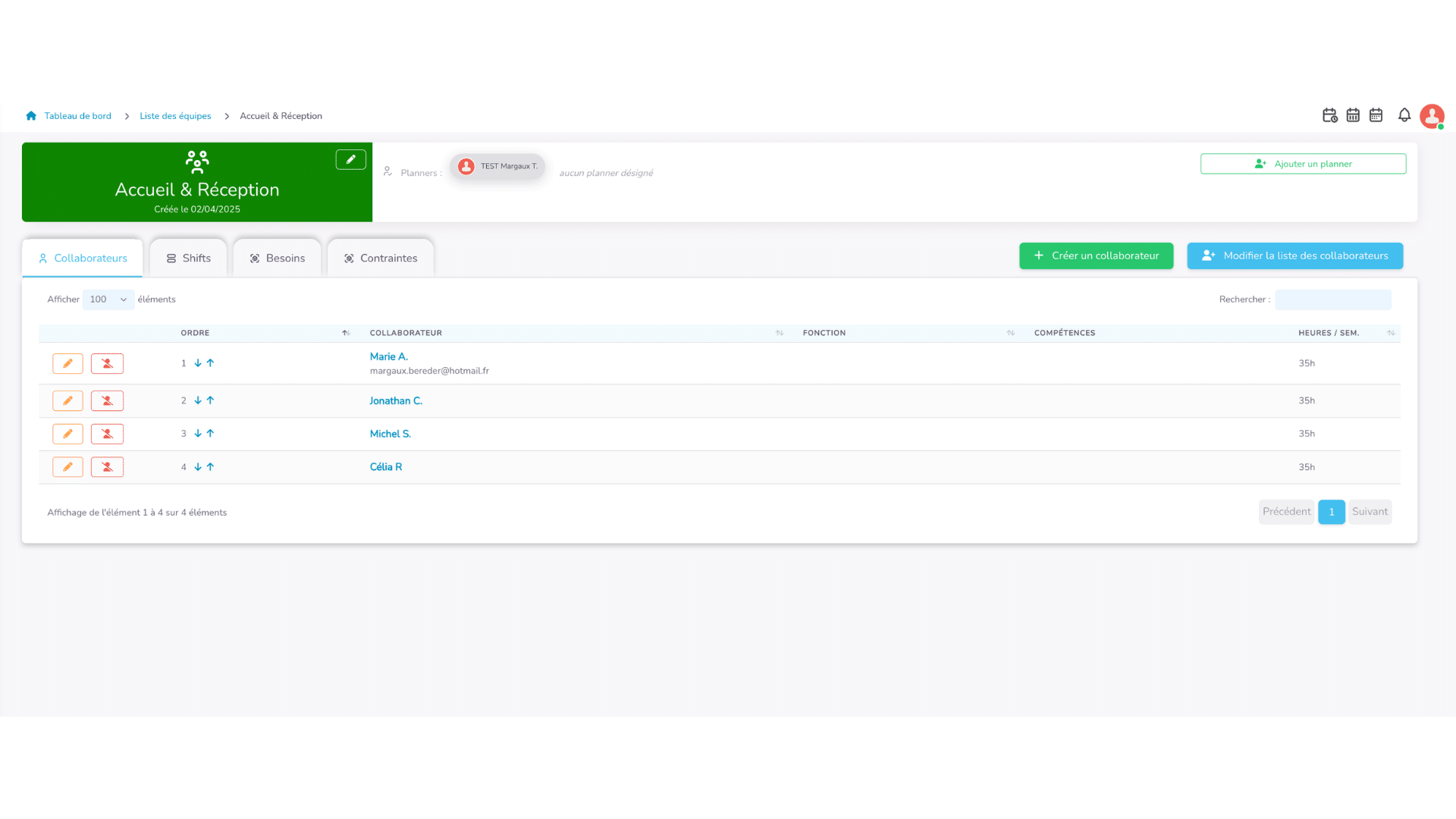
Depuis la liste des équipes, cliquez sur le nom de l'équipe. Sa fiche regroupe les onglets de configuration Collaborateurs / Shifts / Besoins / Contraintes ; les planners de l'équipe sont listés dans l'en-tête (« Planners : »).
Modifier le nom ou la couleur
- Sur la fiche de l'équipe, cliquez Modifier (ou le crayon modifier l'équipe à côté du nom).
- Changez le Nom de l'équipe ou la Couleur, puis Enregistrer. La nouvelle couleur s'applique immédiatement partout.
Choisir l'ordre des équipes et des collaborateurs
Dans la liste Equipes, la colonne ordre affiche deux flèches pour chaque équipe : elles la font monter ou descendre d'un rang (gestionnaires uniquement). Cet ordre est repris partout où les équipes sont listées, notamment dans le planning. Il n'y a pas de glisser-déposer.
Le même principe s'applique aux collaborateurs à l'intérieur d'une équipe : flèches de la colonne Ordre de l'onglet Collaborateurs. L'ordre est pris en compte dans l'affichage du planning de l'équipe.
Configurer les modèles de shifts de l'équipe
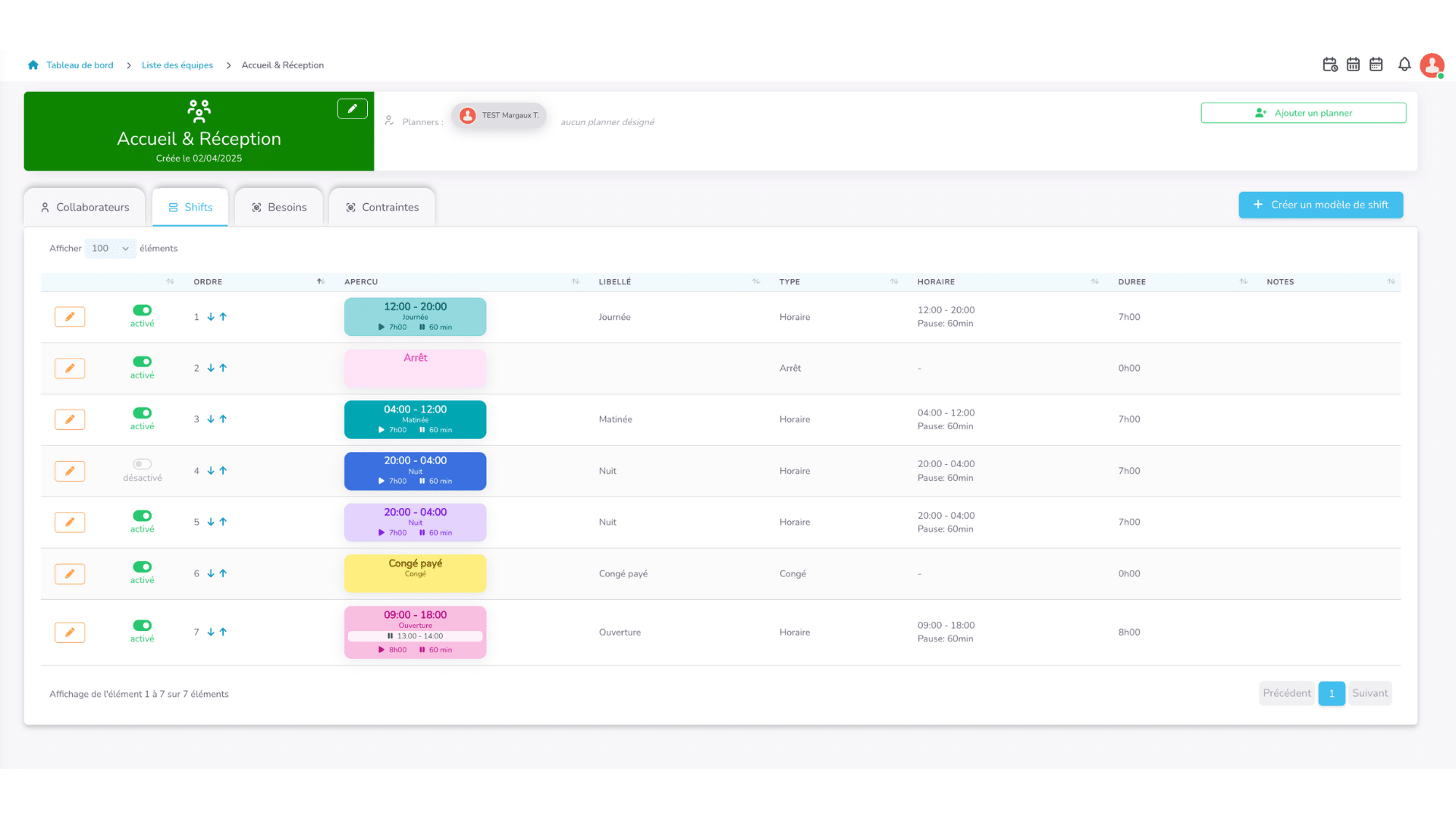
Les modèles de shifts sont propres à chaque équipe : pour proposer le même horaire dans deux équipes, créez le modèle dans chacune. Ils permettent de créer plus vite les shifts récurrents et de standardiser l'organisation du travail.
- Dans l'équipe, ouvrez l'onglet Shifts.
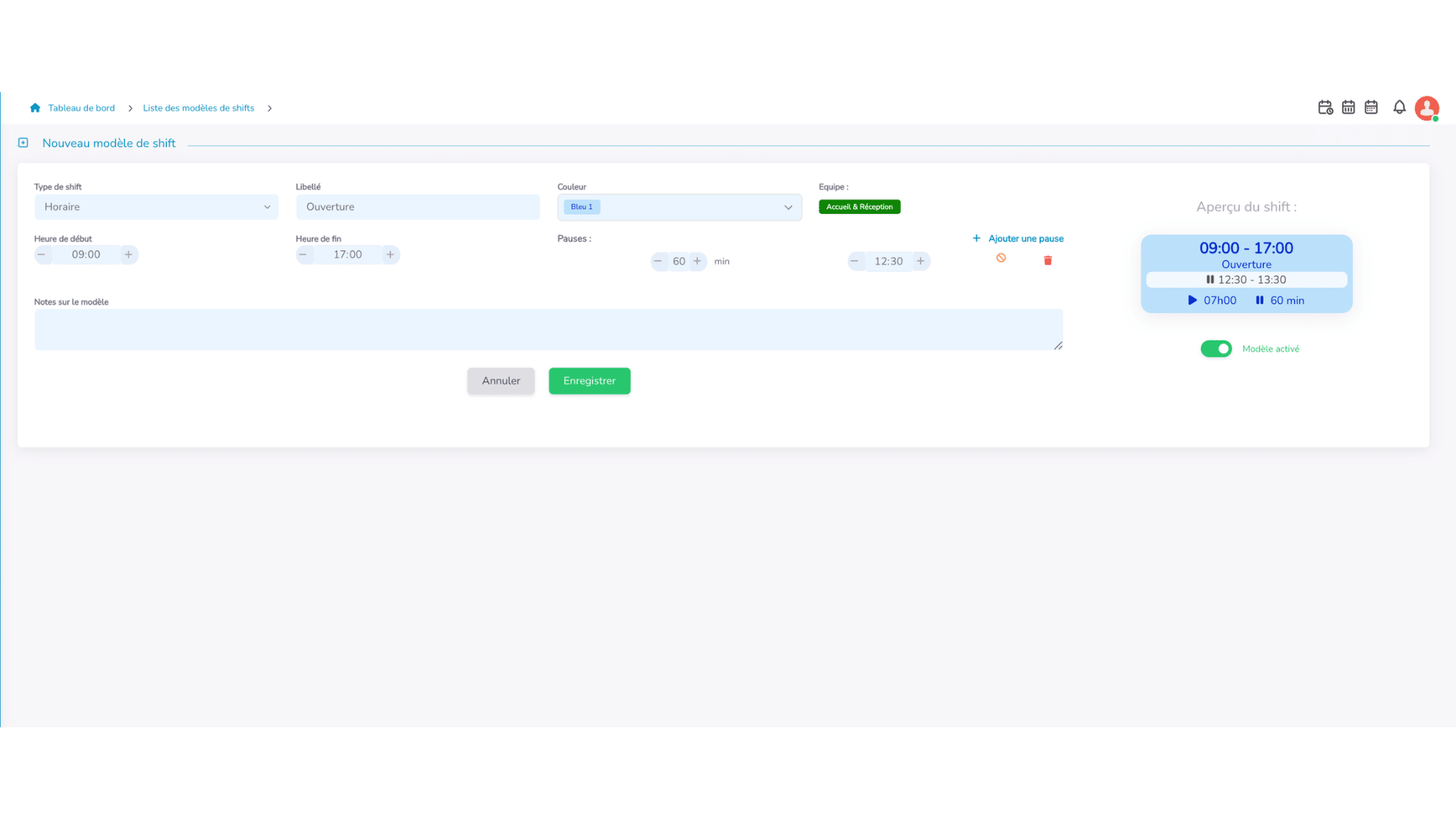
- Cliquez sur Créer un modèle de shift.
- Renseignez les informations du modèle : Type de shift, Libellé, Couleur, Heure de début / Heure de fin (ou Temps de travail effectif pour un shift qui n'est pas de type Horaire), pauses et Notes sur le modèle si besoin.
- Cliquez sur Enregistrer.
Ensuite, vous pouvez :
- Activer / désactiver un modèle avec l'interrupteur de sa ligne (un modèle désactivé n'est plus proposé dans le planning mais reste en bibliothèque)
- Réordonner les modèles avec les flèches de la colonne Ordre
- Consulter ses Notes dans la colonne dédiée
Les modèles se créent aussi depuis le menu Modèles de Shifts.
Définir les besoins de l'équipe (optionnel)
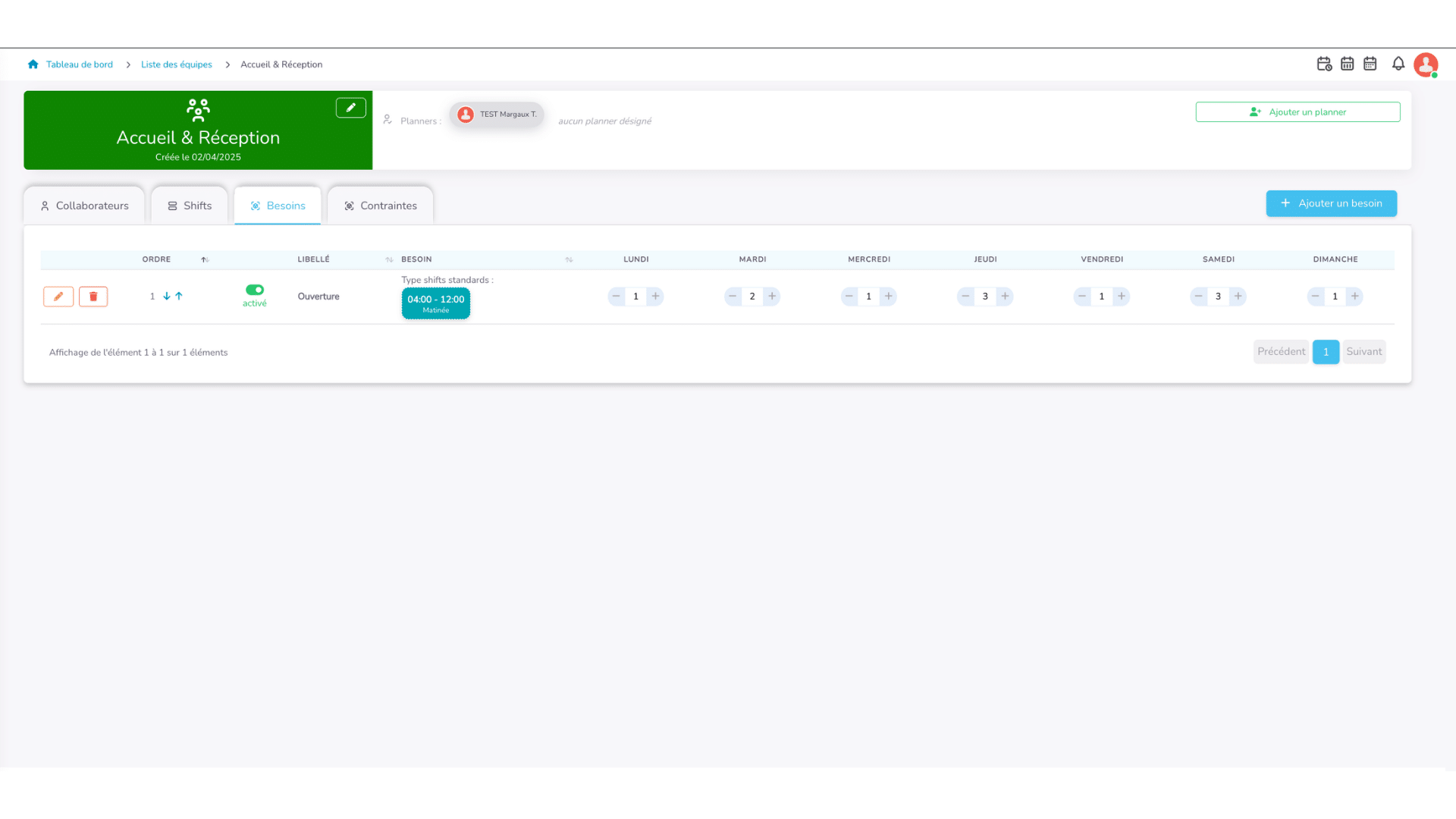
Les besoins permettent d'indiquer le nombre minimum de personnes nécessaires sur un ou plusieurs modèles de shift, jour par jour, afin de dimensionner le planning.
- Dans l'équipe, ouvrez l'onglet Besoins.
- Cliquez sur Ajouter un besoin.
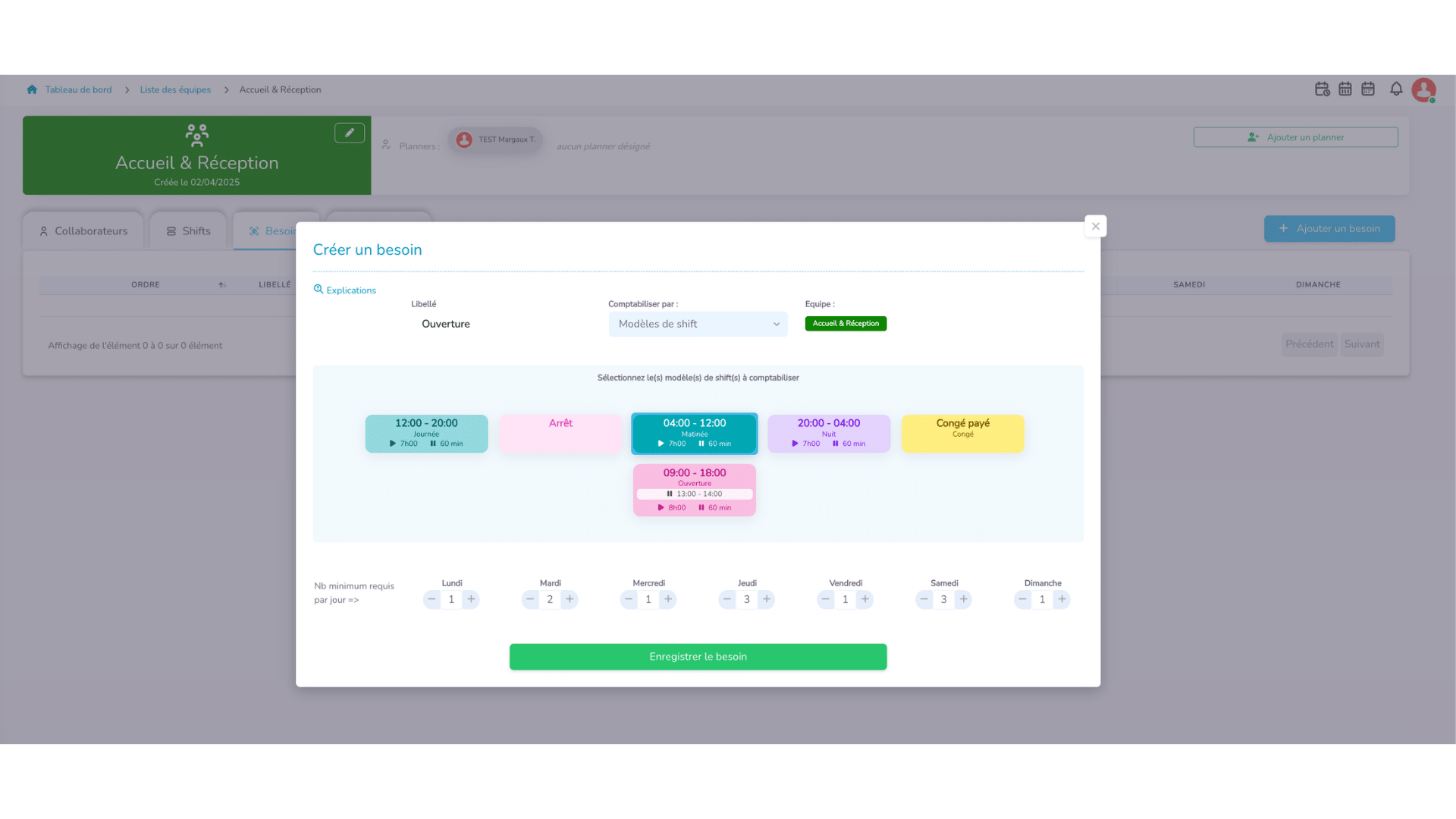
- Renseignez un Libellé pour le besoin.
- Sélectionnez le ou les modèles de shift à comptabiliser.
- Définissez le nombre minimum requis pour chaque jour de la semaine (Lundi à Dimanche) avec les boutons + et -.
- Cliquez sur Enregistrer le besoin.
Astuce
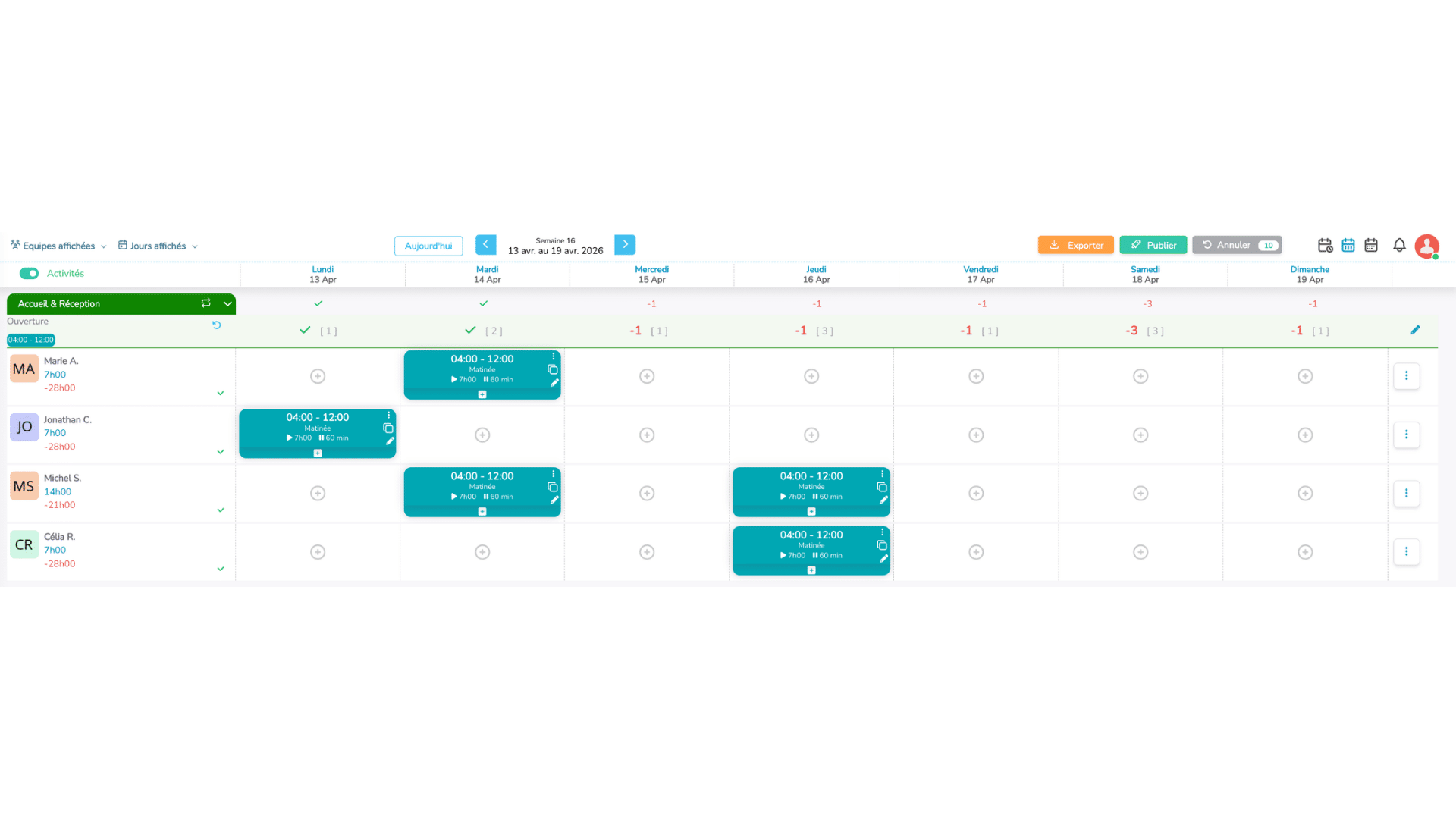
Les besoins servent à comparer le planning prévu avec le niveau de couverture attendu. Lorsqu'un besoin n'est pas couvert, une alerte visuelle apparaît dans le planning.
Ajouter des contraintes de l'équipe (optionnel)
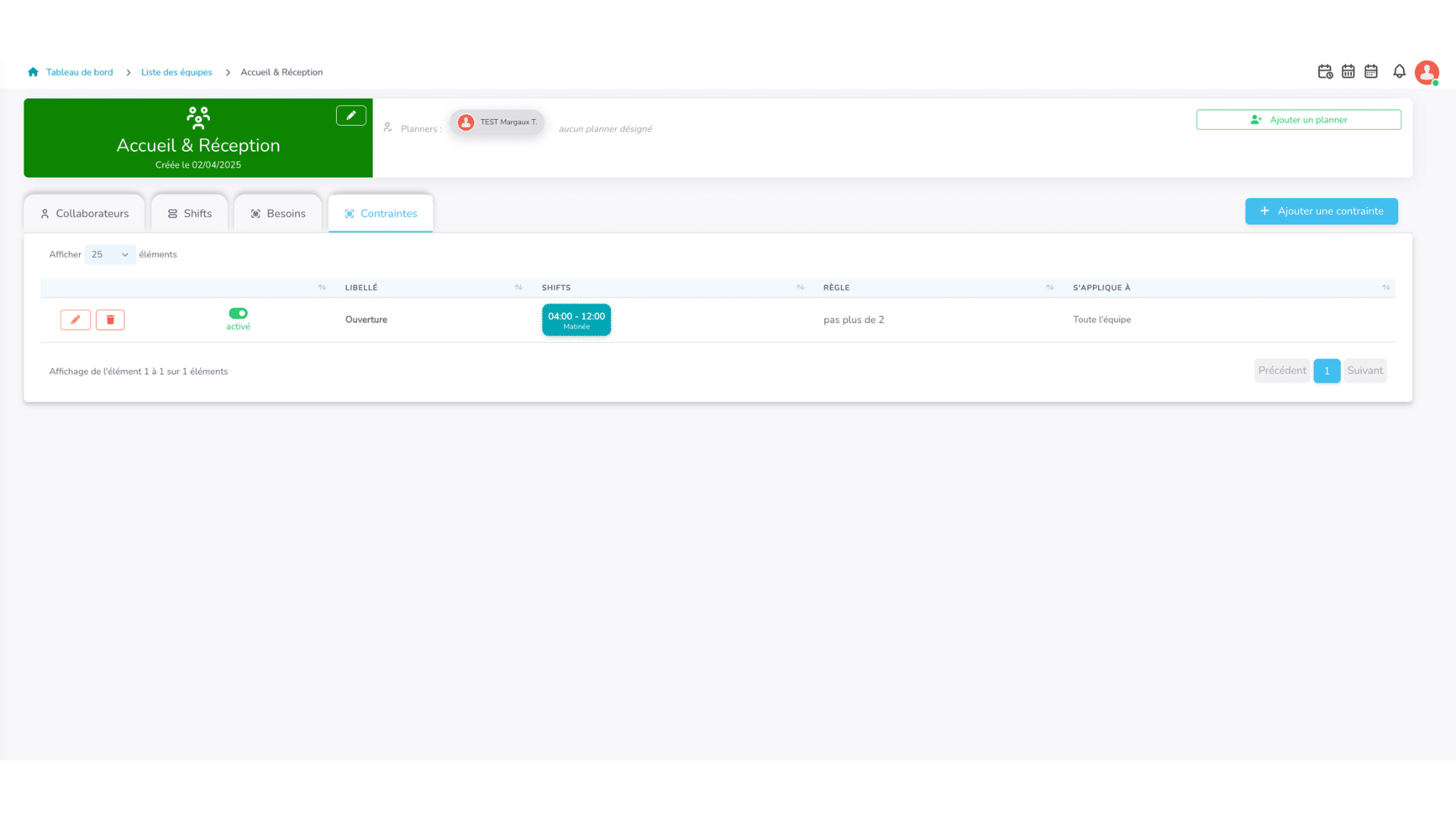
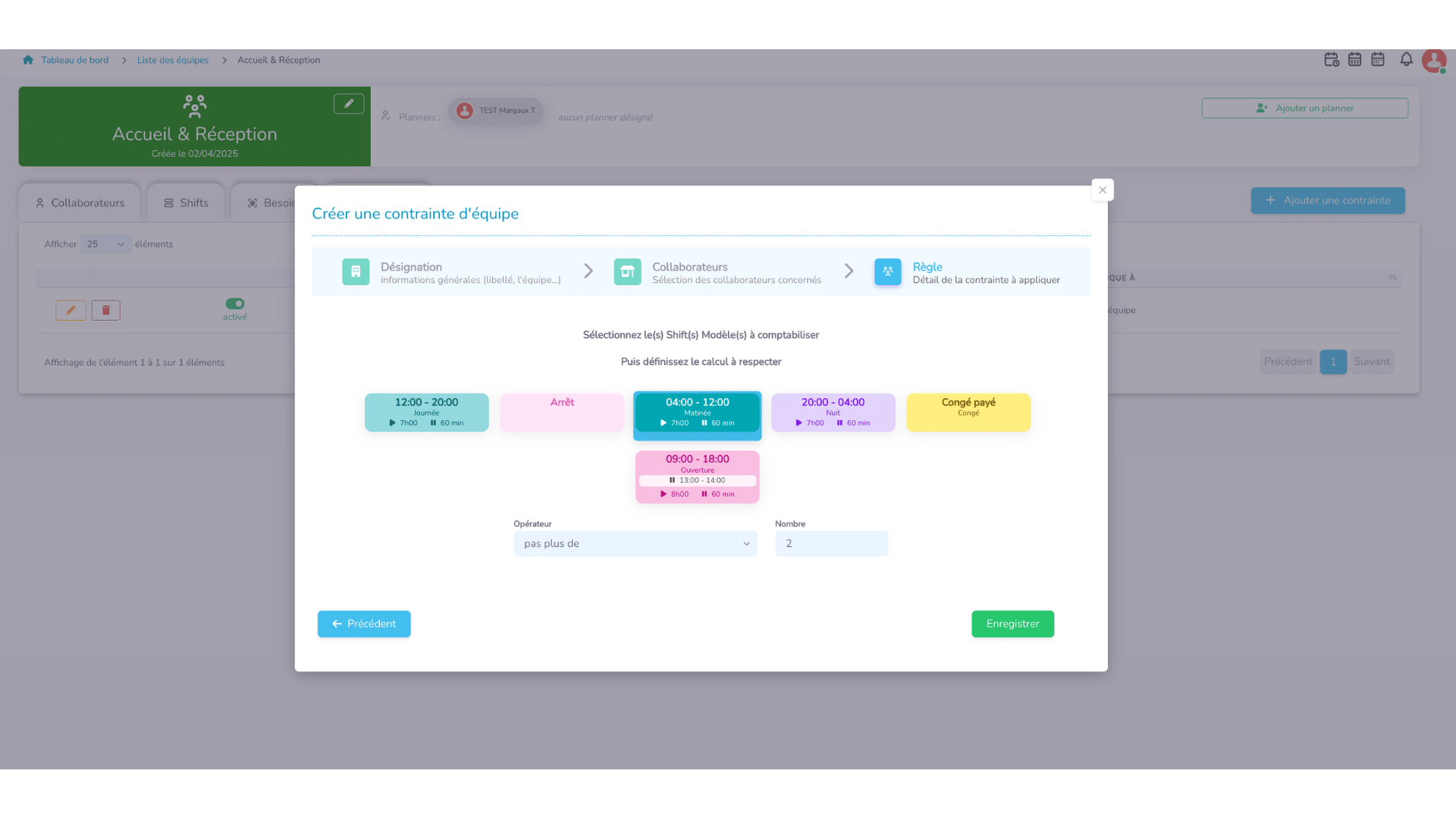
Les contraintes permettent d'encadrer des règles de planification propres à l'équipe (par exemple un nombre maximum de shifts d'un modèle donné par semaine). Les règles générales (repos quotidien, amplitude, durée hebdomadaire…) se règlent, elles, au niveau de l'organisation dans Personnaliser → Règles.
- Dans l'équipe, ouvrez l'onglet Contraintes.
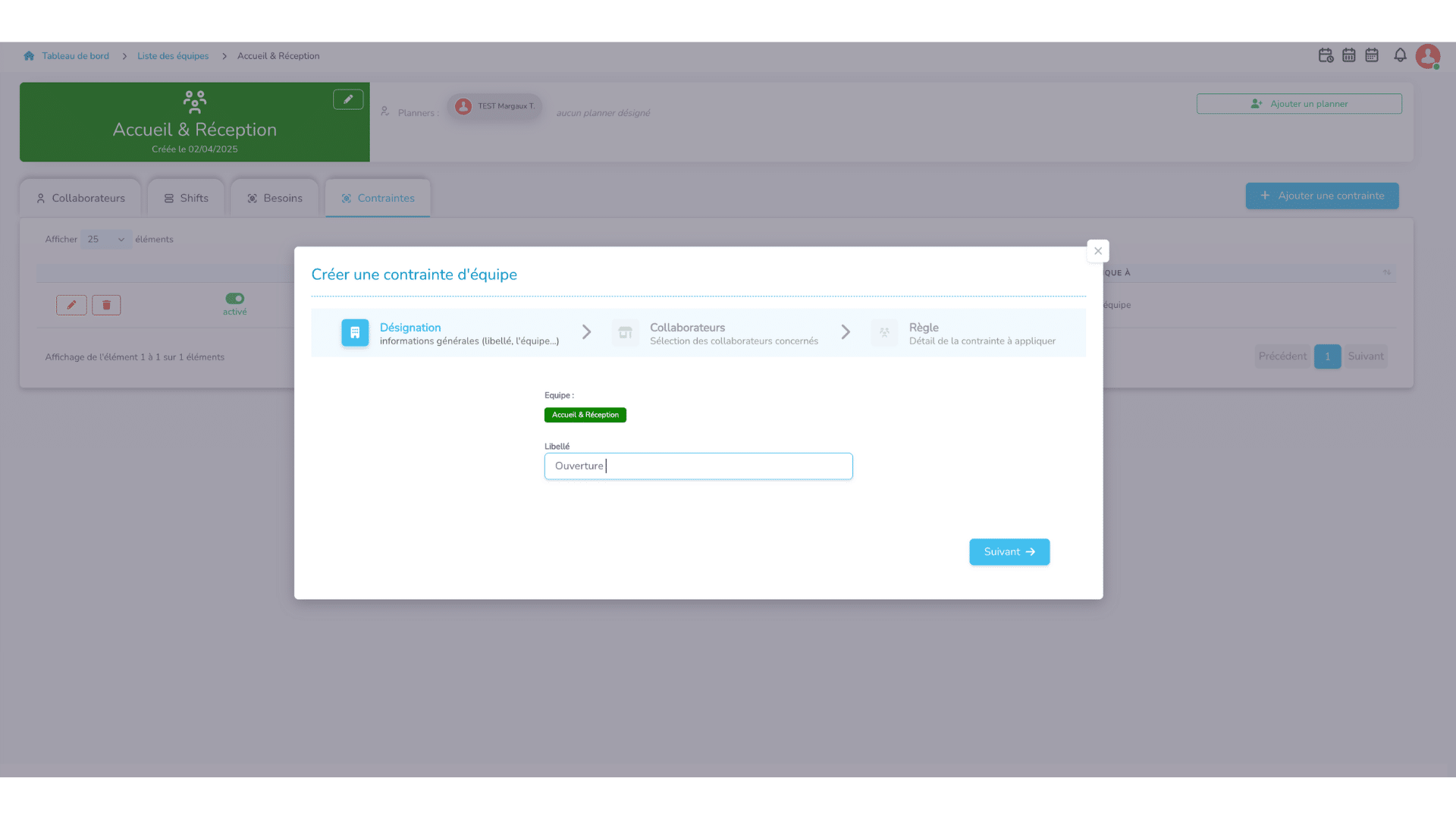
- Cliquez sur Ajouter une contrainte.
- Renseignez un Libellé et les informations générales de la contrainte.
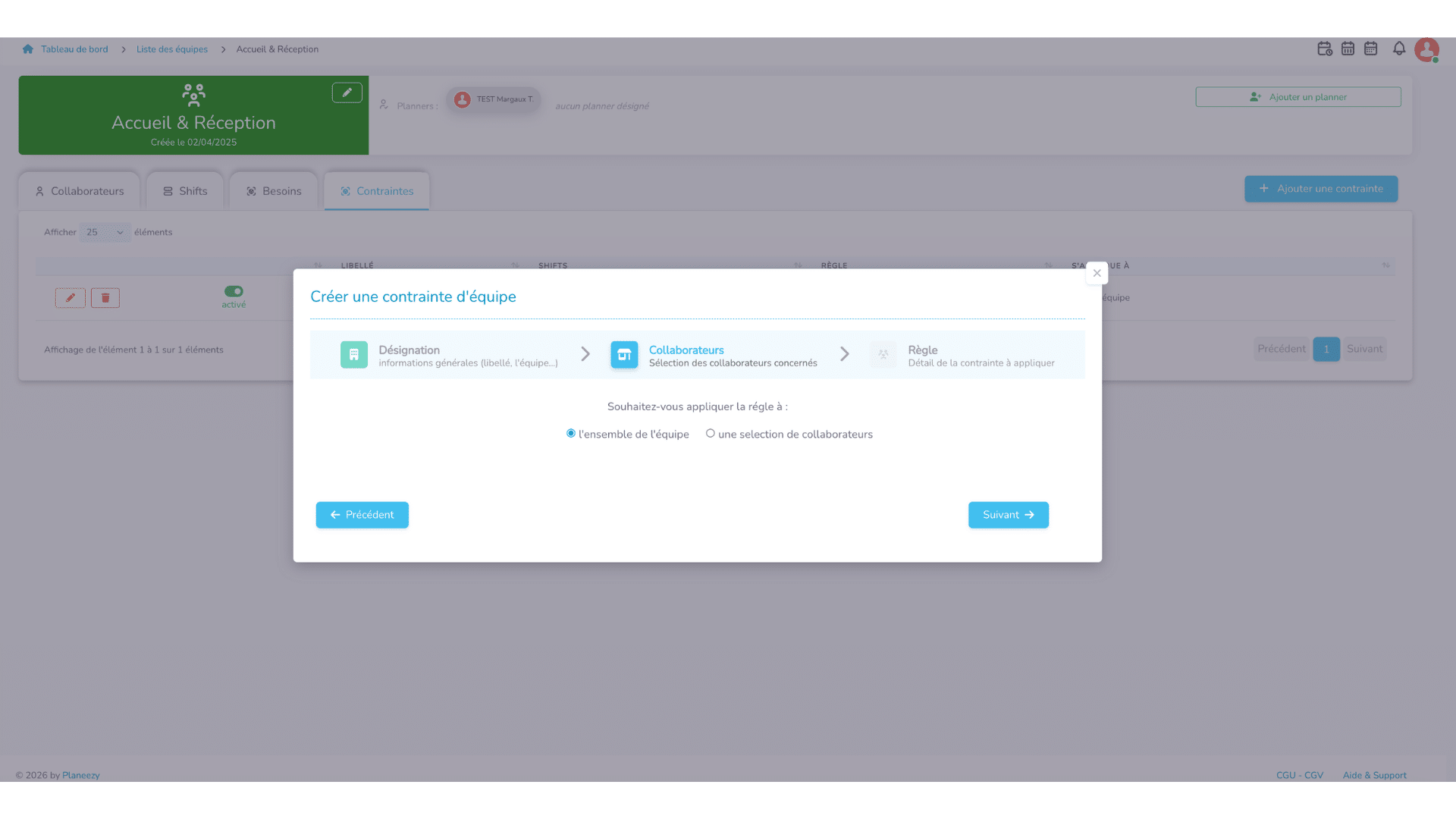
- Définissez si elle s'applique à l'ensemble de l'équipe ou à une sélection de collaborateurs.
- Sélectionnez le ou les modèles de shift concernés, puis l'Opérateur et le Nombre de la règle à appliquer.
- Cliquez sur Enregistrer.
Astuce
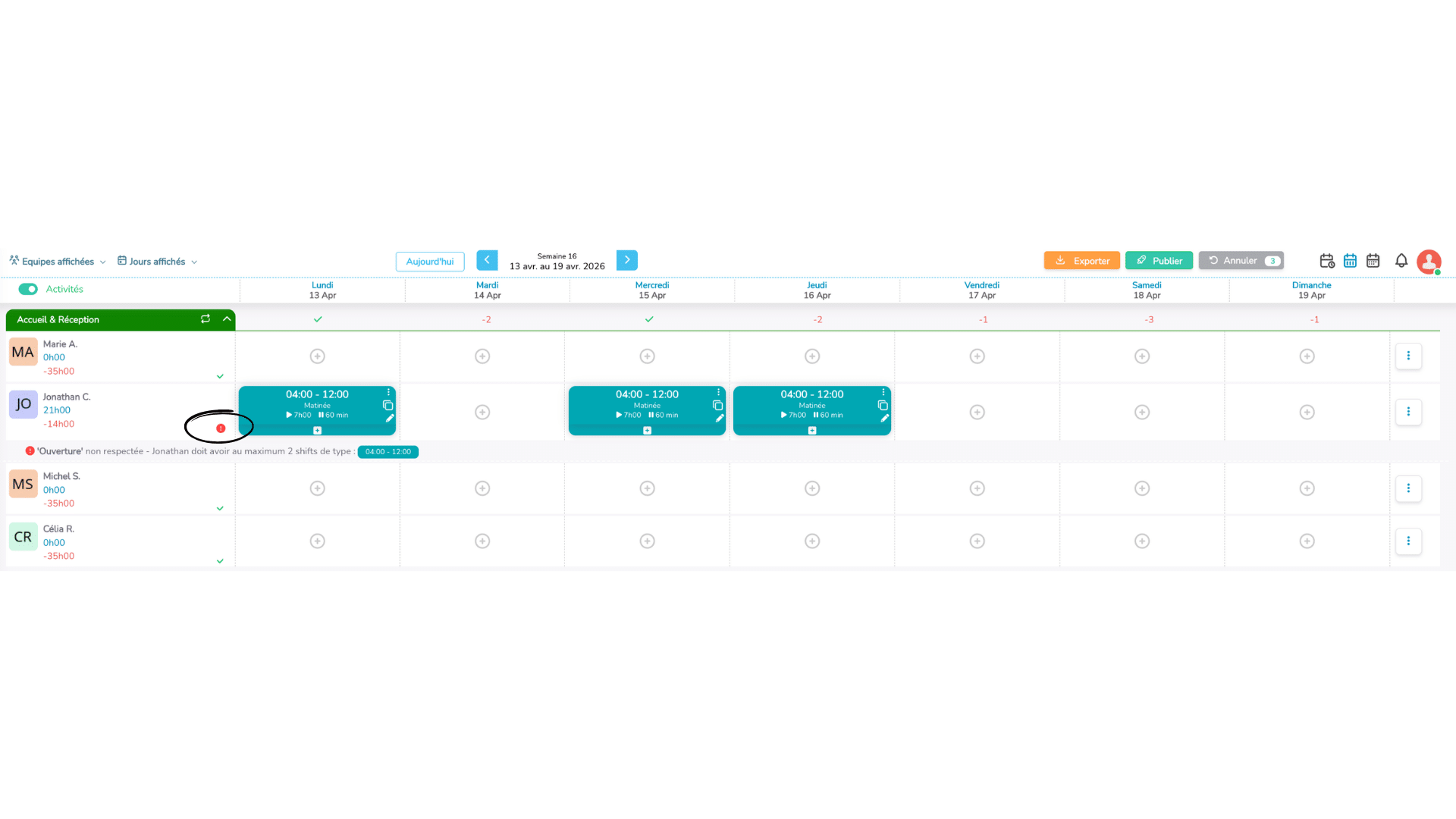
Lorsqu'une contrainte n'est pas respectée dans le planning hebdomadaire, Planeezy affiche une alerte avec le détail de la règle concernée.
Bon à savoir
- Qui peut agir : créer, ordonner et supprimer une équipe est réservé aux gestionnaires de l'organisation. Modifier une équipe (nom, couleur, collaborateurs, planners) est ouvert aux gestionnaires et aux planners de cette équipe. Un planner qui n'est pas rattaché à l'équipe voit les boutons grisés avec le message « Seuls les planners de cette equipe et les gestionaires peuvent modifier cette équipe ».
- La couleur se choisit uniquement dans la palette fixe de 8 teintes ; pas de code couleur libre. Elle colore le nom de l'équipe dans les listes, la fiche collaborateur et l'en-tête de la fiche d'équipe, ainsi que l'étiquette d'équipe des shifts dans le planning journalier. La couleur d'un shift lui-même vient de son modèle de shift, pas de l'équipe.
- Accès rapide à la fiche : presque partout où le nom d'une équipe est affiché (plannings Hebdomadaire et Mensuel, badges de la colonne Equipes, listes Modèles de Shifts, Besoins, Contraintes, bloc Planners de Mon organisation), c'est un lien qui ouvre sa fiche. Seule la vue Journalier affiche le nom sans lien.
- Bonnes pratiques : noms explicites et couleurs différentes entre équipes ; modèles de shifts créés dès la mise en place ; besoins si vous pilotez un effectif minimum par jour ; contraintes pour sécuriser les règles ; ne pas ignorer les alertes du planning ; pas trop d'équipes dans une petite structure.
- Supprimer une équipe (gestionnaires uniquement) efface tous ses shifts, passés et futurs, ses modèles, ses besoins et ses contraintes, sans restauration possible : voir « Gérer les membres d'une équipe ».