

Centre d’aide › Gestion des équipes
Gérer les membres d'une équipe : ajouter, retirer, multi-équipes, supprimer l'équipe
La fiche d'une équipe (menu Gérer les équipes → Equipes → clic sur le nom de l'équipe) réunit deux listes de personnes :
À quoi ça sert
- les collaborateurs, qui sont planifiés dans l'équipe (onglet Collaborateurs, ouvert par défaut) ;
- les planners, qui gèrent son planning (en-tête de la fiche, « Planners : »).
Ces deux listes sont indépendantes : un planner n'est pas forcément planifié, un collaborateur n'a pas forcément accès à l'application. Un manager qui doit gérer plusieurs équipes est ajouté comme planner sur chacune.
Un collaborateur peut appartenir à plusieurs équipes en même temps, sans limite de nombre et sans équipe « principale » (toutes sont équivalentes) : profils polyvalents (ex. 60 % en cuisine et 40 % en salle), renforts, fonctions transversales. Il a une ligne dans le planning de chacune de ses équipes et est pris en compte globalement dans les contrôles de planification.
Comment faire
Voir les membres
L'onglet Collaborateurs de la fiche d'une équipe liste les membres avec les colonnes Ordre, Collaborateur, Fonction, Compétences, heures / sem., Jours / sem., Date de début et Date de fin. Les flèches de la colonne Ordre changent la position de chacun dans le planning de l'équipe.
Ajouter ou retirer des collaborateurs en une fois
- Onglet Collaborateurs → Modifier la liste des collaborateurs.
- La fenêtre « Cochez-décochez les collaborateurs pour les assigner à l'équipe » liste tous les collaborateurs de l'organisation, avec un champ « filtrer par mot-clé ».
- Cochez ou décochez autant de personnes que nécessaire, puis Enregistrer.
Vous pouvez aussi, depuis ce même onglet, cliquer Créer un collaborateur : la nouvelle fiche est directement rattachée à l'équipe.
Affecter un collaborateur à plusieurs équipes
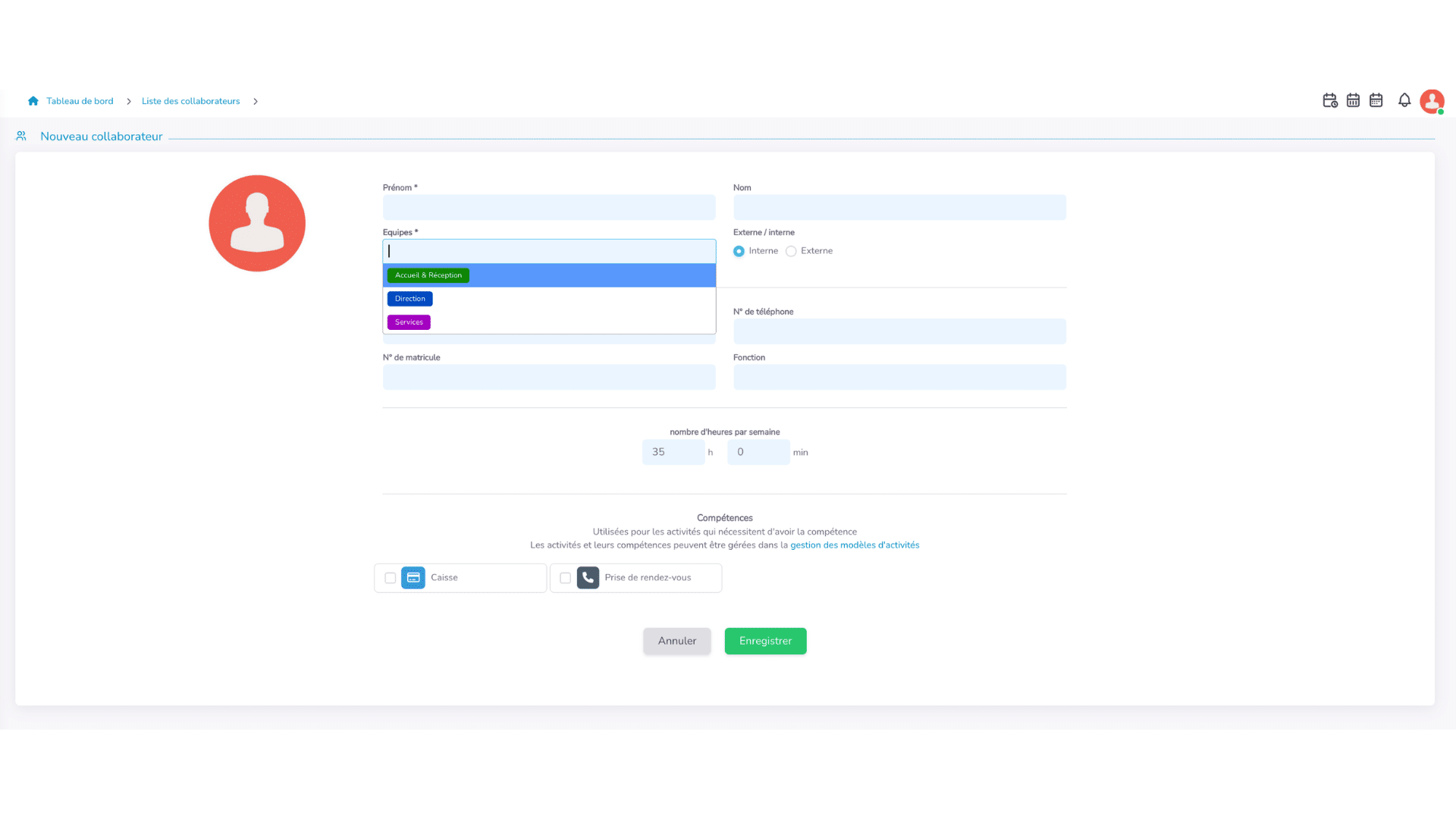
Le champ Equipes * de la fiche collaborateur accepte plusieurs équipes (au moins une est obligatoire). Il est accessible :
- à la création : menu Collaborateurs → Créer un collaborateur → sélectionnez une ou plusieurs équipes dans Equipes * → Enregistrer ;
- sur un collaborateur existant : menu Collaborateurs → crayon modifier ce collaborateur sur sa ligne → modifiez Equipes * → Enregistrer.
Ces chemins et Modifier la liste des collaborateurs aboutissent au même résultat.
Repérer un collaborateur multi-équipes
- Dans la liste des collaborateurs de la fiche d'une équipe : la colonne Equipes affiche un badge coloré par équipe ; le champ Rechercher : tient compte de cette colonne (tapez le nom d'une équipe pour retrouver ses membres).
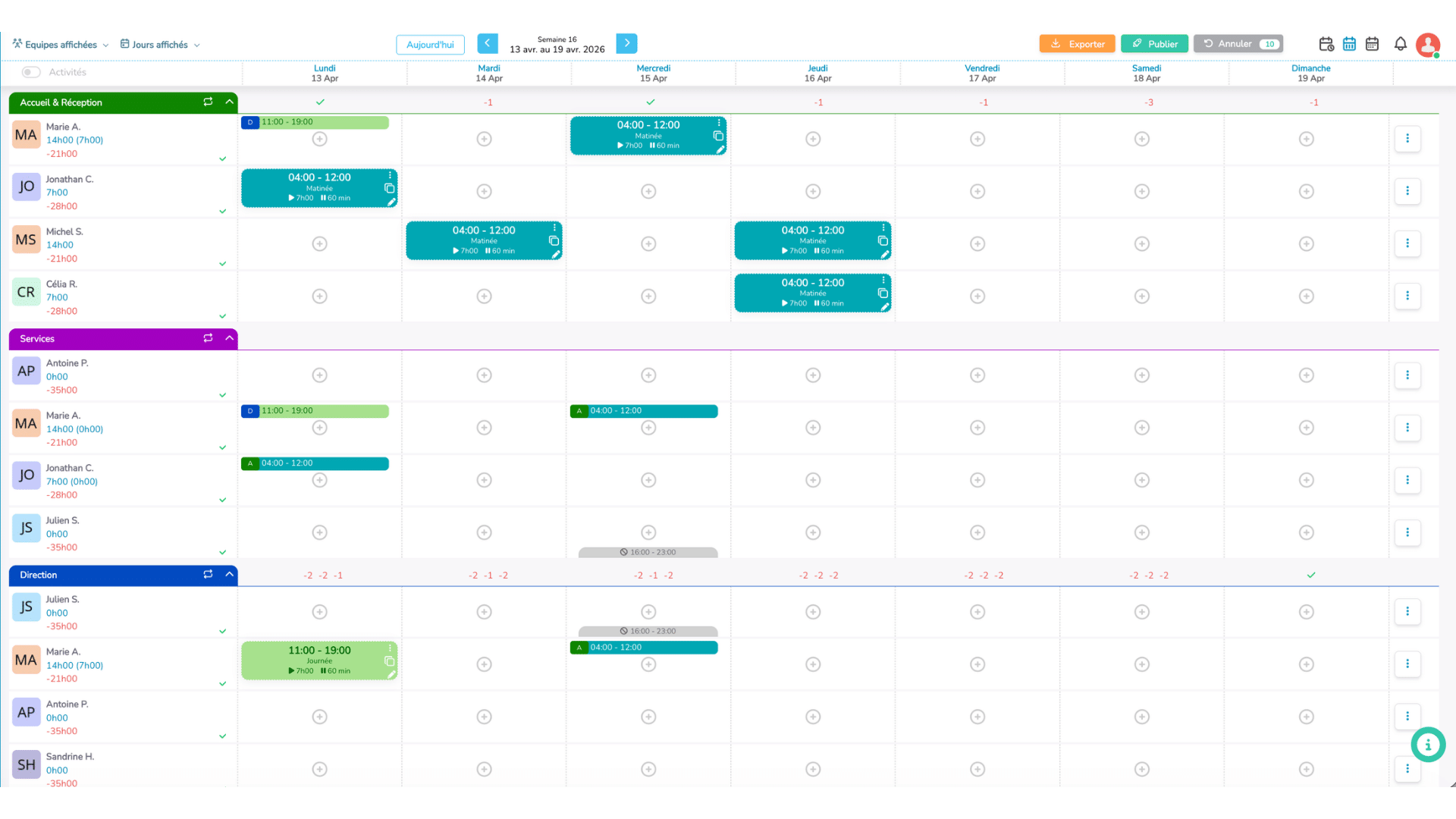
- Sur la fiche du collaborateur (Voir le profil depuis la liste ou le planning) : son planning semaine par semaine, avec une ligne par équipe dans la couleur de chacune. C'est la vue la plus simple pour voir tous ses shifts.
- Dans le planning hebdomadaire : ses shifts posés dans une autre équipe apparaissent dans les cases vides sous forme de shift miroir, avec un badge portant la première lettre de l'équipe d'origine dans la couleur de cette équipe, la couleur du shift lui-même et ses horaires (ou son libellé pour un congé, un repos…). Le shift miroir signale qu'une personne est déjà planifiée ailleurs, sans empêcher de créer un shift dans la case ; il n'est pas affiché en mode édition d'une semaine publiée. Le total d'heures en bout de ligne additionne toutes les équipes du collaborateur, la part de l'équipe affichée étant indiquée entre parenthèses.
Retirer un seul collaborateur
Dans l'onglet Collaborateurs, cliquez l'icône retirer de cette équipe sur sa ligne et confirmez « Êtes-vous certain de vouloir retirer … de cette équipe ? ». Vous pouvez aussi décocher l'équipe dans le champ Equipes * de sa fiche. Le collaborateur reste dans votre organisation et dans ses autres équipes.
Attention
Aucun avertissement particulier n'est affiché, et ses shifts ne sont pas supprimés : ils n'apparaissent plus dans le planning de l'équipe (publié ou non), ne comptent plus dans ses totaux ni dans ses besoins, mais restent enregistrés et réapparaissent si vous le remettez dans l'équipe. Côté espace collaborateur, les semaines déjà publiées restent consultables ; il ne verra pas les publications suivantes. Supprimez ou réattribuez ses shifts à venir avant de le retirer si vous voulez un planning et des besoins justes.
Ajouter un planner
- Sur la fiche de l'équipe, cliquez Ajouter un planner.
- Soit vous sélectionnez un utilisateur déjà présent dans votre organisation (« Selectionnez par les utilisateurs existants : »), soit vous saisissez une adresse e-mail (« Saisissez l'adresse email du planner à inviter »).
- Ajouter le planner. Un utilisateur existant est rattaché immédiatement et reçoit une notification ; une nouvelle adresse reçoit un e-mail d'invitation à créer son compte, valable tant qu'il n'a pas été utilisé.
Un planner peut gérer autant d'équipes que vous le souhaitez : répétez l'opération sur chaque fiche d'équipe. Un gestionnaire, lui, a les droits sur toutes les équipes sans être ajouté : il apparaît dans l'en-tête avec la mention « gestionnaire de l'organisation ».
Retirer un planner (gestionnaires uniquement)
Dans l'en-tête de la fiche, cliquez l'icône retirer de cette équipe à côté de son nom et confirmez « Êtes-vous certain de vouloir retirer la gestion de cette équipe à … ? ». Il garde son accès à l'application et ses autres équipes. Pour lui retirer complètement son accès, un gestionnaire passe par Mon organisation : Modifier les droits ou Supprimer sur sa carte.
Mettre une équipe en sommeil sans rien perdre
Il n'existe pas d'état « inactive » ou « archivée ». Pour conserver l'historique d'une équipe qui ne sert plus :
- Onglet Collaborateurs → Modifier la liste des collaborateurs, décochez tout le monde puis Enregistrer. L'équipe reste dans la liste avec « Nb de collaborateurs » à 0 et garde ses shifts passés, ses modèles, besoins et contraintes.
- Éventuellement, dans la liste Equipes, descendez-la en fin de liste avec les flèches de la colonne ordre (gestionnaires uniquement).
Pour la réutiliser plus tard, il suffit de lui remettre des collaborateurs.
Bon à savoir
- Qui peut agir : les gestionnaires de l'organisation et les planners de l'équipe peuvent modifier la liste des collaborateurs et ajouter un planner. Retirer un planner et supprimer l'équipe sont réservés aux gestionnaires. Un planner qui n'est pas rattaché à l'équipe voit les boutons grisés (« Seuls les planners de cette equipe et les gestionaires peuvent modifier cette équipe »).
- Pas de limite au nombre de membres d'une équipe, ni au nombre d'équipes d'un collaborateur. Il n'y a pas d'action groupée « ajouter à une équipe » depuis la liste Collaborateurs : passez par la fiche de l'équipe.
- Pas d'historique d'appartenance ni de badge actif / inactif : la fiche montre la liste actuelle.
- Un compte lié à une autre organisation ne peut pas être ajouté comme planner par son adresse e-mail (message « Il existe déjà un compte Planeezy lié à cette adresse email, dans une autre organisation. ») : utilisez une autre adresse.
- Contrôles de planification : les règles de l'organisation (Personnaliser → Règles : chevauchement, repos quotidien, amplitude, durées maximales) sont vérifiées sur l'ensemble des shifts du collaborateur, toutes équipes confondues (alertes dans le planning hebdomadaire uniquement). Les contraintes d'une équipe (onglet Contraintes) ne portent que sur ses shifts. Raisonnez en charge totale, pas équipe par équipe.
- Côté espace collaborateur, un collaborateur multi-équipes voit le planning de chacune de ses équipes dès qu'il est publié.
- Bonnes pratiques multi-équipes : couleurs d'équipe distinctes ; se fier aux shifts miroir ; pas de shifts qui se chevauchent entre équipes ; pas trop d'équipes par collaborateur si cela complique la lecture.
Astuce
Pour inviter un planner ou un gestionnaire au niveau de l'organisation (avec le choix de ses équipes), passez par Mon organisation → Inviter un nouveau planner / Inviter un nouveau gestionnaire.
Supprimer une équipe (gestionnaires uniquement)
Supprimer une équipe la fait disparaître de Planeezy avec tout ce qui lui est rattaché. C'est une action rare, à réserver aux équipes créées par erreur ou dont vous n'aurez plus jamais besoin de consulter le planning. Dans tous les autres cas, préférez la mise en sommeil décrite plus haut.
Impossible
La suppression est immédiate, définitive et sans condition. Elle efface tous les shifts de l'équipe, passés comme futurs (y compris les semaines publiées), ainsi que ses modèles de shifts, ses besoins, ses contraintes et ses publications. Il n'existe ni corbeille ni restauration, y compris par le support Planeezy. Exportez ou imprimez d'abord les rapports dont vous pourriez avoir besoin.
- Ouvrez la fiche de l'équipe, puis Modifier.
- En haut à droite de la page, cliquez supprimer (bouton visible par les gestionnaires seuls ; un planner, même rattaché à l'équipe, ne le voit pas).
- Une fenêtre « Voulez-vous vraiment supprimer cette équipe ? » rappelle : « Une fois supprimée, vous n'aurez plus accès à l'historique des plannings de cette équipe ». Cliquez Confirmer la suppression (ou Annuler).
- Vous revenez sur la liste des équipes, sans l'équipe supprimée.
Aucune vérification préalable : une équipe avec des membres, des planners ou des shifts à venir se supprime de la même façon. Ses collaborateurs et planners ne sont pas supprimés : ils sont détachés et restent dans votre organisation et leurs autres équipes, dont les shifts ne sont pas touchés. Recréer une équipe supprimée revient à partir de zéro (Créer une équipe, puis remettre collaborateurs, planners et modèles de shifts).
Astuce
Doute sur ce que contient encore l'équipe ? Avant de supprimer, consultez ses onglets Shifts, Besoins et Contraintes, et ouvrez son planning sur les dernières semaines.