

Activer et régler la badgeuse
La badgeuse Planeezy remplace la pointeuse murale : vos collaborateurs pointent depuis leur propre téléphone, sans badge ni boîtier à installer. Chaque pointage (arrivée, pause, reprise, départ) est comparé au planning publié, puis remonte dans votre « Suivi badgeuse » et dans les « Heures Réalisées » pour préparer la paie.
À quoi ça sert
Cet article vous accompagne de l'accès à la badgeuse jusqu'à ses réglages. Il couvre d'abord comment l'obtenir selon votre situation : démo, offre Planning ou Planning + Badgeuse. Il explique ensuite comment l'activer, fixer les tolérances avant et après shift, autoriser ou non le pointage des pauses, et choisir comment Planeezy traite les écarts de durée. Ces réglages valent pour toute l'organisation. La géolocalisation et les contrôles anti-fraude ont leur propre article.
Obtenir la badgeuse
La badgeuse fait partie de l'offre Planning + Badgeuse (5,90 € HT par collaborateur et par mois). Avec l'offre Planning seule, le menu badgeuse n'est pas accessible. Selon votre situation :
Vous êtes en période d'essai : demandez l'activation gratuite
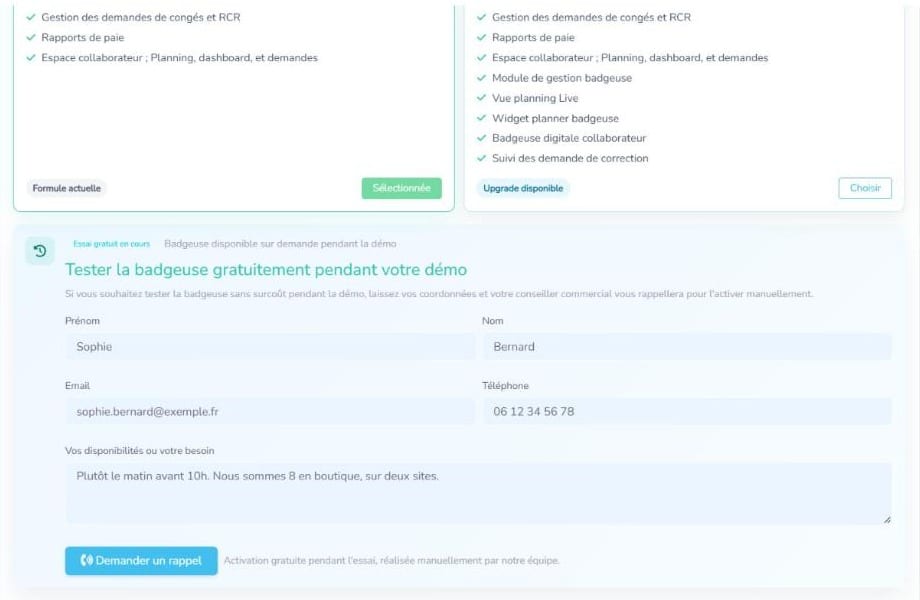
Pendant votre démo, la badgeuse peut être testée sans surcoût, mais elle n'est pas ouverte d'office : c'est votre conseiller qui l'active pour vous.
- Ouvrez le « Panier » (menu de votre compte, en haut à droite), ou cliquez sur « Demander l'activation gratuite » depuis « Mon organisation ».
- Dans le bloc « Tester la badgeuse gratuitement pendant votre démo », vérifiez vos coordonnées (prénom, nom, email, téléphone) et indiquez si vous le souhaitez vos disponibilités ou votre besoin.
- Envoyez la demande. Le message « Votre demande a bien été transmise » confirme l'envoi : votre conseiller vous recontacte et active la badgeuse sur votre compte.
- Une fois l'activation faite, le menu badgeuse apparaît : passez aux réglages ci-dessous.
À la fin de votre démo, pour garder la badgeuse, souscrivez l'offre Planning + Badgeuse depuis le « Panier ».
Vous êtes abonné à l'offre Planning : passez à Planning + Badgeuse
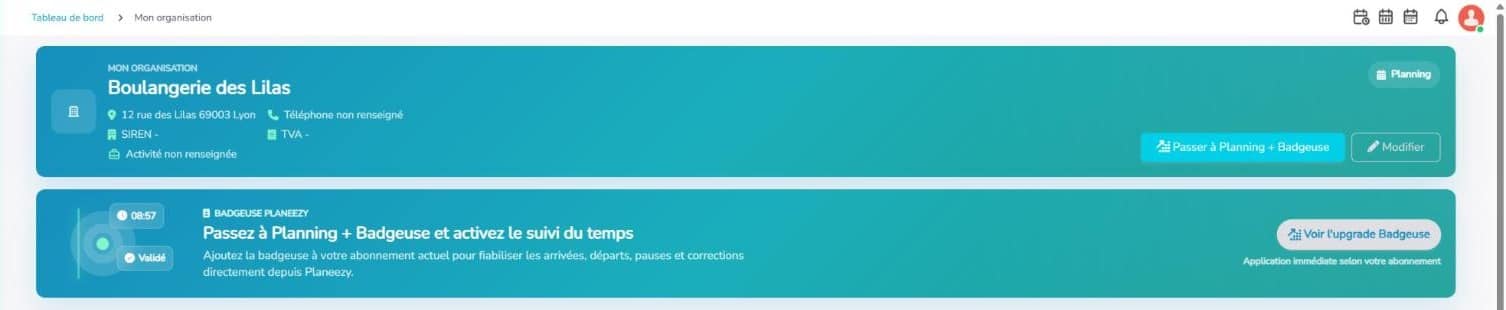
- Ouvrez « Mon organisation » (menu de votre compte).
- Cliquez sur « Passer à Planning + Badgeuse » (ou « Voir l'upgrade Badgeuse » dans l'encart Badgeuse).
- Le panier s'ouvre sur l'offre Planning + Badgeuse : vérifiez le montant puis réglez.
Le changement est immédiat : vous payez seulement la différence pour la période en cours (au prorata), votre date de renouvellement ne change pas, et le nouveau tarif s'applique à partir du renouvellement suivant. Dès le paiement confirmé, le menu badgeuse est accessible dans le menu bleu sur la gauche de votre page.
Vous préférez tester d'abord ? Votre conseiller client peut vous ouvrir un essai gratuit de la badgeuse pour une durée limitée, sans changer d'offre. Pour le demander :
- prenez rendez-vous en ligne : planeezy.com/rendez-vous ;
- ou appelez-nous au 09 80 80 83 01 ;
- ou écrivez-nous depuis « Aide & support » (menu de votre compte).
Pendant l'essai, la badgeuse fonctionne comme dans l'offre Planning + Badgeuse. Un email vous prévient 3 jours avant la fin ; à la fin, elle se désactive d'elle-même et vos pointages restent consultables ; pour la garder, passez à Planning + Badgeuse comme indiqué ci-dessus.
Vous êtes déjà en Planning + Badgeuse
Rien à souscrire : passez directement aux réglages.
Avant de commencer
- Des collaborateurs avec un compte : seuls les collaborateurs qui ont accepté leur invitation et se connectent à leur espace peuvent pointer.
- Un planning publié : la badgeuse s'appuie sur les shifts publiés de la journée.
Comment faire
1. Activer la badgeuse
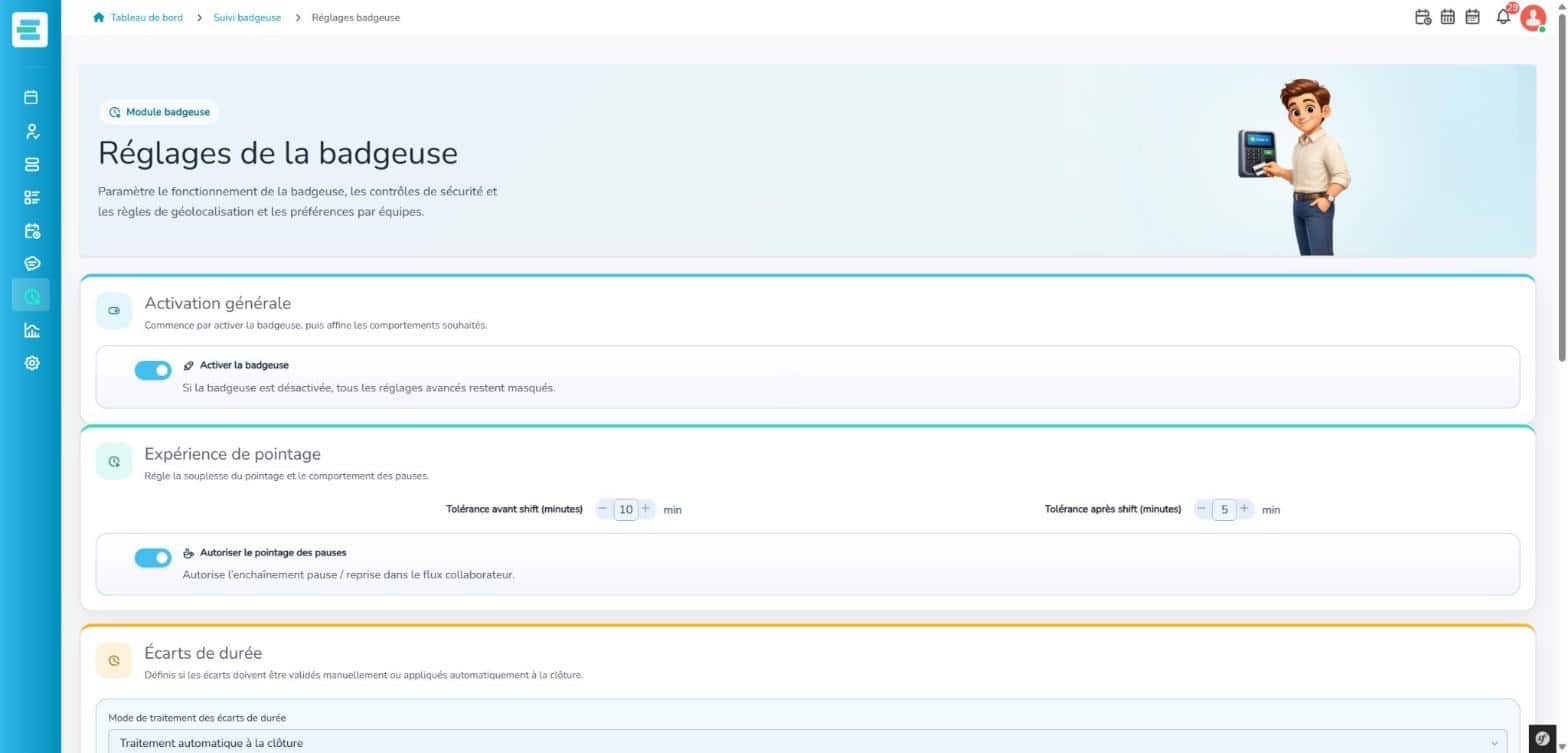
Ouvrez le menu « Réglages badgeuse », cochez « Activer la badgeuse », puis enregistrez. Tant que cette case n'est pas cochée, vos collaborateurs voient le message « La badgeuse n'est pas encore activée pour votre organisation » et les réglages avancés restent masqués.
2. Régler l'expérience de pointage
| Réglage | Effet |
|---|---|
| « Tolérance avant shift (minutes) » | Marge acceptée avant l'heure prévue. 15 minutes par défaut. |
| « Tolérance après shift (minutes) » | Marge acceptée après l'heure prévue. 15 minutes par défaut. |
| « Autoriser le pointage des pauses » | Ajoute le départ en pause et la reprise au parcours du collaborateur. Plusieurs pauses sont possibles dans une journée. |
Un pointage fait dans la fenêtre « heure prévue ± tolérance » est considéré comme à l'heure ; en dehors, il ressort comme un écart à regarder.
3. Choisir le traitement des écarts de durée
Quand la durée badgée ne correspond pas au prévu, choisissez le « Mode de traitement des écarts de durée » :
- « Validation manuelle » : chaque écart attend votre décision dans le « Suivi badgeuse ».
- « Traitement automatique à la clôture » : à la clôture de la journée, Planeezy applique les options que vous avez cochées :
- « Appliquer une retenue sur salaire pour les écarts négatifs » ;
- « Toujours comptabiliser les écarts positifs en heures supplémentaires » ;
- « Marquer automatiquement les absences en no-show à la clôture ».
4. Enregistrer
Cliquez sur « Enregistrer ». Le message « Les réglages de la badgeuse ont été enregistrés. » confirme la prise en compte.
Quels shifts se pointent ?
| Type de shift | Pointable |
|---|---|
| Horaire | Oui |
| Formation | Oui, avec des horaires souples : le retard ou le départ anticipé n'y sont pas lus aussi strictement |
| Congé, Repos, Autre | Non |
Bon à savoir
- Le pointage demande une connexion internet au moment de pointer : il n'y a pas de mode hors ligne.
- Vos réglages s'appliquent à toute l'organisation. Seule la géolocalisation (lieu et rayon) peut varier d'une équipe à l'autre.