

Centre d’aide › Publication et partage
Brouillon, publication, mode édition : quel mode utiliser et quand ?
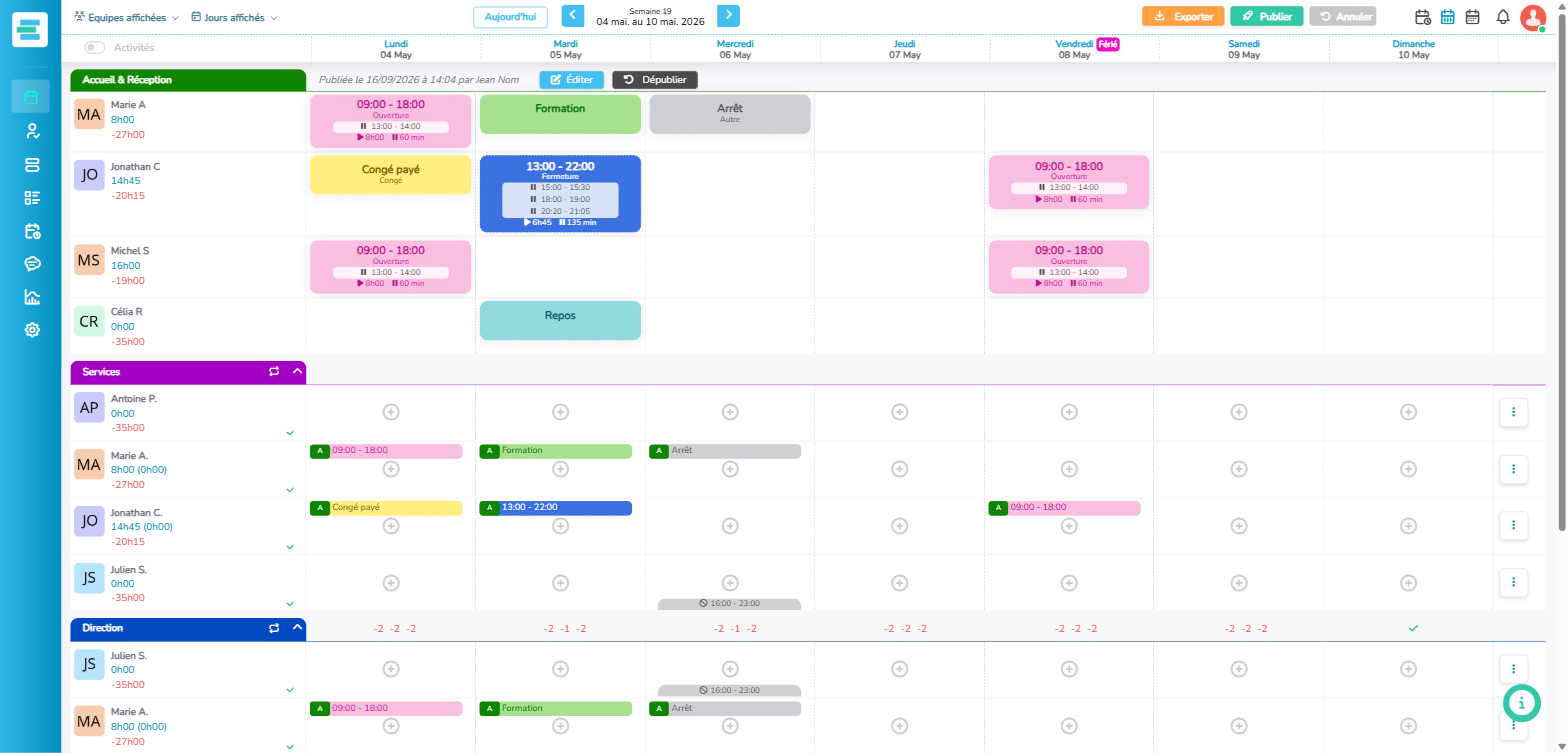
Dans Planeezy, une équipe passe par trois états pour une semaine donnée. Chacun a un rôle précis :
À quoi ça sert
| État | À quoi il sert | Ce que voient les collaborateurs |
|---|---|---|
| Brouillon (équipe non publiée) | Construire le planning avec tous les outils : besoins, alertes, copier/coller de lignes, Ctrl+Z… | Rien |
| Publié | Le planning est figé et diffusé. Vous ne le modifiez plus directement. | Le planning publié |
| Édition en cours | Retoucher un planning publié sur une copie de travail, puis publier les changements d'un coup. | Toujours le planning publié, inchangé |
Le brouillon est l'atelier ; la publication est la livraison ; le mode édition est la retouche après livraison.
La règle simple
- Construisez votre planning en brouillon. C'est là que Planeezy vous aide le plus : couverture des besoins jour par jour, alertes de contraintes (repos, amplitude, chevauchements, maximum hebdomadaire…), opérations à la semaine, annulation de vos actions avec Ctrl+Z.
- Publiez seulement quand tout est prêt. La publication prévient vos collaborateurs (si vous cochez « Notifier les collaborateurs ») et efface l'historique Ctrl+Z de l'équipe. Publier trop tôt, c'est se condamner à retoucher ensuite dans un mode moins outillé.
- Réservez le mode édition aux retouches ponctuelles sur un planning déjà publié : un shift à décaler, un remplaçant à placer, une pause à corriger. Le mode édition comporte moins d'alertes et moins de fonctionnalités que le brouillon (voir le tableau ci-dessous). Pour reprendre une semaine en profondeur, préférez « Dépublier », qui vous rend le brouillon complet.
Disponible en brouillon / en édition
| Fonction | Brouillon | Mode édition |
|---|---|---|
| Créer, modifier, déplacer, échanger, supprimer un shift | ✅ | ✅ |
| Copier / coller un shift, insérer un shift modèle | ✅ | ✅ |
| Verrouiller / déverrouiller un shift | ✅ | ✅ |
| Gérer les pauses et les activités d'un shift | ✅ | ✅ |
| Totaux d'heures par collaborateur | ✅ | ✅ (tiennent compte de vos modifications) |
| Ctrl+Z / bouton gris « Annuler » | ✅ | 🚫 « Aucune action à annuler » |
| Couverture des besoins (coches et alertes par jour, panneau des besoins de l'équipe) | ✅ | 🚫 Non affichée sur une équipe publiée |
| Alertes de contraintes (repos, amplitude, chevauchement, hebdomadaire, indisponibilités) | ✅ | ⚠️ Non recalculées sur votre copie de travail : elles reflètent le planning publié, pas vos modifications |
| Menu de ligne : « Copier la ligne », « Inverser avec… », « Répéter sur plusieurs semaines », « Vider la semaine » | ✅ | 🚫 |
| « Répéter » toute l'équipe sur plusieurs semaines (icône dans l'en-tête de l'équipe) | ✅ | 🚫 |
| Rappel des shifts du collaborateur dans ses autres équipes (dans les cases vides) | ✅ | 🚫 |
| Vue « Mensuel », vue journalière, « Télécharger en pdf » | Montrent le brouillon | Montrent le planning publié, pas la copie de travail |
| « Dépublier » | — | 🚫 Masqué tant que l'édition est ouverte |
Attention
Le mode édition est destiné aux retouches ponctuelles, il ne dispose pas de toutes les fonctionnalités du mode brouillon en termes d'alertes et de calcul des besoins car vous travaillez sur une copie provisoire du planning.
Cas pratiques
Première semaine de planning
Vous démarrez en brouillon. Renseignez les besoins de l'équipe, placez les shifts (à la main, depuis des modèles, ou en copiant une ligne), corrigez les alertes rouges, contrôlez les totaux d'heures. Une fausse manipulation ? Ctrl+Z. Quand chaque jour affiche sa coche verte et que les totaux vous conviennent, cliquez sur « Publier », cochez « Notifier les collaborateurs », validez. Ne publiez pas « pour voir » : vous perdriez Ctrl+Z et tout ajustement suivant se ferait en mode édition.

Un shift à corriger après publication
Marie est malade jeudi, Paul la remplace. Dans l'en-tête de l'équipe publiée, cliquez sur « Éditer » puis « Oui, activer ». Supprimez le shift de Marie, créez celui de Paul (ou déplacez-le si les horaires sont identiques), vérifiez à l'œil son repos de la veille et son total d'heures. Cliquez sur « Publier modifs » : le « Résumé des modifications » affiche vos deux actions, seuls Marie et Paul sont proposés à la notification. Les autres collaborateurs ne reçoivent rien.
Une semaine à refondre
Le prévisionnel a changé, la moitié des shifts est à revoir. N'utilisez pas le mode édition : sans besoins, sans alertes fiables, sans « Vider la semaine » ni « Copier la ligne » ni Ctrl+Z, la refonte serait longue et risquée. Cliquez sur « Dépublier » : la semaine redevient un brouillon complet, invisible des collaborateurs (aucune notification n'est envoyée). Reconstruisez-la avec tous les outils, puis republiez avec « Notifier les collaborateurs » : l'e-mail reçu porte alors « Planning modifié ».
Astuce
Entre deux : quelques retouches sur plusieurs collaborateurs restent faisables en édition ; dès que vous avez envie de copier une ligne, de vider une semaine ou de vérifier la couverture des besoins, c'est le signe qu'il faut dépublier.
Bon à savoir / limites
Bonne pratique
Publication, édition et dépublication se font équipe par équipe et semaine par semaine. Une équipe peut rester en brouillon pendant qu'une autre est publiée sur la même semaine ; le brouillon garde tous ses outils, y compris Ctrl+Z.
Attention
Le mode édition ne remplace pas Ctrl+Z : rien de ce que vous faites sur la copie de travail n'est annulable action par action. Pour revenir en arrière, corrigez à la main ou abandonnez toute l'édition avec le bouton rouge « Annuler » de l'en-tête de l'équipe.
Attention
Pendant une édition, la vue « Mensuel », la vue journalière et le PDF continuent d'afficher le planning publié. Restez en vue « Hebdomadaire » pour voir votre copie de travail.
Impossible
Semaine déjà pointée à la badgeuse : Ctrl+Z y est désactivé même en brouillon, et les shifts pointés ne peuvent être ni déplacés ni réattribués, même en édition (leurs horaires et leurs pauses restent modifiables). Sur ces semaines, le mode édition est le bon réflexe pour les retouches ; évitez de dépublier pour tout refaire sous des pointages existants.