

Centre d’aide › Notifications et communication
Notifications : ce que chacun reçoit, et comment le régler
Planeezy vous prévient par e-mail, par notification push et par la cloche de l'application. Cet article détaille qui reçoit quoi, et comment régler ses notifications dans « Mon profil ».
À quoi ça sert
Planeezy vous prévient de ce qui vous concerne par trois canaux :
- un e-mail, envoyé par « Planeezy » depuis
no-reply@planeezy.fr; - une notification push sur votre navigateur ou votre téléphone, si vous avez autorisé Planeezy à en envoyer.
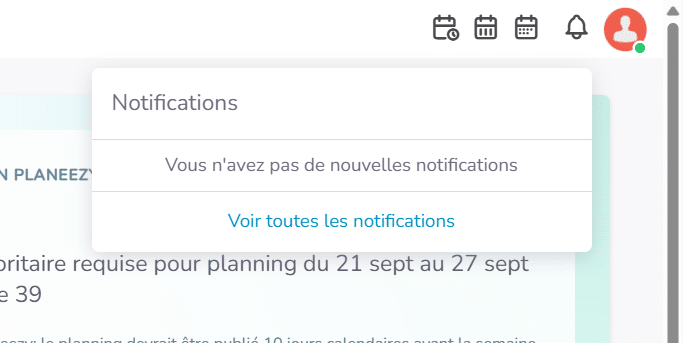
- la cloche en haut à droite de l'espace planner, le centre de notifications de l'application.
E-mail et push se règlent ensemble, type par type, avec au plus trois interrupteurs dans « Mon profil ».
Planner et collaborateur échangent directement dans la zone « Conversation » de chaque demande (absence, repos compensateur, correction badgeuse).
Qui est prévenu, et par quel canal
| Événement | Qui | Cloche | E-mail / push |
|---|---|---|---|
| Nouvelle demande d'absence ou de repos compensateur | Le « Destinataire des demandes » de l'organisation | ✅ | |
| Message ou annulation d'un collaborateur sur sa demande d'absence | Le planner destinataire de la demande | ✅ | ✅ selon « Communication sur les demandes d'absences » |
| Nouvelle demande de correction badgeuse (ou son annulation) | Le « Destinataire des demandes » | ✅ | – |
| Réponse ou message du planner sur une demande d'absence (validée, refusée, message) | Le collaborateur | – | ✅ selon « Communication sur les demandes d'absences » |
| Réponse ou message du planner sur un repos compensateur | Le collaborateur | – | |
| Planning publié ou modifié (case « Notifier les collaborateurs » cochée, ou collaborateurs cochés dans « Publier les modifications ») | Les collaborateurs concernés | – | ✅ selon « Planning publié » / « Planning modifié » |
| Ajout comme planner d'une équipe (« Nouvelle équipe ») ou gestionnaire (« Nouveaux droits ») | La personne ajoutée | ✅ | – |
| Abonnement : « Activation d'abonnement », « Échec de paiement » | Le gestionnaire | ✅ | – |
Comment faire
Consulter et trier vos notifications (espace planner)
- Cliquez sur la cloche : le badge rouge indique le nombre de notifications non lues.
- Le menu « Notifications » affiche vos 20 dernières notifications non lues, les plus récentes en haut, avec l'expéditeur (ou le logo Planeezy), un titre, un texte et un horodatage relatif (« à l'instant », « il y a 5 minutes », « hier »…) ; sinon « Vous n'avez pas de nouvelles notifications ».
- « Voir toutes les notifications » ouvre la page « Vos Notifications Planeezy », qui liste toutes vos notifications, lues ou non.
Deux actions : marquer comme lue (icône œil « marquer comme lue » : la notification perd son surlignage bleu clair et sort du badge) et supprimer (icône corbeille, puis « Êtes-vous certain de vouloir supprimer cette notification définitivement ? »). Une notification est donc non lue (fond bleu clair, comptée dans le badge) ou lue ; elle reste disponible dans la liste jusqu'à ce que vous la supprimiez.
Régler vos préférences (e-mail et push)
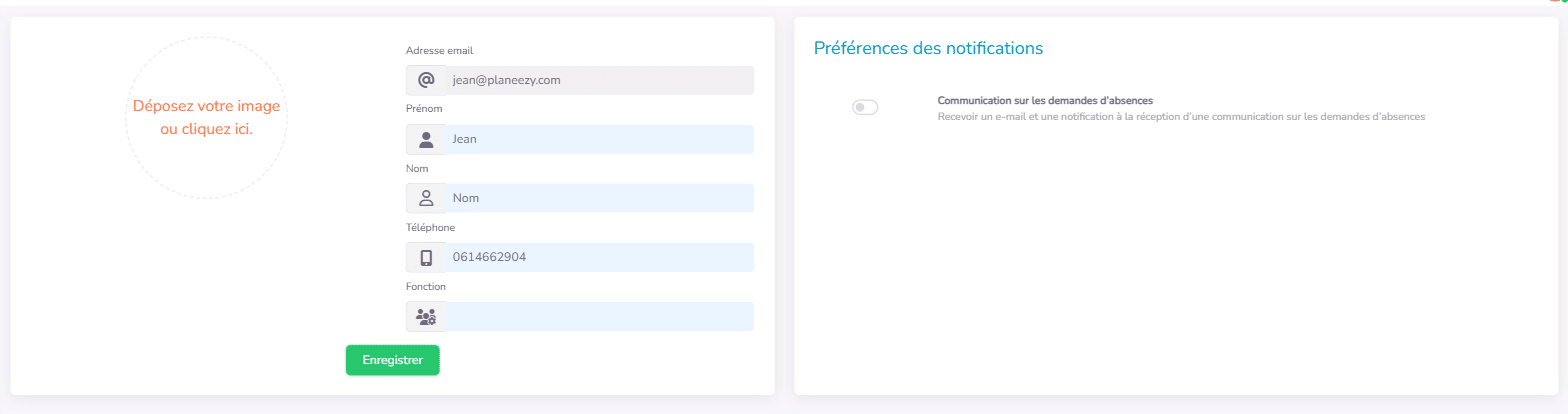
- Menu de votre avatar → « Mon profil », bloc « Préférences des notifications ».
- Activez ou désactivez chaque interrupteur : chaque changement est enregistré immédiatement, sans bouton à valider.
| Interrupteur | Description affichée | Visible pour |
|---|---|---|
| « Planning publié » | Recevoir un e-mail lorsqu'une semaine de planning d'une équipe dont vous faites partie a été publiée | Collaborateur |
| « Planning modifié » | Recevoir un e-mail lorsqu'une semaine de planning d'une équipe dont vous faites partie a été modifiée | Collaborateur |
| « Communication sur les demandes d'absences » | Recevoir un e-mail et une notification à la réception d'une communication sur les demandes d'absences | Collaborateur et planner |
Chaque interrupteur active ou désactive à la fois l'e-mail et la notification push du type concerné. Un collaborateur peut par exemple désactiver « Planning modifié » en gardant « Planning publié », pour ne recevoir que les nouvelles semaines.
Activer les notifications push
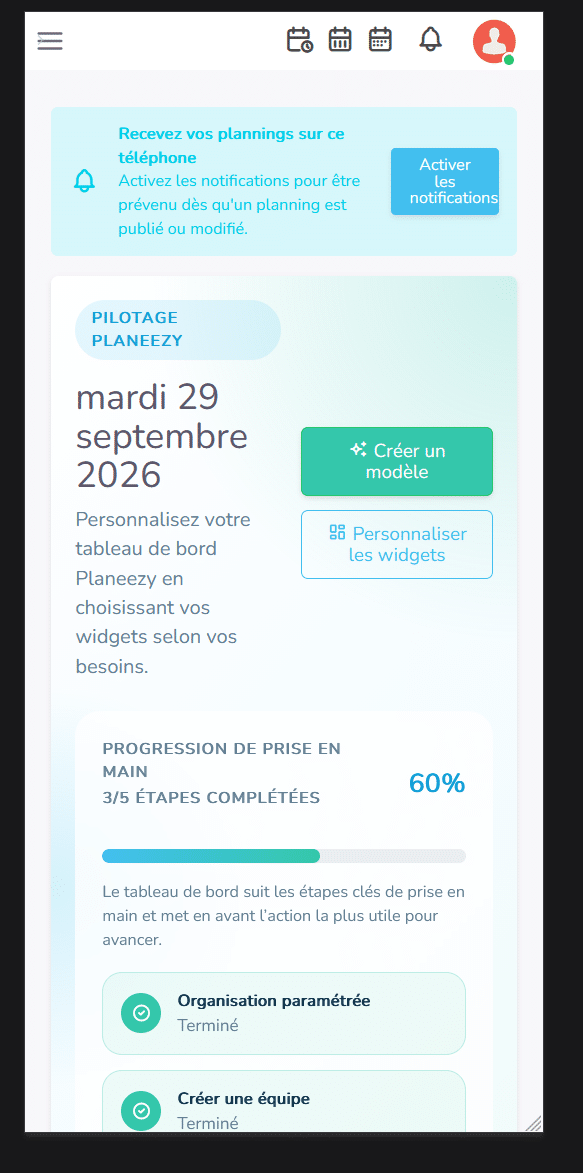
Chaque navigateur ou appareil autorisé est enregistré séparément et reçoit toutes vos notifications push. Pour arrêter le push sur l'un d'eux, désactivez les notifications de Planeezy dans ce navigateur ou dans les réglages du téléphone. La cloche, elle, est unique : une notification marquée comme lue sur un appareil l'est partout. Côté planner, vous pouvez aussi ne pas notifier les collaborateurs à la publication (case « Notifier les collaborateurs » décochée) ou n'en cocher que certains dans « Publier les modifications ». Astuce Les e-mails arrivent de « Planeezy » ( Astuce Le planner qui reçoit les nouvelles demandes est le « Destinataire des demandes » défini sur la page de l'organisation ; les demandes déjà ouvertes continuent d'aller au planner qui les a reçues. Pour la publication d'un planning, les collaborateurs sont prévenus par e-mail et push dès lors qu'ils ont été cochés à la publication.
Échanger sur une demande
Trop de notifications ? Trois leviers
Bon à savoir
no-reply@planeezy.fr), avec un objet qui décrit l'événement (« Nouvelle demande de congés », « Planning publié », « Planning modifié », « Message concernant la demande de congé #… », « Demande de congé validée »…) ; le corps commence par « Bonjour Prénom, » et contient un lien ou un bouton vers la page concernée (« Accéder aux demandes », « Accéder à la demande »…). Vous ne les recevez pas ? Vérifiez vos courriers indésirables et autorisez l'expéditeur. Pour les classer automatiquement, filtrez sur l'expéditeur (Gmail : « from:no-reply@planeezy.fr » → « Filtrer les messages similaires » → libellé « Planeezy ») : c'est le critère le plus fiable.