

Centre d’aide › Configuration et paramètres
Configurer les paramètres de l'organisation
Les réglages sont répartis sur plusieurs écrans, selon ce qu'ils concernent. Cet article vous indique où se trouve chaque paramètre et qui peut le modifier.
À quoi ça sert
| Ce que vous voulez régler | Où | Qui |
|---|---|---|
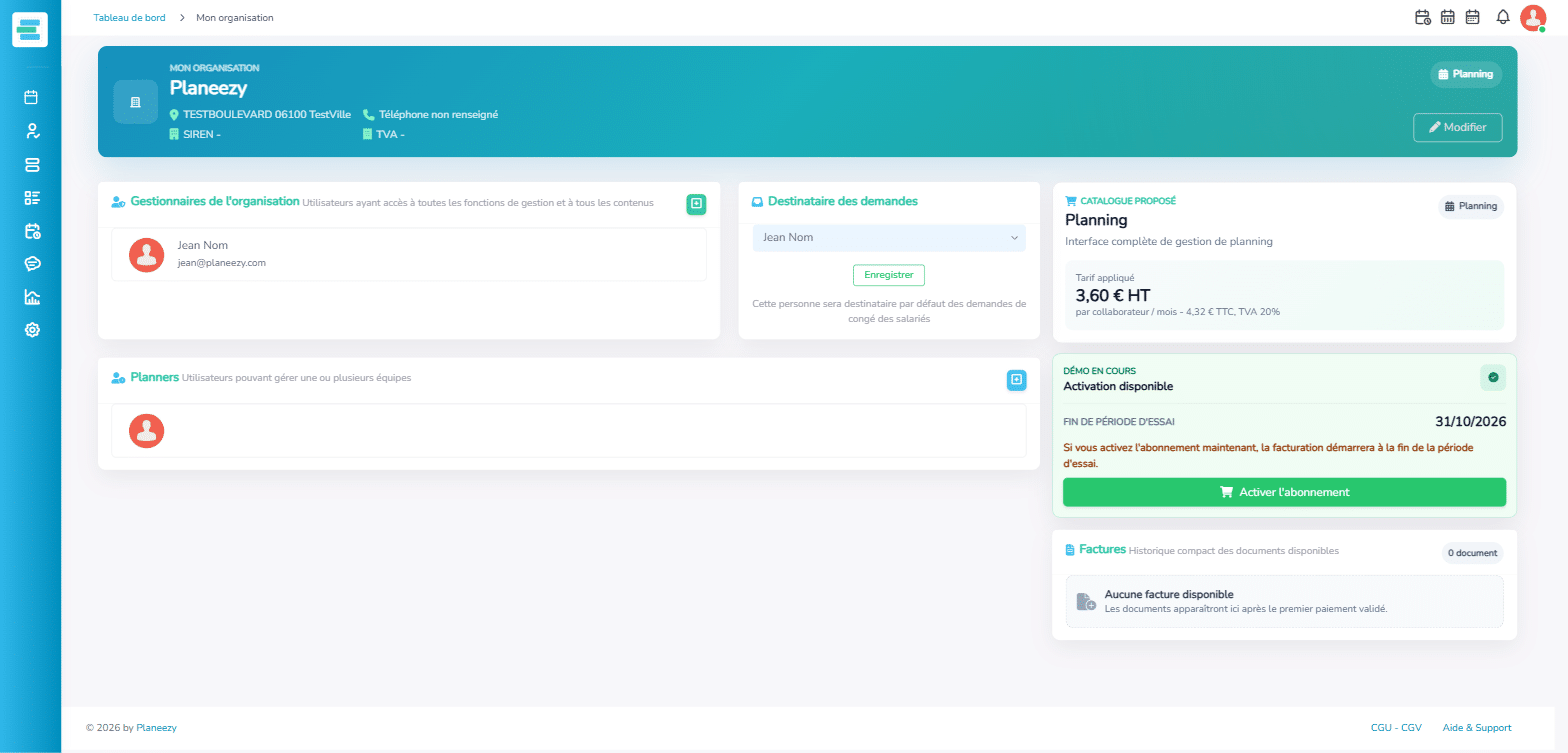
| Identité et adresse de l'entreprise, gestionnaires, planners, destinataire des demandes, abonnement et factures | Menu de l'avatar (en haut à droite) → « Mon organisation » | Gestionnaires |
| Durées réglementaires, jours d'ouverture, dimanche, fériés, nuit, heures supplémentaires, RCR | Menu latéral « Personnaliser » → « Règles », onglet « Régles de fonctionnement » | Gestionnaires (les planners accèdent aux « Durées réglementaires ») |
| Besoins en personnel, contraintes, indisponibilités | « Personnaliser » → « Règles » (onglets « Besoins », « Contraintes », « Indisponibilités »), ou « Besoin de shift » / « Contraintes » | Gestionnaires et planners de l'équipe |
| Modèles de shifts et leurs couleurs | « Modèles de Shifts » | Gestionnaires et planners de l'équipe |
| Nom et couleur d'une équipe | « Gérer les équipes » → « Equipes » → fiche de l'équipe → « Modifier » | Gestionnaires et planners de l'équipe |
| Réglages de la badgeuse | « Réglages badgeuse » (si la badgeuse est incluse dans votre abonnement) | Gestionnaires et planners |
| Vos propres informations et vos notifications | Menu de l'avatar → « Mon profil » | Chaque utilisateur |
Bonne pratique
Le gestionnaire est un utilisateur qui figure dans la liste « Gestionnaires de l'organisation » de la page « Mon organisation » : il peut tout voir et tout modifier. Le planner n'agit que sur les équipes qui lui sont attribuées.
Comment faire
Renseigner les informations de l'entreprise
- Menu de l'avatar → « Mon organisation » → « Modifier » (pour un planner, le bouton est grisé : « Seuls les gestionnaires peuvent modifier cette organisation »).
- Sélectionnez le pays, puis utilisez si besoin la recherche « Entrez le nom de l'entreprise ou son SIRET ou son SIREN » pour pré-remplir le formulaire.
- Complétez « Nom de l'entreprise * », « Siren », « N° de TVA », « Téléphone », « N° et rue * », « Code postal * », « Ville * », puis enregistrez.
Ces informations servent notamment à vos factures Planeezy.
Choisir le destinataire des demandes
Sur « Mon organisation », bloc « Destinataire des demandes » : choisissez le planner ou le gestionnaire qui recevra par défaut les demandes de congé des salariés (« Cette personne sera destinataire par défaut des demandes de congé des salariés »), puis « Enregistrer ».
Régler les règles de fonctionnement
« Personnaliser » → « Règles », onglet « Régles de fonctionnement », cinq blocs à valider chacun par « Enregistrer » :
- « Durées réglementaires » : « Durée minimale de repos quotidien », « Durée maximale de travail quotidien », « Durée maximale de l'amplitude journalière de travail », durées maximales hebdomadaires (sur une semaine et en moyenne sur 12 semaines), temps maximal sans pause et durée minimale de pause. Ce sont les seuils qui déclenchent les alertes du planning.
- « Jours travaillés » : « Jours d'ouvertures » (Lundi à Dimanche), « Type jours » (Jours ouvrables / Jours ouvrés), « Majoration le Dimanche », « Durée comptabilisée pour une journée d'absence », et « Jours Fériés » — cochez les jours fériés chômés.
- « Travail de nuit » : « Heures de nuit » activées ou non, avec les tranches horaires et leur taux de majoration.
- « Heures supplémentaires et complémentaires » : tranches d'heures supplémentaires et taux, crans d'heures complémentaires.
- « Repos Compensateur de Remplacement (RCR) » : « Gestion des RCR » et « Initialisation des compteurs ».
Régler les couleurs
La couleur se choisit par équipe (fiche de l'équipe → « Modifier » → « Couleur ») et par modèle de shift (« Modèles de Shifts »), dans la palette proposée par Planeezy.
Mettre à jour votre profil
Menu de l'avatar → « Mon profil » : « Prénom », « Nom », « Téléphone », « Fonction », avatar, et « Préférences des notifications ». L'adresse e-mail sert d'identifiant.
Bon à savoir / limites
- Effet immédiat : les règles de fonctionnement sont prises en compte dès l'enregistrement dans les calculs des rapports, y compris pour les périodes déjà planifiées. Modifiez-les de préférence avant de générer une période de paie. Un changement de droits (« Modifier les droits » : Planner ↔ Gestionaire) s'applique dès la page suivante.
- Prêt à l'emploi : Planeezy est en français, à l'heure de Paris, avec les jours fériés du calendrier français déjà intégrés (il vous reste seulement à cocher ceux qui sont chômés) : aucun réglage de langue, de fuseau horaire ou de devise n'est nécessaire.
- Options activées par Planeezy : la badgeuse dépend de votre abonnement (« Mon organisation ») ; la gestion des lieux, le masquage des collègues dans l'espace collaborateur et les invitations ICS s'activent sur simple demande auprès de votre conseiller Planeezy.
- Une organisation, un compte : chaque compte Planeezy correspond à une organisation, structurée en équipes.
Astuce
Les listes de gestionnaires et de planners, leurs droits et les invitations se gèrent aussi depuis « Mon organisation » : voir « Gérer les utilisateurs et permissions ».