

Centre d’aide › Concepts fondamentaux
Qu'est-ce qu'une organisation dans Planeezy ?
L'organisation est l'entité racine de votre espace Planeezy. Elle représente votre entreprise, association ou structure et constitue le point de départ de toute votre gestion de planning. Comprendre ce concept est essentiel pour bien démarrer avec Planeezy.
À noter
💡 À savoir : Une organisation regroupe autant d'équipes et de collaborateurs que nécessaire, sans limite. Chaque service, site ou activité que vous planifiez séparément devient une équipe.
Qu'est-ce qu'une organisation ?
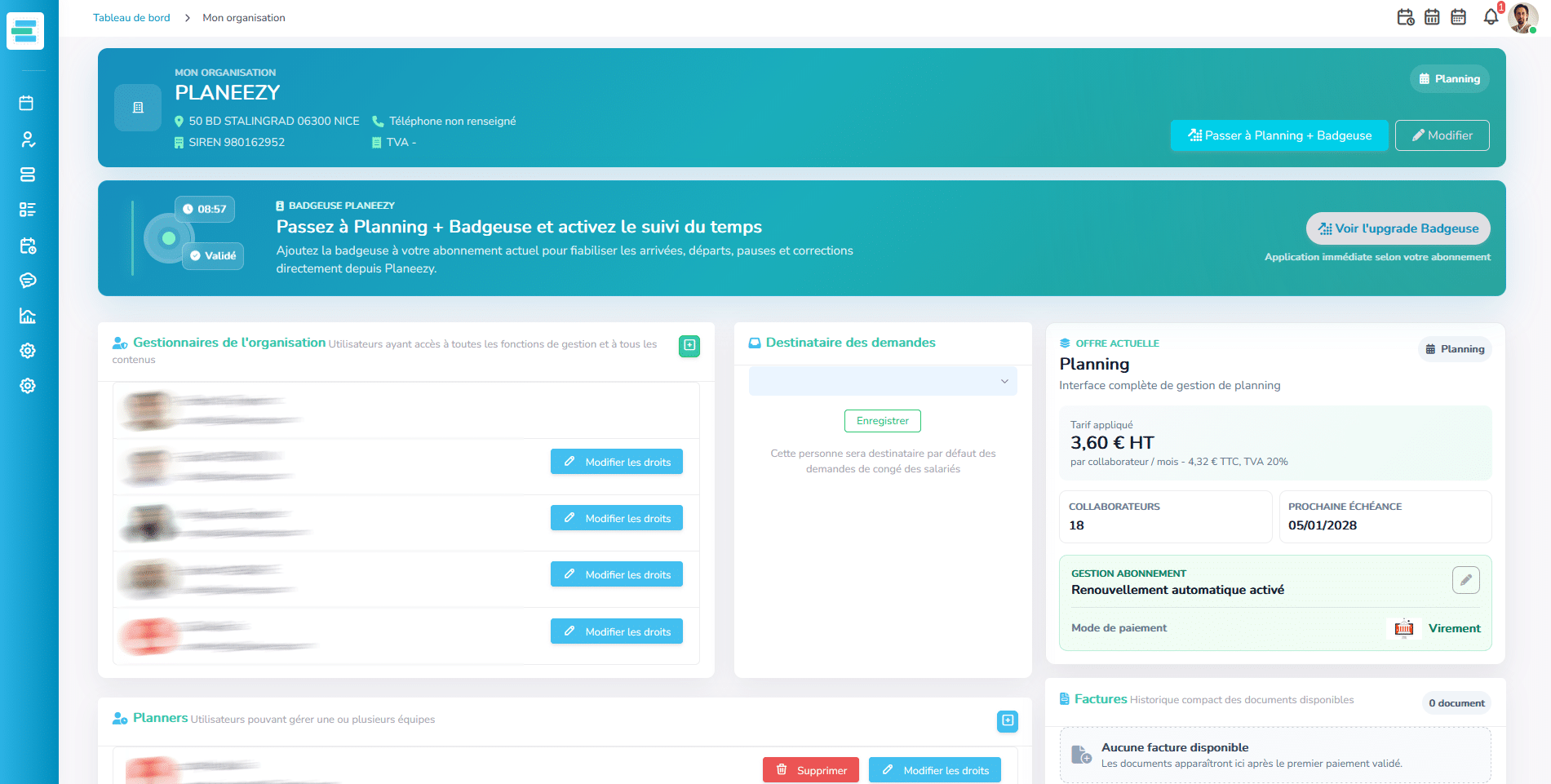
Une organisation dans Planeezy correspond à votre structure principale. C'est à ce niveau que vous centralisez les informations générales de votre entreprise, les accès de gestion, les réglages globaux et certains éléments administratifs comme l'abonnement ou les factures.
- Informations générales : nom de l'entreprise, adresse, téléphone, SIREN, n° de TVA, pays de l'organisation
- Utilisateurs de gestion :
- Gestionnaires de l'organisation : utilisateurs ayant accès à toutes les fonctions de gestion et à tous les contenus
- Planners : utilisateurs pouvant gérer une ou plusieurs équipes
- Équipes et collaborateurs : toutes les personnes et les équipes rattachées à votre structure
- Modèles :
- Modèles d'activités : communs à toutes les équipes (réutilisables partout)
- Modèles de shifts : propres à chaque équipe
- Réglages de l'application : règles de fonctionnement, besoins, contraintes, indisponibilités
- Éléments administratifs : destinataire des demandes, abonnement, moyen de paiement, factures
Créer votre organisation (à l'inscription)
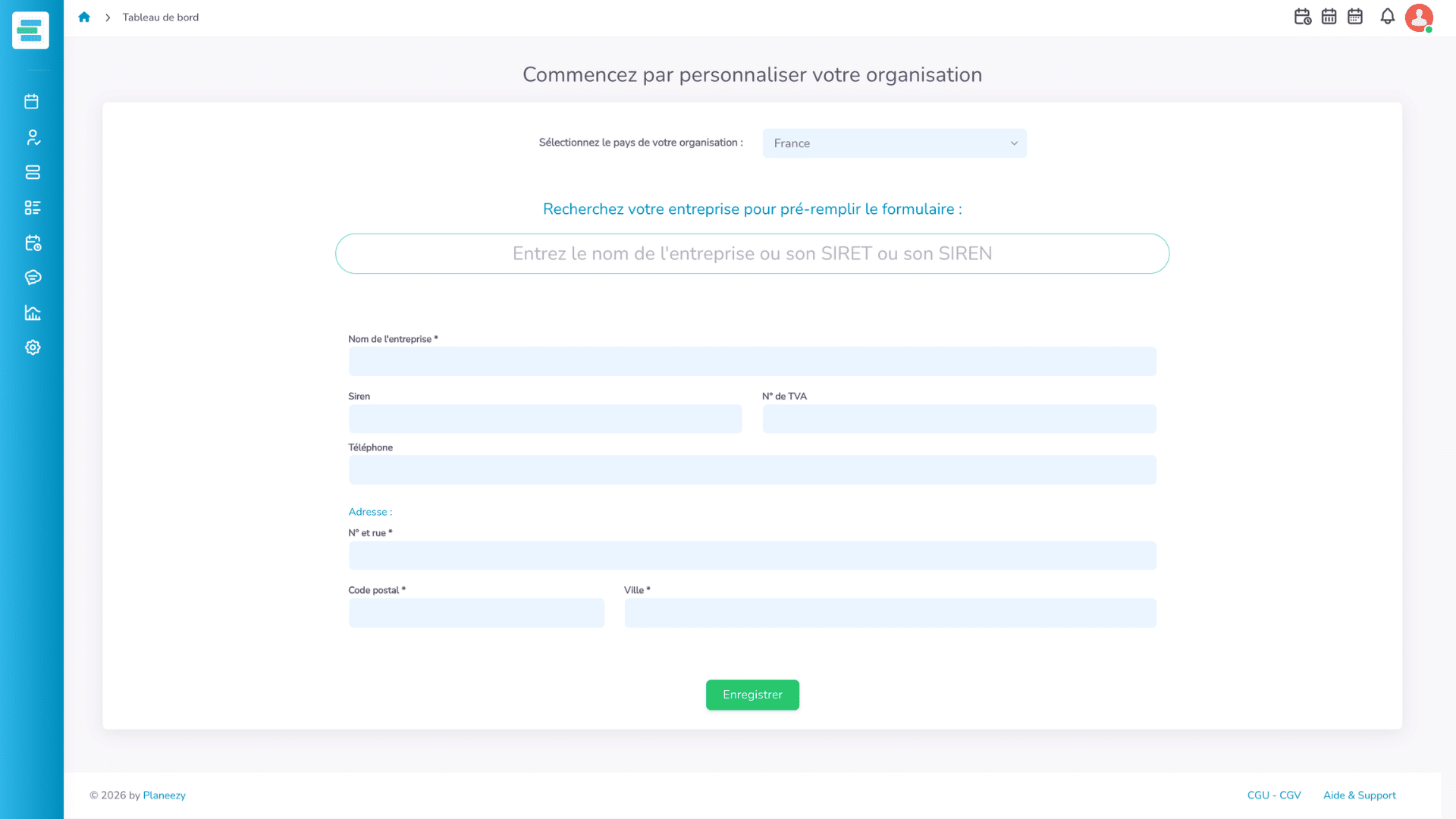
Juste après la création de votre compte, Planeezy affiche la page « Commencez par personnaliser votre organisation ». Les champs marqués d'une * sont obligatoires.
Étapes
- Sélectionnez le pays de votre organisation.
- (Optionnel) Recherchez votre entreprise pour pré-remplir le formulaire (nom de l'entreprise, SIRET ou SIREN).
- Renseignez les champs obligatoires, puis cliquez sur Enregistrer.
Champs visibles
| Information | Obligatoire |
|---|---|
| Nom de l'entreprise | ✅ Oui (*) |
| N° et rue | ✅ Oui (*) |
| Code postal | ✅ Oui (*) |
| Ville | ✅ Oui (*) |
| Siren | ❌ Non |
| N° de TVA | ❌ Non |
| Téléphone | ❌ Non |
Modifier les informations de votre organisation (après inscription)
- Dans votre espace Planeezy, cliquez sur votre avatar (en haut à droite).
- Sélectionnez Mon organisation.
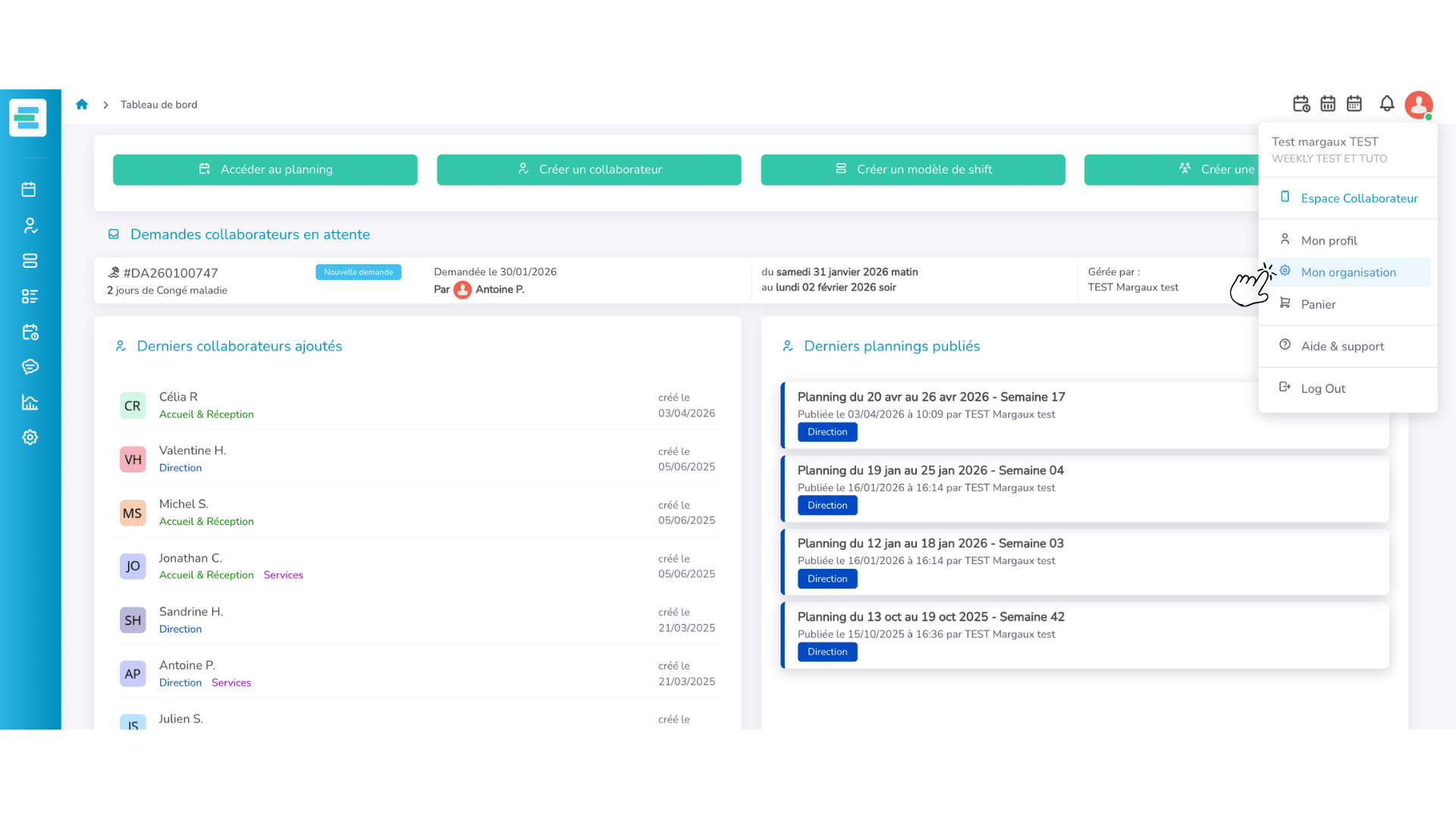
- Sur la page de l'organisation, cliquez sur Modifier pour mettre à jour les informations générales (nom de l'entreprise compris).
Attention
Le menu Mon organisation n'est visible que par les gestionnaires. Un planner qui accède à la page voit le bouton Modifier grisé (« Seuls les gestionnaires peuvent modifier cette organisation »).
Paramètres : ce que vous retrouvez sur la page Mon organisation
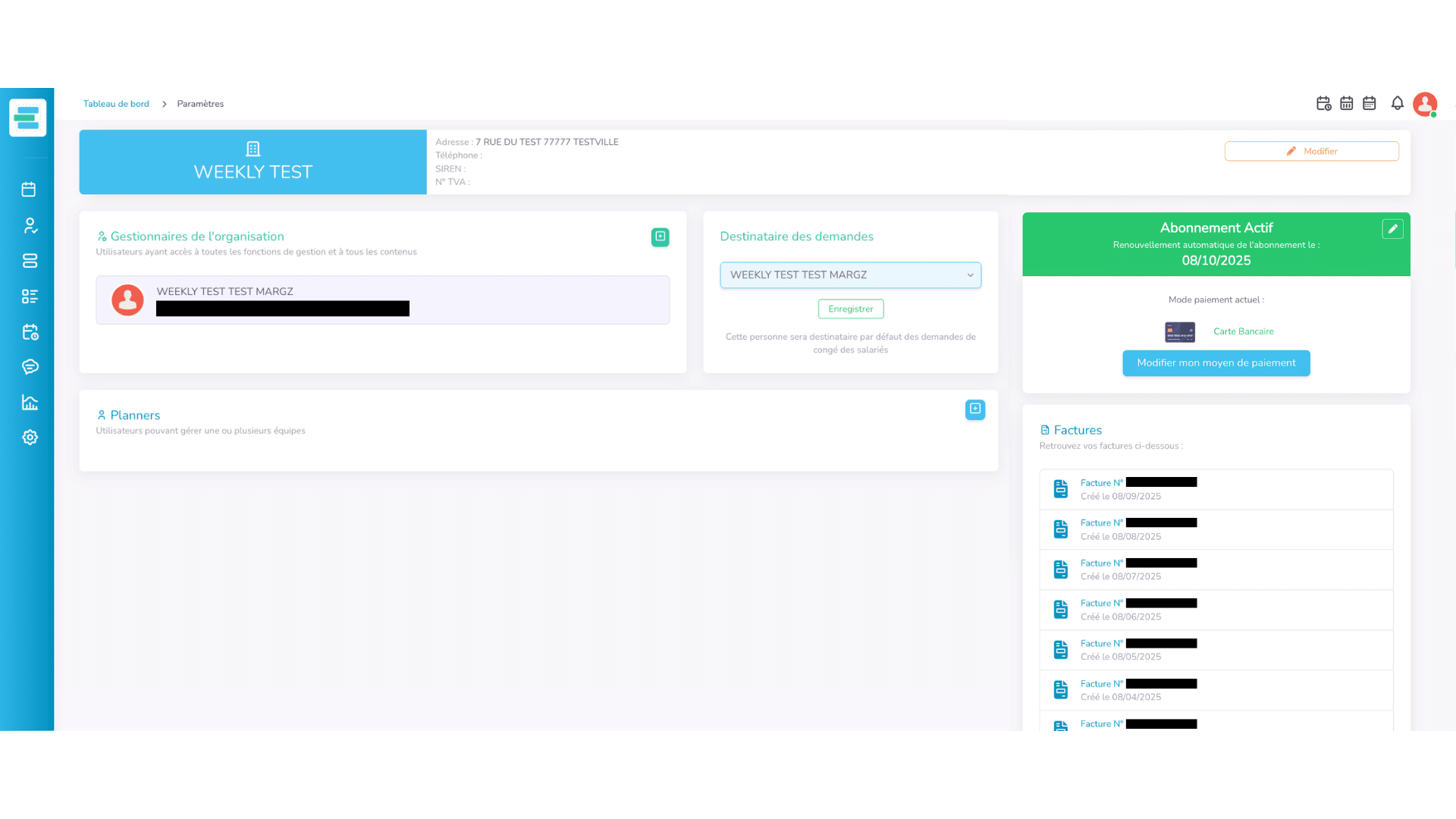
Gestionnaires de l'organisation
Liste des gestionnaires, c'est-à-dire les utilisateurs ayant accès à toutes les fonctions de gestion et à tous les contenus de l'organisation. Le bouton + (« Inviter un nouveau gestionnaire ») envoie une invitation par e-mail ; Modifier les droits permet de passer un utilisateur de Planner à Gestionnaire et inversement. Il n'y a pas de limite au nombre de gestionnaires, et tous ont les mêmes droits : il n'existe pas de « propriétaire » de l'organisation.
Planners
Liste des utilisateurs pouvant gérer une ou plusieurs équipes, avec les équipes de chacun. Le bouton + (« Inviter un nouveau planner ») envoie une invitation en choisissant au moins une équipe (« Équipes à assigner * »).
Destinataire des demandes
Permet de définir la personne qui sera destinataire par défaut des demandes des salariés (congés, repos compensateur) : c'est elle qui est prévenue par notification et e-mail à chaque nouvelle demande.
Abonnement
- Affichage du statut de l'abonnement
- Affichage de l'état du renouvellement automatique (activé / désactivé) et de la date de prochaine échéance
- Affichage du mode de paiement, avec un bouton de mise à jour des données de paiement lorsque c'est nécessaire
- Boutons Mettre en pause / Désactiver le renouvellement / Réactiver mon abonnement selon la situation
Factures
Le bloc Factures permet d'accéder aux factures liées à votre organisation.
Réglages de l'application (règles globales)
Pour configurer les règles globales de votre organisation, rendez-vous dans Personnaliser → Règles, onglet Régles de fonctionnement.
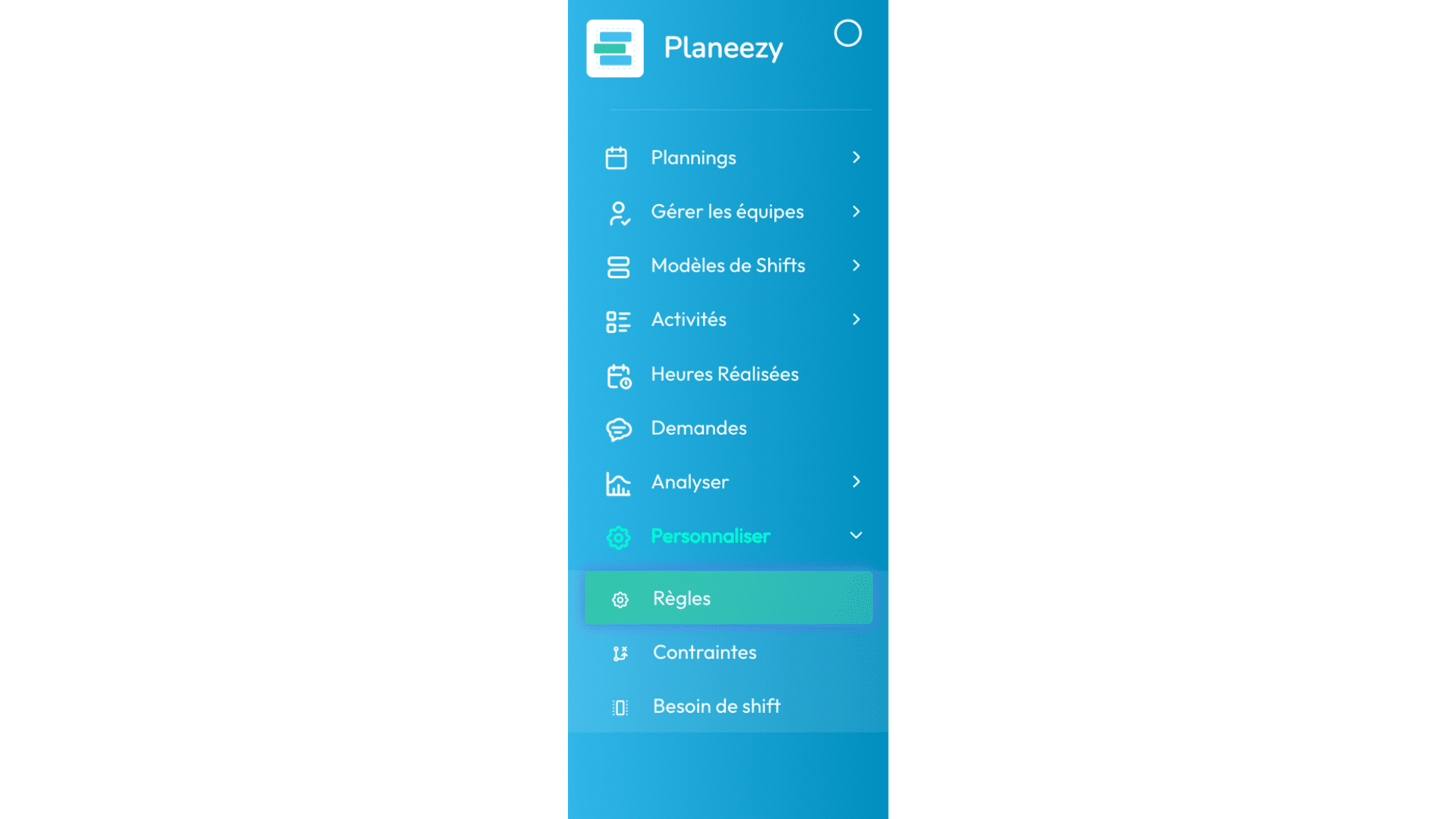
Vous pouvez y paramétrer notamment :
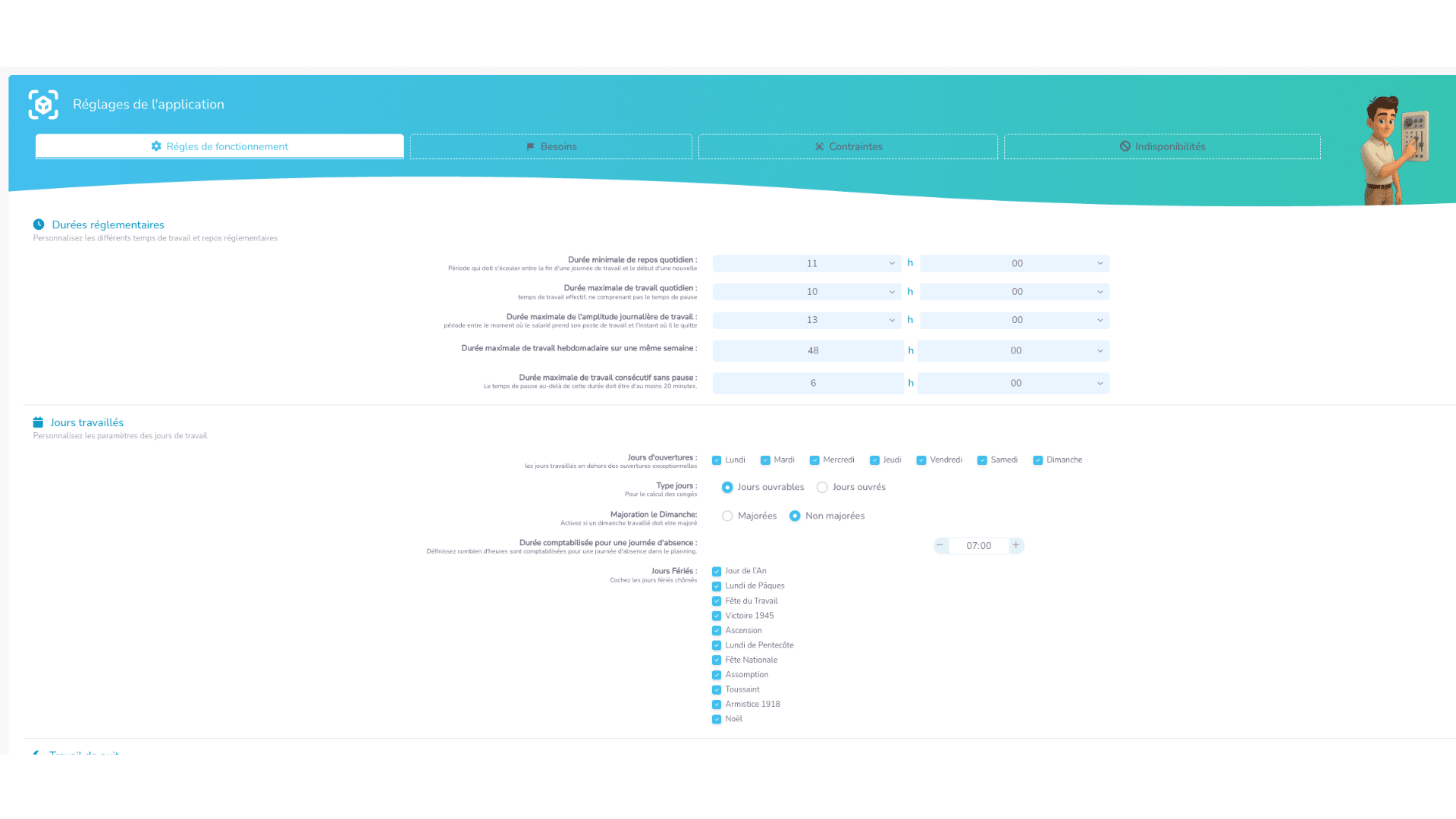
- Durées réglementaires :
- durée minimale de repos quotidien
- durée maximale de travail quotidien
- durée maximale de l'amplitude journalière de travail
- durée maximale de travail hebdomadaire sur une même semaine
- durée maximale de travail consécutif sans pause
- Jours travaillés :
- jours d'ouvertures
- type de jours : jours ouvrables ou jours ouvrés (utilisé pour la valorisation des congés dans les rapports)
- majoration le dimanche
- durée comptabilisée pour une journée d'absence
- jours fériés chômés
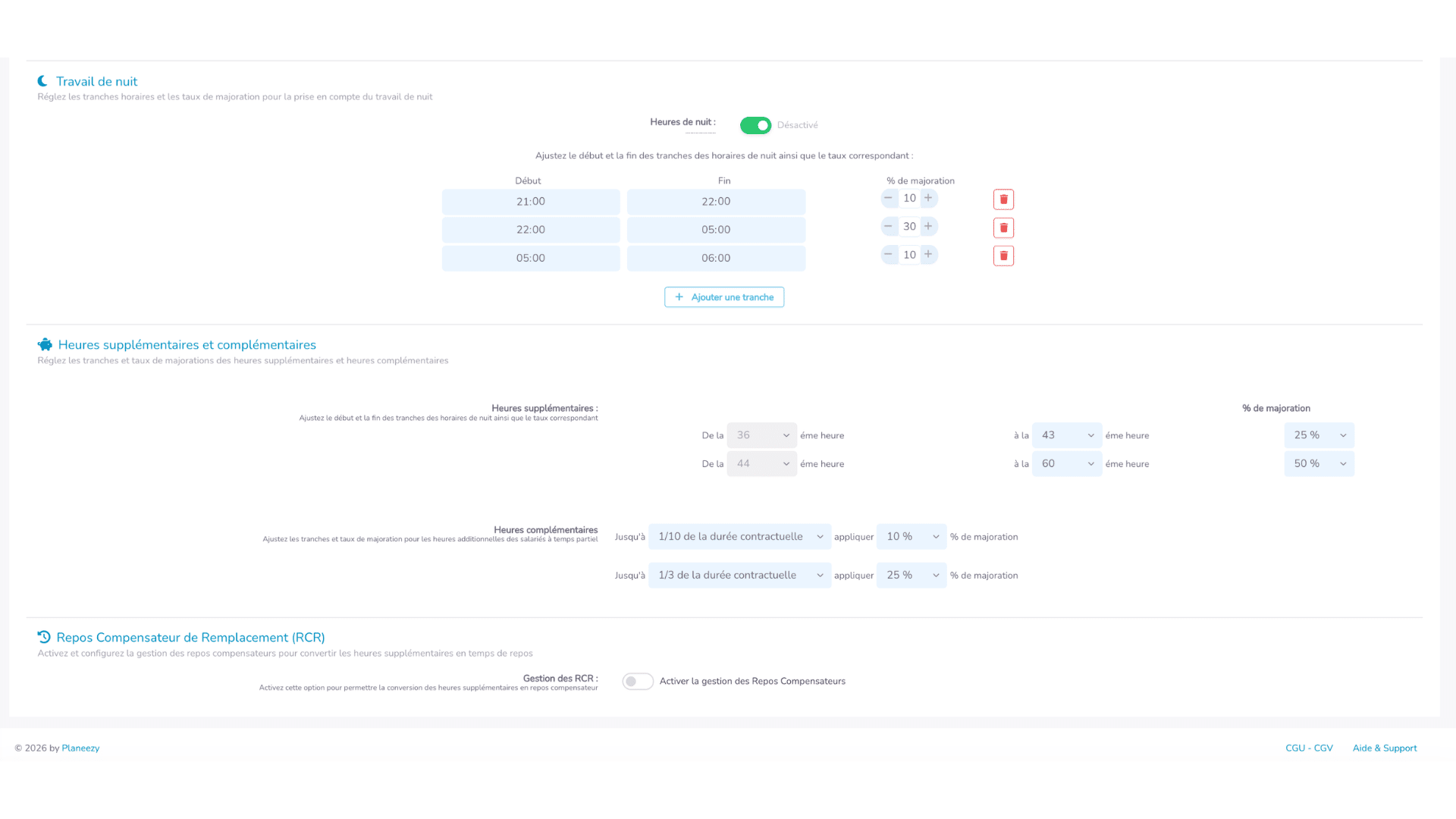
- Travail de nuit : activation / désactivation, tranches horaires, % de majoration
- Heures supplémentaires et complémentaires : seuils, tranches et % de majoration
- Repos Compensateur de Remplacement (RCR) : activation de la gestion des RCR et initialisation des compteurs
- Autres onglets disponibles : Besoins, Contraintes, Indisponibilités
Ces durées réglementaires sont vérifiées pour chaque collaborateur toutes équipes confondues : elles déclenchent des alertes dans le planning hebdomadaire lorsqu'elles ne sont pas respectées.
Bonnes pratiques
Bonne pratique
À faire
- Renseigner correctement les champs obligatoires de l'organisation dès l'inscription
- Vérifier les informations générales de l'entreprise avant d'enregistrer
- Définir un destinataire des demandes pour centraliser leur traitement
- Avoir toujours au moins deux gestionnaires : un gestionnaire ne peut ni modifier ses propres droits ni se supprimer
- Configurer les règles globales (jours, fériés, durées, nuit, majorations…) avant de généraliser la planification
Astuce
Il n'existe pas de bouton de suppression d'organisation : pour une suppression définitive de vos données, contactez le support Planeezy. Vous pouvez en revanche mettre l'abonnement en pause depuis Mon organisation.