

Centre d’aide › Concepts fondamentaux
Les trois rôles dans Planeezy : qui fait quoi
Planeezy repose sur un système de 3 rôles qui définissent les permissions et responsabilités de chaque utilisateur : Gestionnaire, Planner et Collaborateur. Comprendre ces rôles est essentiel pour bien organiser votre équipe et déléguer efficacement.
À noter
💡 Principe clé : un Gestionnaire peut faire tout ce qu'un Planner peut faire, sur toutes les équipes. Un Gestionnaire ou un Planner dispose en plus de l'« Espace Collaborateur » (planning personnel, demandes) à condition qu'une fiche collaborateur soit associée à son compte.
À quoi ça sert
Dans Planeezy, les utilisateurs peuvent avoir différents niveaux d'accès selon leur rôle dans l'organisation. Ces rôles permettent de sécuriser les actions sensibles, de répartir les responsabilités et de donner à chaque personne uniquement les fonctionnalités dont elle a besoin. Il n'y a pas de permissions à la carte : on choisit un niveau, et pour un Planner on choisit ses équipes.
Les 3 rôles principaux sont :
- Gestionnaire : supervise l'organisation et les paramètres globaux.
- Planner : gère le planning d'une ou plusieurs équipes.
- Collaborateur : consulte son planning et utilise son espace personnel.
Astuce
À retenir : un collaborateur peut être présent dans Planeezy pour être planifié, même s'il n'a pas encore de compte utilisateur associé. L'invitation ou l'association du compte se fait dans un second temps.
1. Le rôle Gestionnaire
Le Gestionnaire est le rôle le plus complet dans Planeezy. Il dispose d'un accès global à l'organisation et peut gérer les paramètres importants liés à la structure, aux utilisateurs et à l'abonnement. Dans l'application, il est décrit ainsi : « Peut Tout voir et tout modifier sur l'intégralité des données de l'organisation ».
Ce rôle est généralement attribué à une personne qui administre l'organisation : dirigeant, responsable RH, responsable administratif, directeur d'établissement ou personne référente sur Planeezy.
Le Gestionnaire peut notamment :
- Modifier les informations de l'organisation (bouton « Modifier » de la page « Mon organisation »).
- Accéder à la page Mon organisation.
- Gérer l'abonnement et les factures.
- Inviter d'autres Gestionnaires.
- Inviter des Planners et changer les droits d'un utilisateur (« Modifier les droits »), le supprimer de l'organisation.
- Créer et supprimer les équipes (et retirer un planner d'une équipe).
- Créer, modifier et supprimer les collaborateurs.
- Accéder aux plannings de toutes les équipes, aux demandes et aux rapports.
- Configurer les règles de l'organisation et le « Destinataire des demandes ».
Attention
Bonne pratique : évitez de donner le rôle Gestionnaire à trop de personnes, mais gardez-en toujours au moins deux : un Gestionnaire ne peut pas modifier ses propres droits. Ce rôle donne accès aux réglages les plus sensibles de l'organisation.
2. Le rôle Planner
Le Planner est le rôle destiné aux personnes qui construisent, ajustent ou suivent les plannings au quotidien. L'application le décrit ainsi : « A accès à l'application, peut voir les données mais ne peut agir que sur les équipes qui lui sont attribuées ».
Contrairement au Gestionnaire, le Planner n'a pas vocation à gérer l'ensemble des paramètres de l'organisation. Son rôle est plus opérationnel : il intervient sur une ou plusieurs équipes selon les droits qui lui sont attribués.
Le Planner peut notamment :
- Gérer le planning des équipes qui lui sont attribuées (les autres équipes restent visibles, en lecture seule).
- Créer ou modifier des shifts, publier le planning.
- Utiliser les modèles de shifts de ses équipes, et gérer les modèles, besoins et contraintes de ses équipes.
- Consulter la liste des collaborateurs, créer ou modifier des fiches et inviter des collaborateurs (la liste « Collaborateurs » est commune à toute l'organisation).
- Ajouter un autre planner sur ses équipes (« Ajouter un planner »).
- Accepter ou refuser les demandes des collaborateurs.
- Générer le « Rapport de paie » et consulter les « Heures Réalisées ».
Bonne pratique
Exemple : dans un restaurant, un chef de salle peut être Planner de l'équipe "Service", tandis qu'un chef de cuisine peut être Planner de l'équipe "Cuisine".
3. Le rôle Collaborateur
Le Collaborateur correspond à la personne planifiée dans Planeezy : salarié, employé, membre d'une équipe ou personne rattachée à l'organisation.
Un collaborateur peut simplement exister dans le planning, sans compte utilisateur connecté. Pour qu'il puisse se connecter à son espace, il faut ensuite l'inviter (ou, s'il s'agit de votre propre fiche, associer votre compte).
Le Collaborateur peut notamment :
- Consulter son planning publié.
- Accéder à son Espace Collaborateur.
- Faire des demandes de congés, de repos compensateur (si le module est activé) et de correction de pointage (si la badgeuse est activée), et échanger dans la conversation de chaque demande.
- Pointer avec la badgeuse, si elle est activée pour votre organisation.
- Consulter ou renseigner certaines informations de son profil (« Mon profil ») et ses préférences de notifications.
Astuce
Important : le collaborateur voit uniquement les plannings publiés de ses équipes ; le détail d'une journée comporte une section « Planning de mes collègues ». Si vous souhaitez que les collaborateurs ne voient pas les shifts de leurs collègues, contactez le support Planeezy.
Qui peut faire quoi
| Action | Collaborateur | Planner | Gestionnaire |
|---|---|---|---|
| Consulter son planning publié, faire ses demandes, pointer | ✅ | ✅ si une fiche collaborateur est associée à son compte | ✅ idem |
| Modifier ses informations personnelles (« Mon profil ») | ✅ prénom, nom, avatar, téléphone | ✅ | ✅ |
| Voir les plannings de toutes les équipes | 🚫 | ✅ en lecture seule hors de ses équipes | ✅ |
| Créer, modifier, publier, dépublier un planning | 🚫 | ✅ ses équipes uniquement | ✅ toutes les équipes |
| Accepter ou refuser les demandes | 🚫 | ✅ | ✅ |
| Créer et modifier des fiches collaborateurs, les inviter | 🚫 | ✅ (la liste « Collaborateurs » est commune à toute l'organisation) | ✅ |
| Supprimer une fiche collaborateur | 🚫 | 🚫 | ✅ |
| Supprimer ou désassocier le compte d'un collaborateur | 🚫 | 🚫 | ✅ |
| Modifier une équipe, ses membres, ses modèles de shifts, besoins et contraintes | 🚫 | ✅ ses équipes | ✅ |
| « Ajouter un planner » sur une équipe | 🚫 | ✅ ses équipes | ✅ |
| Retirer un planner d'une équipe | 🚫 | 🚫 | ✅ |
| Créer ou supprimer une équipe | 🚫 | 🚫 | ✅ |
| « Rapport de paie », « Heures Réalisées » | 🚫 | ✅ | ✅ |
| « Durées réglementaires » (règles) | 🚫 | ✅ | ✅ |
| Autres règles (jours travaillés, nuit, heures sup., RCR), « Mon organisation », abonnement, factures, « Destinataire des demandes » | 🚫 | 🚫 | ✅ |
| Inviter un Gestionnaire ou un Planner depuis « Mon organisation », « Modifier les droits », supprimer un utilisateur | 🚫 | 🚫 | ✅ |
Une même personne cumule souvent plusieurs niveaux : un Gestionnaire est aussi planner sur toutes les équipes, et un Planner ou un Gestionnaire peut avoir sa propre fiche collaborateur pour être planifié et accéder à l'« Espace Collaborateur ».
Astuce
Les options complémentaires (badgeuse, gestion des lieux, invitations agenda, masquage des collègues…) ne s'activent pas depuis un niveau d'accès : elles dépendent de votre abonnement ou sont activées par Planeezy à votre demande.
Comment choisir le bon rôle ?
Attribuer le rôle Gestionnaire si...
- La personne doit administrer l'organisation dans Planeezy.
- Elle doit gérer l'abonnement, les factures ou les règles globales.
- Elle doit pouvoir inviter d'autres Gestionnaires ou Planners, ou changer leurs droits.
- Elle doit créer ou supprimer des équipes ou des collaborateurs.
- Elle est responsable de la configuration générale de Planeezy.
Attribuer le rôle Planner si...
- La personne crée ou ajuste les plannings au quotidien.
- Elle est manager, responsable de service, chef d'équipe ou référent planning.
- Elle doit gérer une ou plusieurs équipes, mais pas l'abonnement ni les accès.
- Elle traite les demandes de ses collaborateurs ou prépare les rapports de paie.
- Elle intervient sur la planification opérationnelle.
Attribuer le rôle Collaborateur si...
- La personne doit simplement être planifiée.
- Elle doit consulter son planning publié.
- Elle peut faire des demandes depuis son espace personnel.
- Elle n'a pas besoin de créer ou modifier les plannings.
- Elle n'a pas de responsabilité de gestion dans Planeezy.
Exemples d'attribution des rôles
- Restaurant (1 gérant, 2 responsables de salle, 15 serveurs et cuisiniers) : le gérant est Gestionnaire, les responsables de salle sont Planners, les serveurs et cuisiniers sont Collaborateurs.
- Commerce ou boutique (1 responsable de magasin, 2 adjoints, 20 vendeurs) : le responsable de magasin ou la personne référente RH est Gestionnaire, les adjoints sont Planners, les vendeurs sont Collaborateurs.
- Organisation multi-équipes (1 direction, plusieurs managers, plusieurs équipes) : la direction ou l'administrateur Planeezy est Gestionnaire, chaque manager est Planner rattaché uniquement à ses équipes, les membres des équipes sont Collaborateurs.
Comment donner les droits
- Inviter un Gestionnaire ou un Planner, changer les droits d'un utilisateur, lui ajouter ou retirer une équipe, le supprimer : tout se fait depuis Mon organisation (réservée aux Gestionnaires) et depuis la fiche de chaque équipe (« Ajouter un planner », accessible aussi aux Planners de l'équipe). Voir l'article Gérer les gestionnaires et planners.
- Donner accès à un collaborateur : voir ci-dessous, et l'article Inviter des collaborateurs par email.
Inviter ou associer un Collaborateur à un compte
Un collaborateur peut être créé dans Planeezy pour être planifié, mais cela ne signifie pas automatiquement qu'il possède un accès à l'application.
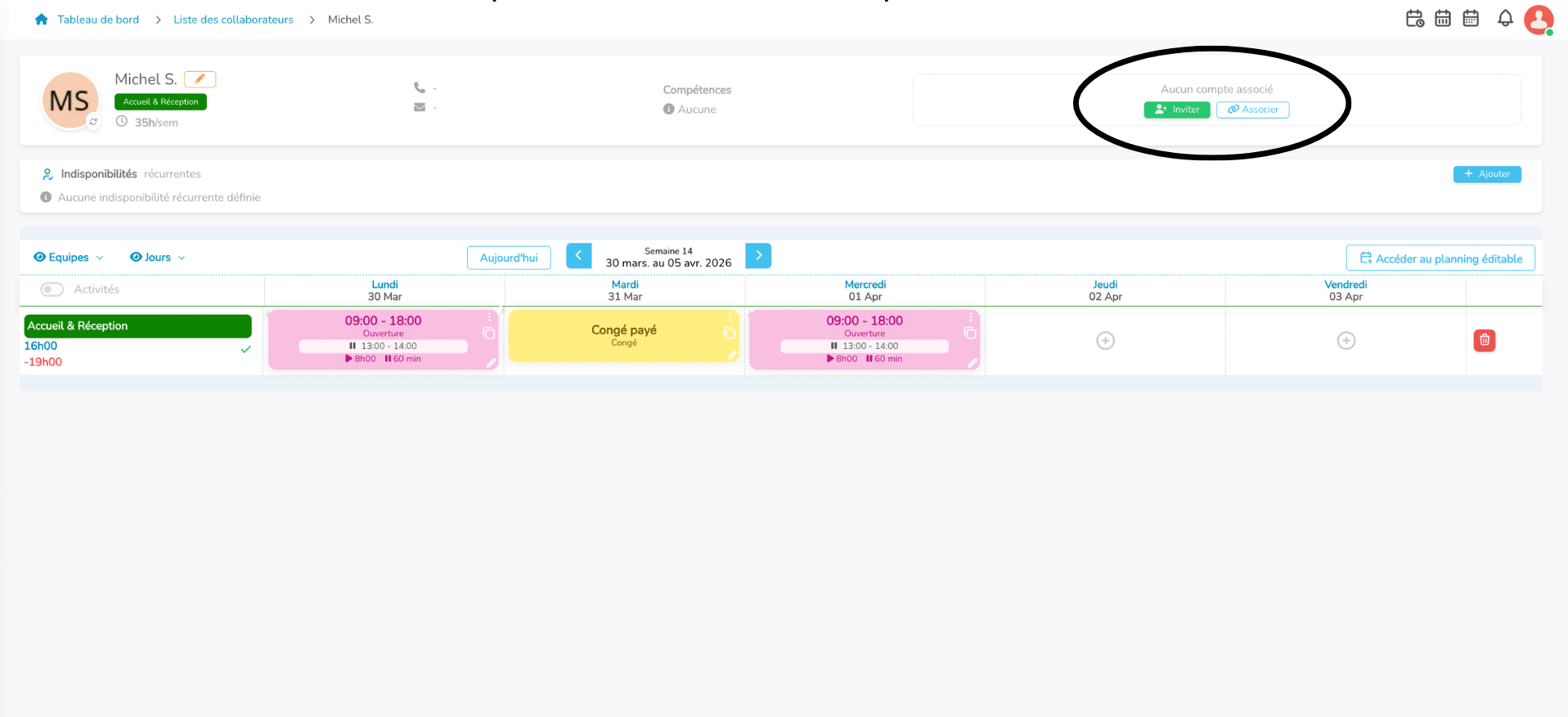
Pour lui donner accès à son espace, vous devez vous rendre sur sa fiche collaborateur.
- Allez dans Collaborateurs.
- Cliquez sur le nom du collaborateur concerné.
- Dans sa fiche, repérez le bloc Aucun compte associé.
- Cliquez sur Inviter ou Associer, selon le cas.
- Inviter : envoie une invitation par email à la personne pour qu'elle crée son mot de passe et accède à son espace Planeezy. Une invitation n'expire pas ; elle reste valable tant qu'elle n'a pas été utilisée ou supprimée.
- Associer : rattache votre propre compte (celui avec lequel vous êtes connecté) à cette fiche collaborateur, après la confirmation « Lier ce collaborateur à votre profil ? ». Il n'est pas possible d'associer le compte d'une autre personne.
Astuce
Cas fréquent : si vous êtes vous-même le collaborateur concerné par la fiche (par exemple un Gestionnaire ou un Planner qui travaille aussi sur le terrain), utilisez Associer pour lier votre compte à votre profil collaborateur. Le bouton n'apparaît que si votre compte n'est pas déjà lié à une fiche.
Côté collaborateur : l'Espace Collaborateur
Depuis son espace (application mobile ou navigateur), le Collaborateur accède à :
- son Dashboard : la timeline de ses prochains jours travaillés et, si la badgeuse est active, le bloc de pointage du jour ;
- son Planning : vues journalière, hebdomadaire et mensuelle, publiées uniquement (il ne voit pas les plannings en cours de préparation). Le détail d'une journée affiche l'équipe, le nom du shift, les horaires, la « Durée prévue », les pauses, les activités et leurs lieux, et la section « Planning de mes collègues » (prénom, horaires, équipe). Si l'option est activée, il peut télécharger la journée au format .ics ;
- ses Demandes : le bouton Nouvelle demande propose Demande de congés, Demande de Repos compensateur (si le module est activé, le solde s'affiche en haut de la page) et Demander une correction badgeuse (si la badgeuse est activée). Une demande passe par les statuts Nouvelle ou En attente, puis Acceptée, Refusée ou Annulée. Tant qu'elle n'est ni acceptée ni refusée, Annuler la demande reste possible depuis son détail ; ensuite, il faut se rapprocher de la personne qui gère les demandes. Chaque demande a sa conversation avec le Planner ;
- la Badgeuse, si elle est activée : pointer l'arrivée, le départ en pause, la reprise et le départ (appui long sur le bouton), consulter le journal de la journée et l'historique des pointages ;
- Mon profil : ses informations, ses préférences de notifications (« Planning publié », « Planning modifié », « Communication sur les demandes d'absences ») et la demande de suppression de son compte.
Lorsqu'un Planner publie une semaine ou des modifications, il choisit les collaborateurs à prévenir : ils reçoivent une notification sur l'application mobile et, si la préférence est activée, un email listant les changements. Une demande acceptée peut ensuite apparaître dans le planning (par exemple sous forme de shift "Congé payé") une fois la semaine publiée.
Impossible
Ce que le Collaborateur ne peut pas faire : créer ou modifier un planning ou un shift, refuser ou échanger un shift avec un collègue, publier ou dépublier, gérer les équipes, l'organisation ou l'abonnement. Il ne voit ni les fiches, ni les emails, ni les téléphones des autres collaborateurs. Le Collaborateur consulte et demande ; il ne planifie pas et n'administre pas.
Astuce
Délai des demandes : Planeezy n'impose aucun délai minimum avant la date demandée ; le nombre de jours affiché est calculé en jours ouvrés. Le délai à respecter dépend des règles de votre entreprise.
Le destinataire des demandes : ce n'est pas un rôle
Dans Planeezy, le destinataire des demandes n'est pas un quatrième rôle. Il s'agit d'un paramètre de l'organisation permettant de définir la personne qui recevra par défaut les demandes des collaborateurs, par exemple les demandes de congés. Il se règle dans Mon organisation, bloc Destinataire des demandes (voir l'article Gérer les gestionnaires et planners).
Attention
Attention : le destinataire doit être un Planner ou un Gestionnaire (la liste ne propose qu'eux). Le choisir ne change pas son rôle : les rôles et le destinataire des demandes sont deux réglages différents. Si aucun destinataire n'est défini, le premier Gestionnaire actif est désigné automatiquement.
Bon à savoir
À faire ✅
- Limiter le nombre de Gestionnaires aux personnes qui ont réellement besoin d'un accès global, tout en en gardant au moins deux (un Gestionnaire de secours en cas d'absence du référent principal).
- Attribuer le rôle Planner aux managers qui construisent ou ajustent les plannings, et le rattacher uniquement aux équipes qu'il doit gérer.
- Inviter les collaborateurs uniquement lorsque leur accès à Planeezy est nécessaire.
- Vérifier régulièrement que les rôles attribués correspondent toujours à l'organisation réelle.
À éviter ❌
- Donner le rôle Gestionnaire à tous les managers.
- Attribuer le rôle Planner à une personne qui ne gère aucun planning.
- Oublier d'ajouter un Planner sur ses nouvelles équipes lorsque son périmètre évolue.
- Confondre le destinataire des demandes avec un rôle utilisateur.
- Partager un même compte entre plusieurs personnes : Planeezy ne conserve pas de journal détaillé des actions de chaque utilisateur.
- Laisser d'anciens utilisateurs avec des accès actifs alors qu'ils n'en ont plus besoin (bouton « Supprimer » dans « Mon organisation »).
Questions fréquentes
Un collaborateur est-il automatiquement invité quand je le crée ?
Non. La création d'un collaborateur permet de l'ajouter à Planeezy et de le planifier. Pour qu'il puisse se connecter à son espace, il faut ensuite l'inviter depuis sa fiche collaborateur (ou associer votre compte s'il s'agit de votre propre fiche).
Un Planner peut-il gérer toutes les équipes ?
Un Planner voit toutes les équipes, mais ne peut agir que sur celles auxquelles il est rattaché. Pour lui donner accès à une équipe, ajoutez-le depuis la fiche de cette équipe.
Un Planner peut-il créer des équipes ?
Non. La création et la suppression d'équipes sont réservées aux Gestionnaires. Sur ses équipes, un Planner peut tout le reste : modifier l'équipe, sa liste de collaborateurs, ses modèles, besoins et contraintes, et ajouter un planner.
Les rôles sont-ils différents selon les équipes ?
En partie. Le droit Planner s'attribue équipe par équipe : vous pouvez planifier l'équipe A et n'être qu'un collaborateur planifié dans l'équipe B. Le rôle Gestionnaire, lui, vaut pour toute l'organisation.
Un Gestionnaire doit-il aussi être ajouté comme Planner dans une équipe ?
Non. Le Gestionnaire agit sur toutes les équipes et apparaît sur chaque fiche équipe avec la mention « gestionnaire de l'organisation ». L'ajout comme Planner sert aux utilisateurs qui doivent gérer une ou plusieurs équipes sans avoir accès aux paramètres globaux.
Puis-je changer le rôle d'une personne plus tard ?
Oui. Dans Mon organisation, le bouton « Modifier les droits » d'un utilisateur permet de passer de « Planner » à « Gestionaire » et inversement (jamais pour vous-même). Un collaborateur qui a un compte devient Planner via « Ajouter un planner » sur une fiche équipe. Voir l'article Gérer les gestionnaires et planners.
Un Planner peut-il se planifier lui-même ?
Oui, à condition d'avoir une fiche collaborateur associée à son compte (bouton « Associer » sur la fiche) et rattachée à l'une de ses équipes. Il dispose alors en plus de l'« Espace Collaborateur ».
Puis-je modifier mes horaires ou refuser un shift depuis mon espace ?
Non. Un shift publié ne se refuse pas et il n'y a pas d'échange de shifts entre collègues. Si un horaire doit être corrigé, contactez la personne qui gère le planning, ou faites une demande de congés ou de repos compensateur pour la période.
Puis-je voir le planning de mes collègues ?
Oui, pour les semaines publiées de vos équipes. Si votre organisation souhaite masquer cette visibilité, elle peut contacter le support Planeezy (contact@planeezy.com) ; ce réglage n'est pas modifiable depuis l'application.
Est-ce que mon Planner voit quand je consulte mon planning ?
Non. Aucune trace de consultation n'est enregistrée ; seules vos demandes et vos messages dans les conversations sont visibles par le Planner.