

Centre d’aide › Concepts fondamentaux
Gérer les gestionnaires et planners : inviter, modifier les droits, retirer
Le Gestionnaire administre toute l'organisation, le Planner gère les plannings de ses équipes. Cet article explique comment inviter un gestionnaire ou un planner, modifier ses droits et les lui retirer.
Le rôle Gestionnaire est le niveau le plus élevé dans Planeezy. Un Gestionnaire a un accès complet à toutes les fonctionnalités et est responsable de la configuration globale de l'organisation, de l'abonnement et de la gestion des utilisateurs. Le rôle Planner est le niveau intermédiaire : un Planner est responsable de la création et de la gestion des plannings pour une ou plusieurs équipes, sans avoir accès aux fonctionnalités administratives critiques comme l'abonnement ou la facturation.
À noter
⚠️ Rôle à haute responsabilité : Le rôle Gestionnaire donne accès à des fonctionnalités critiques (abonnement, factures, suppression de données). Attribuez-le uniquement aux personnes de confiance.
À quoi ça sert
Dans Planeezy, les droits d'un utilisateur se règlent à deux niveaux :
- Gestionnaire ou Planner : un Gestionnaire peut tout voir et tout modifier sur l'intégralité des données de l'organisation; un Planner a accès à l'application, peut voir les données mais ne peut agir que sur les équipes qui lui sont attribuées. Ce choix se fait dans « Mon organisation » avec le bouton « Modifier les droits ».
- Les équipes gérées par un Planner : elles se règlent sur chaque fiche équipe (« Ajouter un planner », « retirer de cette équipe »).
Un Collaborateur, lui, n'a pas de bouton de rôle : il devient Planner au moment où on l'ajoute comme planner d'une équipe. Il n'existe pas de droits à la carte : la délégation se fait par le rôle Planner, limité aux équipes attribuées. Pour le détail de ce que chaque rôle peut faire, voir l'article Les trois rôles dans Planeezy.
Astuce
À retenir : tous les Gestionnaires ont les mêmes droits : il n'y a pas de « propriétaire » de l'organisation. Le Planner permet de déléguer la gestion quotidienne des plannings, tout en laissant au Gestionnaire le contrôle de l'organisation, des accès sensibles et de l'abonnement.
Comment faire
Accéder aux réglages du Gestionnaire
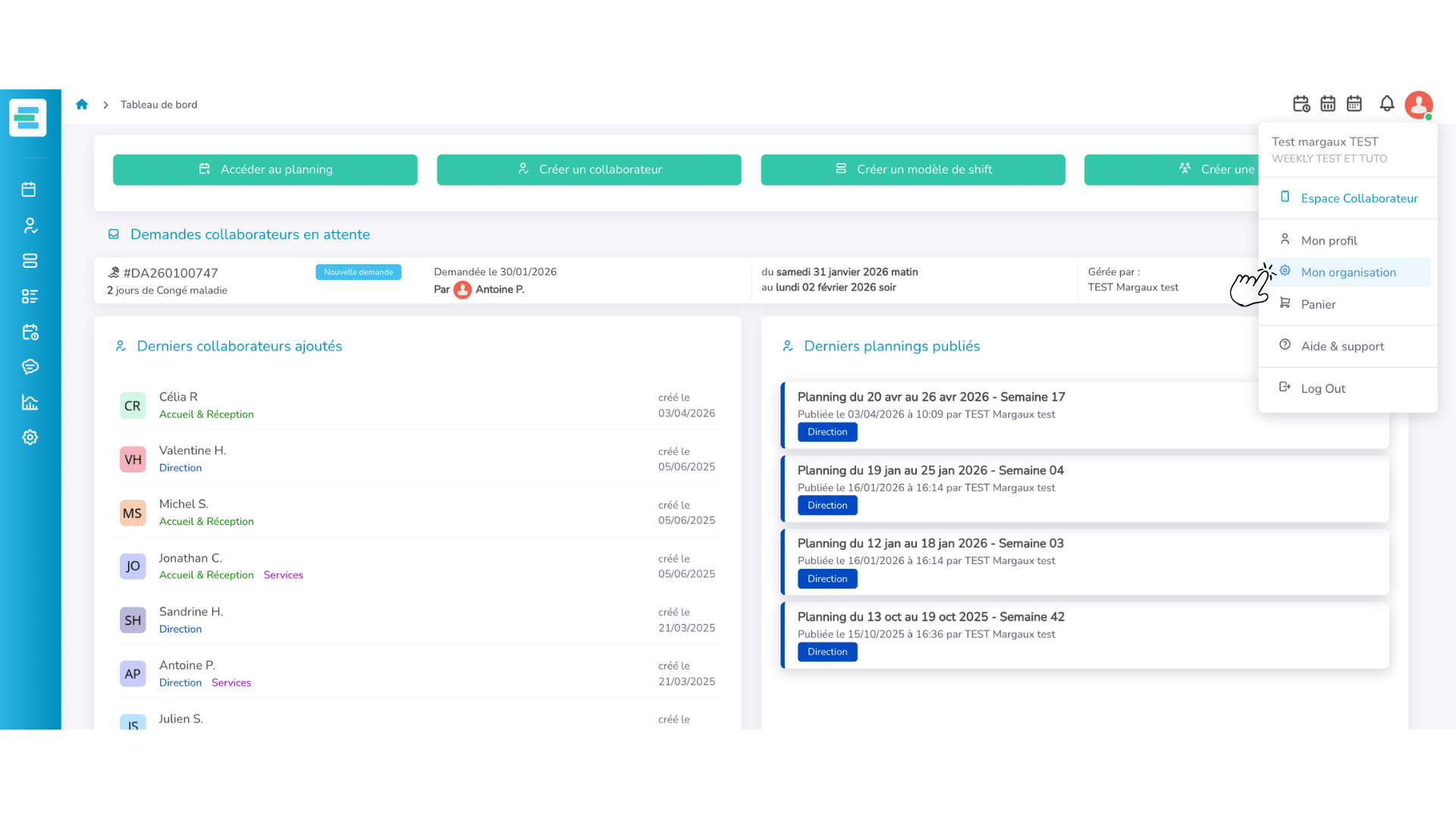
Les principaux réglages du Gestionnaire se trouvent dans la page Mon organisation, visible uniquement par les Gestionnaires.
- Cliquez sur votre avatar en haut à droite de l'écran.
- Dans le menu déroulant, cliquez sur Mon organisation.
Depuis cette page, le Gestionnaire peut accéder aux informations principales de l'organisation, aux accès utilisateurs (blocs Gestionnaires de l'organisation et Planners, avec pour chaque Planner la liste de ses équipes), au destinataire des demandes, à l'abonnement et aux factures.
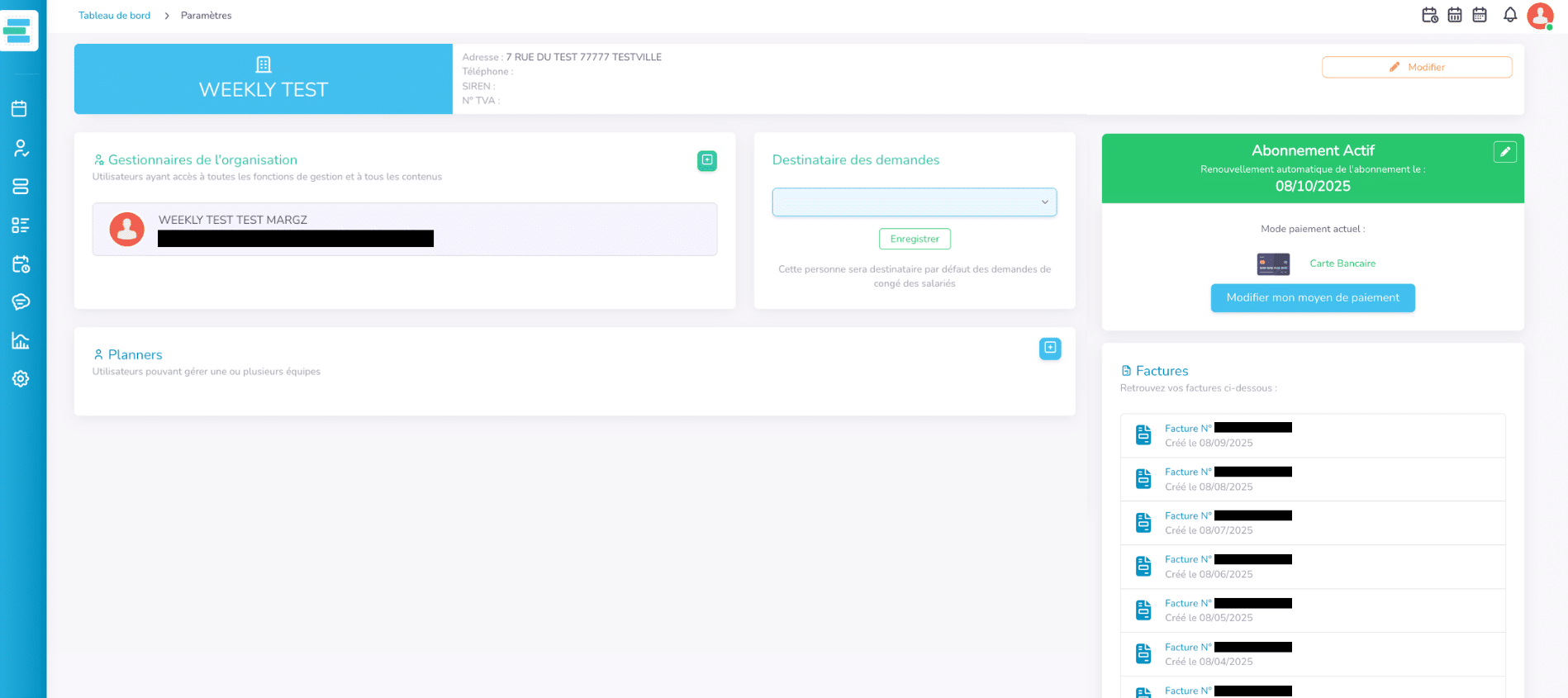
1. Gérer l'organisation
Le bouton Modifier de la page Mon organisation (réservé aux Gestionnaires) permet de changer le nom de l'entreprise et ses informations administratives. Les règles de fonctionnement (jours travaillés, heures de nuit, heures supplémentaires, repos compensateur…) se trouvent dans le menu Règles ; seules les « Durées réglementaires » sont aussi accessibles aux Planners.
Astuce
Bon réflexe : évitez de modifier les informations de l'organisation sans prévenir les autres personnes qui utilisent Planeezy au quotidien.
2. Inviter un Gestionnaire
Ce droit doit être réservé aux personnes qui ont besoin d'un accès complet à Planeezy, notamment pour gérer l'organisation, l'abonnement, les rôles et les accès.
- Allez dans Mon organisation.
- Repérez le bloc Gestionnaires de l'organisation.
- Cliquez sur le bouton + (« Inviter un nouveau gestionnaire »).
- Saisissez l'adresse email de la personne (sans accent : une adresse invalide n'est pas envoyée, sans message d'erreur), puis cliquez sur « Inviter le gestionaire ».
La personne reçoit un email avec un lien d'inscription, valable tant qu'il n'a pas été utilisé ou supprimé. Si l'adresse correspond déjà à un compte de votre organisation (un Planner par exemple), la personne devient Gestionnaire immédiatement, sans email ; elle reçoit une notification « Nouveaux droits ». Un Planner existant peut aussi être promu avec le bouton « Modifier les droits » (voir point 5).
Attention
Attention : ajouter un Gestionnaire revient à donner un accès très large à l'organisation. Il est recommandé de limiter ce rôle aux personnes de confiance, tout en en gardant au moins deux.
3. Inviter un Planner
Les Planners sont les utilisateurs qui vont gérer les plannings d'une ou plusieurs équipes.
- Allez dans Mon organisation.
- Repérez le bloc Planners.
- Cliquez sur le bouton + (« Inviter un nouveau planner »).
- Saisissez son adresse email (sans accent, voir ci-dessus) et cochez au moins une équipe dans « Équipes à assigner * ».
- Cliquez sur « Inviter le planner ».
Astuce
À retenir : les équipes du Planner sont choisies au moment de l'invitation (sans équipe cochée, le message « Veuillez sélectionner au moins une équipe » s'affiche). C'est ce rattachement qui définit le périmètre du Planner ; vous pourrez ensuite lui en ajouter d'autres depuis chaque fiche équipe (voir point 4). Ses équipes sont listées sur sa carte dans « Mon organisation ». L'invitation n'expire pas tant qu'elle n'est pas utilisée ou supprimée.
4. Ajouter un Planner à une équipe (ou promouvoir un Collaborateur)
Pour ajouter une équipe à un Planner existant, ou donner des droits de planning à un collaborateur qui a déjà un compte, passez par la fiche de l'équipe. Cette action est aussi accessible aux Planners de l'équipe.
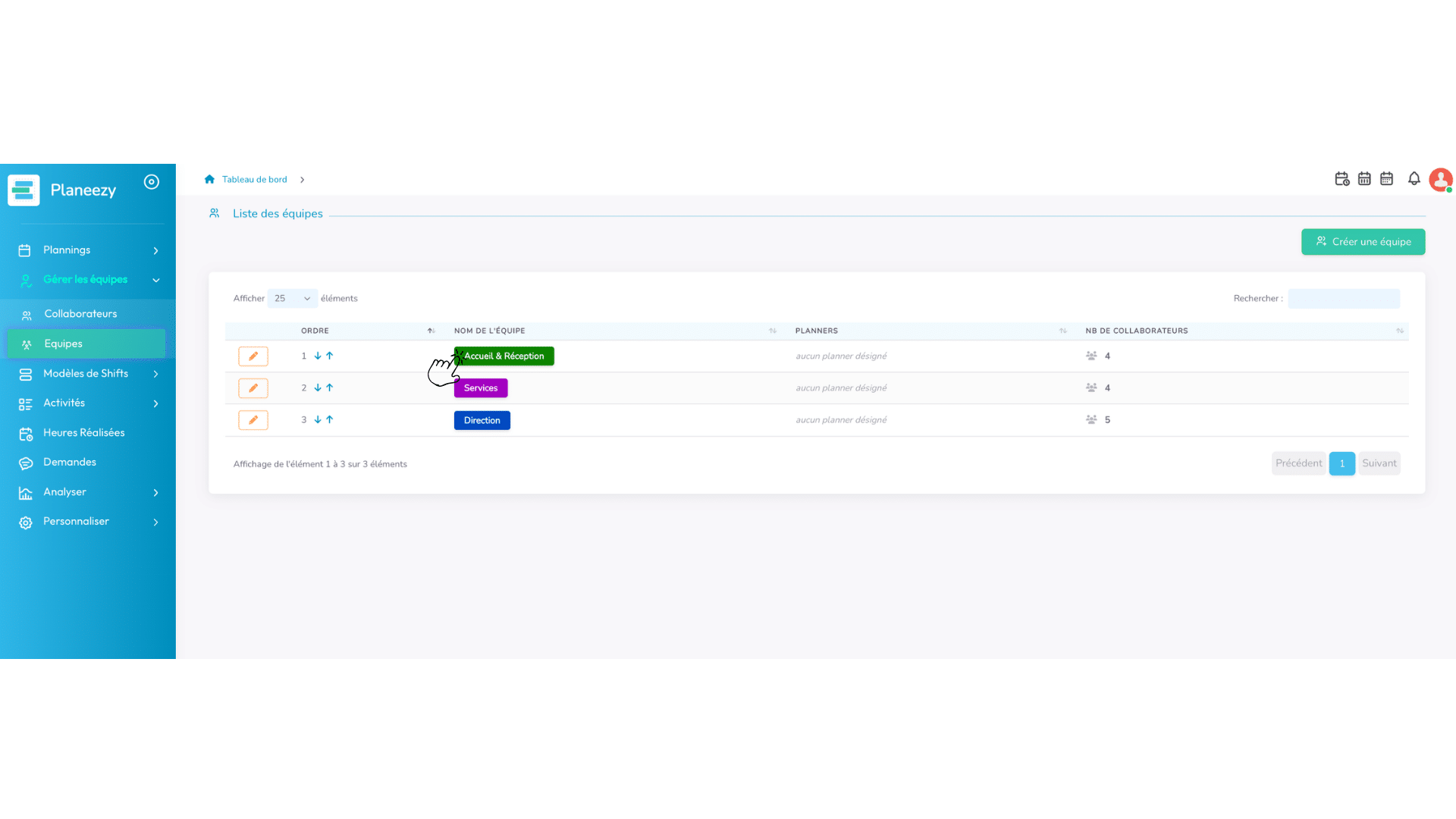
- Dans le menu latéral, allez dans Gérer les équipes, puis cliquez sur Equipes.
- Dans la liste, cliquez sur l'équipe souhaitée.
- Une fois dans la fiche de l'équipe, cliquez sur Ajouter un planner.
- Sélectionnez la personne dans « Selectionnez par les utilisateurs existants : » (elle doit déjà avoir un compte), ou saisissez son adresse dans « Saisissez l'adresse email du planner à inviter » si elle n'en a pas encore.
- Cliquez sur Ajouter le planner. La personne reçoit une notification « Nouvelle équipe » et obtient les droits Planner sur cette équipe.
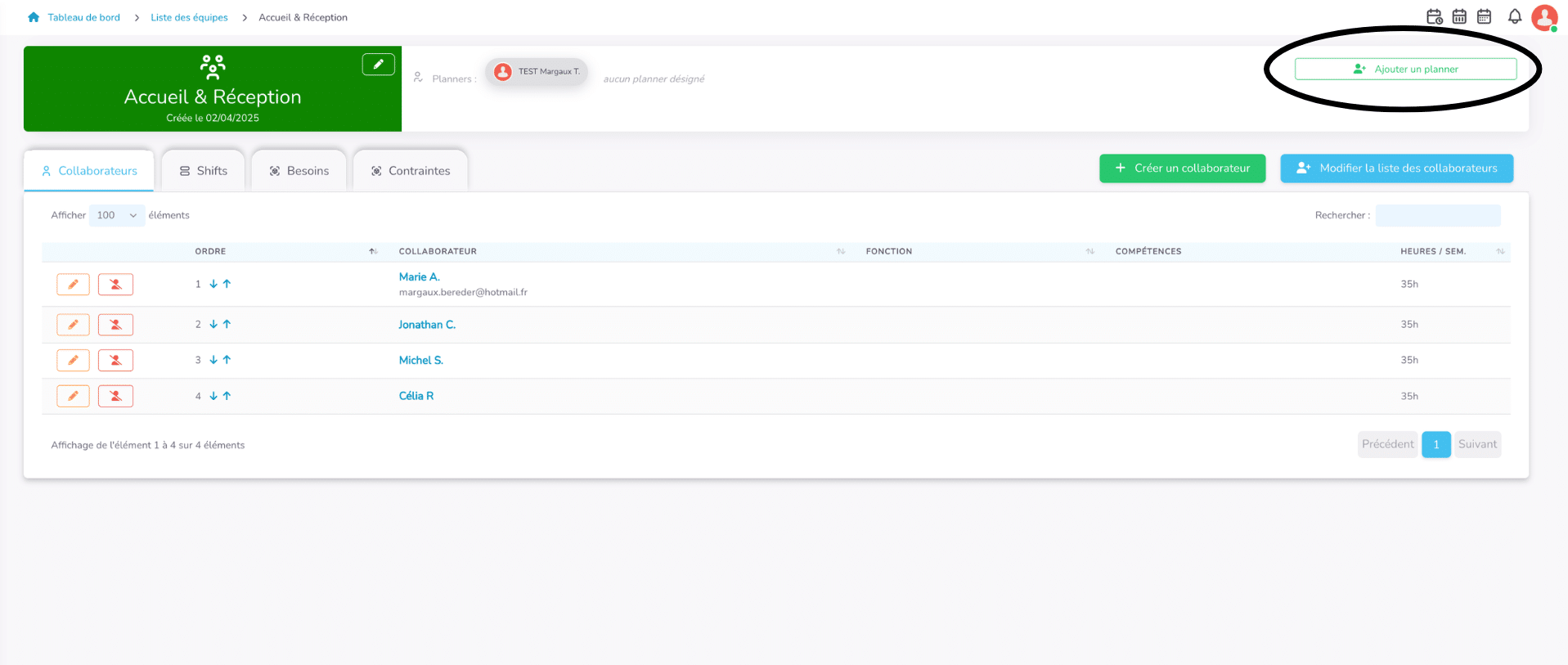
Répétez l'opération sur chaque équipe qu'elle doit gérer. La personne peut avoir besoin de se reconnecter pour voir ses nouveaux menus.
Bonne pratique
Exemple : si un responsable doit gérer uniquement l'équipe "Accueil & Réception", il suffit de l'ajouter comme Planner sur cette équipe. S'il doit gérer aussi l'équipe "Services", il faudra également l'ajouter à cette autre équipe.
5. Passer un Planner en Gestionnaire, ou l'inverse
Réservé aux Gestionnaires.
- Dans Mon organisation, sur la carte du Gestionnaire ou du Planner, cliquez sur Modifier les droits.
- Choisissez « Planner » ou « Gestionaire », puis « Enregistrer ».
- Le message « Les droits de Prénom Nom ont bien été modifiés » confirme le changement. L'utilisateur bascule immédiatement d'un bloc à l'autre et reçoit une notification « Nouveaux droits ».
Un Gestionnaire conserve les équipes qu'il gérait déjà ; un Gestionnaire repassé Planner n'agit plus que sur les équipes où il est listé comme planner.
Impossible
Ce bouton n'apparaît jamais sur votre propre carte : vous ne pouvez pas modifier vos propres droits. Un compte collaborateur ne devient pas planner par cette fenêtre (utilisez « Ajouter un planner » sur l'équipe, point 4).
6. Retirer une équipe à un Planner
Réservé aux Gestionnaires.
- Sur la fiche de l'équipe, dans la liste des planners en haut de page, cliquez sur l'icône « retirer de cette équipe » à côté de son nom.
- Confirmez. Le message « Le planner a bien été retiré de l'équipe » s'affiche : il ne peut plus modifier le planning de cette équipe ; ses autres équipes, ses shifts, ses publications et sa fiche collaborateur ne changent pas.
Il n'y a pas de « rétrogradation » vers Collaborateur : pour qu'un Planner ne gère plus rien, retirez-lui ses équipes une à une ou supprimez-le de l'organisation.
7. Supprimer un utilisateur ou annuler une invitation
- Un Planner : dans Mon organisation, bloc « Planners », le bouton Supprimer retire définitivement son compte de l'organisation (confirmation « Êtes-vous certain de vouloir supprimer définitivement cet utilisateur ? Cette action est irréversible. »). Il perd toutes ses équipes et le lien avec sa fiche collaborateur ; la fiche collaborateur et les plannings qu'il a créés restent en place.
- Un Gestionnaire : le bloc « Gestionnaires de l'organisation » n'a pas de bouton « Supprimer ». Passez-le d'abord en « Planner » via « Modifier les droits », puis supprimez-le depuis le bloc « Planners ».
- Une invitation en attente : elle apparaît dans « Mon organisation » sous chaque bloc, avec le bouton « Supprimer l'invitation ». Pour changer le rôle d'une personne invitée mais pas encore inscrite, supprimez l'invitation et renvoyez la bonne.
- Le compte d'un collaborateur : depuis sa fiche, « Supprimer le compte » ou « Désassocier » (réservé aux Gestionnaires). Voir l'article Modifier, retirer d'une équipe ou supprimer un collaborateur.
8. Définir le destinataire des demandes
Cette personne recevra par défaut les demandes des collaborateurs, par exemple les demandes de congés.
- Allez dans Mon organisation.
- Dans le bloc Destinataire des demandes, ouvrez la liste déroulante.
- Sélectionnez la personne concernée (la liste ne propose que les Planners et les Gestionnaires).
- Cliquez sur Enregistrer.
Attention
Attention : le destinataire des demandes n'est pas un rôle à part. C'est un réglage de l'organisation, qui ne modifie pas le rôle de la personne choisie. Si aucun destinataire n'est défini, le premier Gestionnaire actif est désigné automatiquement.
9. Gérer l'abonnement, les factures et les équipes
Depuis la page Mon organisation, le Gestionnaire peut consulter le statut de l'abonnement et son échéance, souscrire ou reconduire l'abonnement, le mettre en pause (« Mettre en pause ») ou le résilier (« Résilier »), et consulter les factures (bloc « Factures »). Voir les articles Offres, essai gratuit et souscription et Consulter les factures et résilier l'abonnement.
Le Gestionnaire est aussi le seul à pouvoir créer une équipe (bouton « Créer une équipe ») et la supprimer. Depuis la fiche d'une équipe, il peut modifier l'équipe, sa liste de collaborateurs, ses modèles de shifts, ses besoins et ses contraintes, sans avoir à être ajouté comme planner : il y apparaît avec la mention « gestionnaire de l'organisation ».
Le quotidien d'un Planner
Sur ses équipes, le Planner :
- crée, modifie, déplace, copie ou répète des shifts (horaires ou « Congé », « Formation », « Repos », « Autre »), les verrouille si besoin, et clique sur Publier en choisissant les collaborateurs à prévenir ;
- s'appuie sur les modèles de shifts de ses équipes (onglet « Standard » lors de l'ajout d'un shift) et les gère dans le menu Modèles de Shifts — chaque modèle appartient à une seule équipe ; les modèles d'activités (« Activités » > « Modèles & compétences ») sont, eux, communs à toutes les équipes ;
- modifie un planning déjà publié en cliquant sur Éditer dans l'en-tête de l'équipe (mode édition : les collaborateurs continuent de voir le planning actuel), puis Publier modifs ou Annuler ; ou Dépublier la semaine, qui redevient un brouillon invisible des collaborateurs. Voir l'article Le mode édition ;
- accède à la liste Collaborateurs, commune à toute l'organisation : il peut créer ou modifier des fiches, rattacher un collaborateur à ses équipes (« Modifier la liste des collaborateurs » sur la fiche équipe), l'inviter, et saisir ses indisponibilités (« Indisponibilités des collaborateurs » dans les réglages) ;
- traite les demandes dans le menu Demandes (congés, repos compensateur si le module est activé, corrections de pointage si la badgeuse est activée) et échange dans la conversation de chaque demande ; lorsqu'une demande de congé est validée, un shift peut être créé automatiquement pour chaque jour de la période ;
- définit les besoins (« Besoin de shift », « Besoins d'activités ») et les « Contraintes » de ses équipes ;
- accède aux Heures Réalisées, au suivi de la badgeuse (si elle est activée) et au Rapport de paie, comme le Gestionnaire.
Astuce
À noter : les possibilités exactes peuvent dépendre des modules activés dans votre organisation (activités, badgeuse, lieux…). Tous les Planners d'une équipe (et les Gestionnaires) travaillent sur le même planning ; l'en-tête d'une semaine publiée indique qui l'a publiée et quand.
Bon à savoir / limites
Impossible
Vous ne pouvez pas modifier vos propres droits ni vous supprimer depuis « Mon organisation » : le dernier Gestionnaire ne peut donc pas être retiré par cette page. Gardez toujours au moins deux Gestionnaires : si le seul Gestionnaire quitte l'organisation sans avoir promu quelqu'un, plus personne ne peut gérer l'abonnement ni les rôles (contactez alors le support). Attention : un Gestionnaire peut malgré tout supprimer son propre compte depuis « Mon profil » → « Supprimer définitivement mon compte » ; ne le faites pas si vous êtes le seul Gestionnaire.
Bonne pratique
Un changement de droits est immédiat, sans limite de nombre, et réversible à tout moment en refaisant la manipulation. Il ne peut pas être programmé à une date future.
- Il n'y a pas de limite au nombre de Gestionnaires ni de Planners ; chaque équipe peut avoir plusieurs Planners.
- Les plannings et shifts créés par un utilisateur restent visibles après un changement de droits, un retrait d'équipe ou une suppression ; l'en-tête d'une semaine publiée indique alors « Publiée le … par un ancien salarié » si son compte n'existe plus.
- Le rôle et la fiche collaborateur sont indépendants : retirer des droits ne retire pas la personne de ses équipes en tant que collaborateur planifié, et inversement. Un Gestionnaire ou un Planner qui travaille aussi sur le terrain associe sa fiche à son compte (bouton « Associer ») ; un Gestionnaire qui n'est pas planifié n'a pas besoin de fiche collaborateur.
- Aucun email n'est envoyé lors d'un changement de droits ni lors du retrait d'une équipe ; prévenez la personne vous-même.
- Planeezy ne propose pas de journal complet des actions des utilisateurs : le Gestionnaire voit toutes les données, mais les seuls repères sont « Publiée le … par » sur chaque semaine publiée, le bouton « Annuler » (Ctrl+Z) de la semaine en cours et la conversation de chaque demande. Chaque utilisateur doit donc avoir son propre compte.
À faire ✅
- Prévoir toujours au moins deux Gestionnaires et limiter ce rôle aux personnes qui ont réellement besoin d'un accès global.
- Attribuer le rôle Planner aux managers opérationnels qui construisent les plannings, et rattacher chaque Planner uniquement aux équipes qu'il doit gérer.
- Vérifier régulièrement qui est Gestionnaire, qui est Planner, quelles équipes sont rattachées à chaque Planner (visibles dans « Mon organisation »), quels collaborateurs ont un compte associé, et si d'anciens utilisateurs ont encore un accès actif.
- Mettre à jour les rôles quand l'organisation évolue (« Modifier les droits »).
- Utiliser le destinataire des demandes pour centraliser les validations auprès de la bonne personne.
À éviter ❌
- Donner le rôle Gestionnaire à une personne qui a seulement besoin de faire des plannings : le rôle Planner est plus adapté.
- Oublier d'ajouter un Planner sur ses nouvelles équipes lorsque son périmètre évolue.
- Confondre le rôle Planner avec le destinataire des demandes.
- Laisser des comptes actifs après le départ d'un utilisateur.
- Partager un compte Gestionnaire entre plusieurs personnes.
- Modifier des réglages importants sans prévenir les utilisateurs concernés.
Questions fréquentes
Un Gestionnaire peut-il tout faire dans Planeezy ?
Le Gestionnaire dispose du niveau d'accès le plus élevé. Il peut gérer l'organisation, les rôles, les Planners, le destinataire des demandes, l'abonnement et les informations importantes de l'espace Planeezy. La seule limite : il ne peut pas modifier ses propres droits.
Quelle est la différence entre un Gestionnaire et un Planner ?
Le Planner gère les plannings des équipes qui lui sont attribuées (il voit les autres en lecture seule). Le Gestionnaire, lui, administre l'organisation dans son ensemble et peut gérer les accès, l'abonnement, les règles et les paramètres globaux.
Qui peut ajouter un Planner à une équipe ?
Le Gestionnaire, et aussi les Planners de cette équipe, depuis la fiche de l'équipe en cliquant sur Ajouter un planner. Retirer un planner d'une équipe reste réservé au Gestionnaire.
Un Planner peut-il inviter un autre Planner ou un Gestionnaire ?
Pas depuis Mon organisation, qui est réservée aux Gestionnaires. En revanche, sur la fiche d'une équipe qu'il gère, il peut cliquer sur Ajouter un planner pour choisir un utilisateur existant ou inviter un nouveau planner sur cette équipe.
Comment un Planner devient-il Gestionnaire ?
Un Gestionnaire ouvre Mon organisation, clique sur « Modifier les droits » à côté du Planner, choisit « Gestionaire » et enregistre. Un Planner ne peut pas se promouvoir lui-même.
Combien de Gestionnaires faut-il prévoir ?
Il n'y a pas de limite. Il est conseillé de limiter le nombre de Gestionnaires aux personnes réellement responsables de l'organisation, mais d'en avoir toujours au moins deux : le dernier Gestionnaire ne peut pas être retiré depuis « Mon organisation », et si le seul Gestionnaire quitte l'organisation sans avoir promu quelqu'un, plus personne ne peut gérer l'abonnement ni les rôles (contactez alors le support).
Peut-on transférer la propriété de l'organisation à quelqu'un d'autre ?
Il n'y a pas de notion de propriétaire : tous les Gestionnaires sont équivalents. Invitez la personne comme Gestionnaire (ou promouvez-la via « Modifier les droits ») ; elle pourra ensuite retirer vos droits ou vous supprimer de l'organisation.
Le destinataire des demandes est-il forcément un Gestionnaire ?
Non : ce peut être un Planner ou un Gestionnaire (la liste ne propose que ces utilisateurs). C'est un réglage distinct des rôles, qui désigne la personne recevant les demandes collaborateurs par défaut.
Un Planner peut-il modifier un planning publié, ou créé par un autre Planner ?
Oui, mais pas comme un planning en brouillon : il faut cliquer sur Éditer (mode édition) puis Publier modifs, ou Dépublier la semaine. Tous les Planners d'une équipe travaillent sur le même planning ; l'en-tête d'une semaine publiée indique qui l'a publiée et quand.
Un Planner peut-il gérer les demandes de congés ?
Oui : dans Demandes, il peut accepter ou refuser les demandes des collaborateurs. Le destinataire prévenu par défaut est toutefois défini dans Mon organisation par un Gestionnaire.
Questions fréquentes sur ce sujet
Articles liés
- Les trois rôles dans Planeezy : qui fait quoi
- Inviter des collaborateurs par email
- Le mode édition : retoucher un planning publié et publier les modifications
- Créer, modifier, verrouiller et supprimer des shifts
- Publier et dépublier un planning
- Absences et demandes de congés : du côté planner
- Rapports de paie : générer, comprendre, exporter
- Offres, essai gratuit et souscription
- Consulter les factures et résilier l'abonnement
← Retour à la rubrique Concepts fondamentaux · Centre d’aide