

Centre d’aide › Gestion des collaborateurs
Inviter des collaborateurs par email
L'invitation par email est l'étape qui permet à un collaborateur de créer son mot de passe et d'accéder à Planeezy. Sans invitation, un collaborateur créé reste sans accès. Comprendre le système d'invitations (envoi, suivi, renvoi, suppression) et les différents rôles est essentiel pour une gestion fluide de vos accès.
Astuce
🔐 Bon à savoir : une invitation n'expire pas. Le lien reste valable tant qu'il n'a pas été utilisé ou que vous n'avez pas supprimé l'invitation.
Inviter des collaborateurs par email dans Planeezy
Dans Planeezy, un collaborateur peut être créé, rattaché à une équipe et planifié sans avoir encore accès à l'application.
Pour qu'il puisse se connecter à son Espace Collaborateur, consulter son planning publié et effectuer ses demandes, il faut lui envoyer une invitation par email.
Astuce
À retenir : créer une fiche collaborateur et inviter le collaborateur sont deux étapes différentes. La fiche permet de le planifier ; l'invitation lui permet d'accéder à Planeezy.
Avant de commencer : vérifier l'adresse email
Pour inviter un collaborateur par email, il faut disposer d'une adresse email valide.
Cette adresse peut être renseignée de deux façons :
- directement lors de la création du collaborateur ;
- plus tard, en modifiant sa fiche collaborateur.
Attention
Important : ne mettez pas d'accent dans l'adresse email du collaborateur. Une adresse email avec accent n'est pas reconnue comme valide : l'invitation n'est alors pas envoyée, sans message d'erreur.
Exemple correct : prenom.nom@email.com
Exemple à éviter : prénom.nom@email.com
Renseigner l'adresse email lors de la création du collaborateur
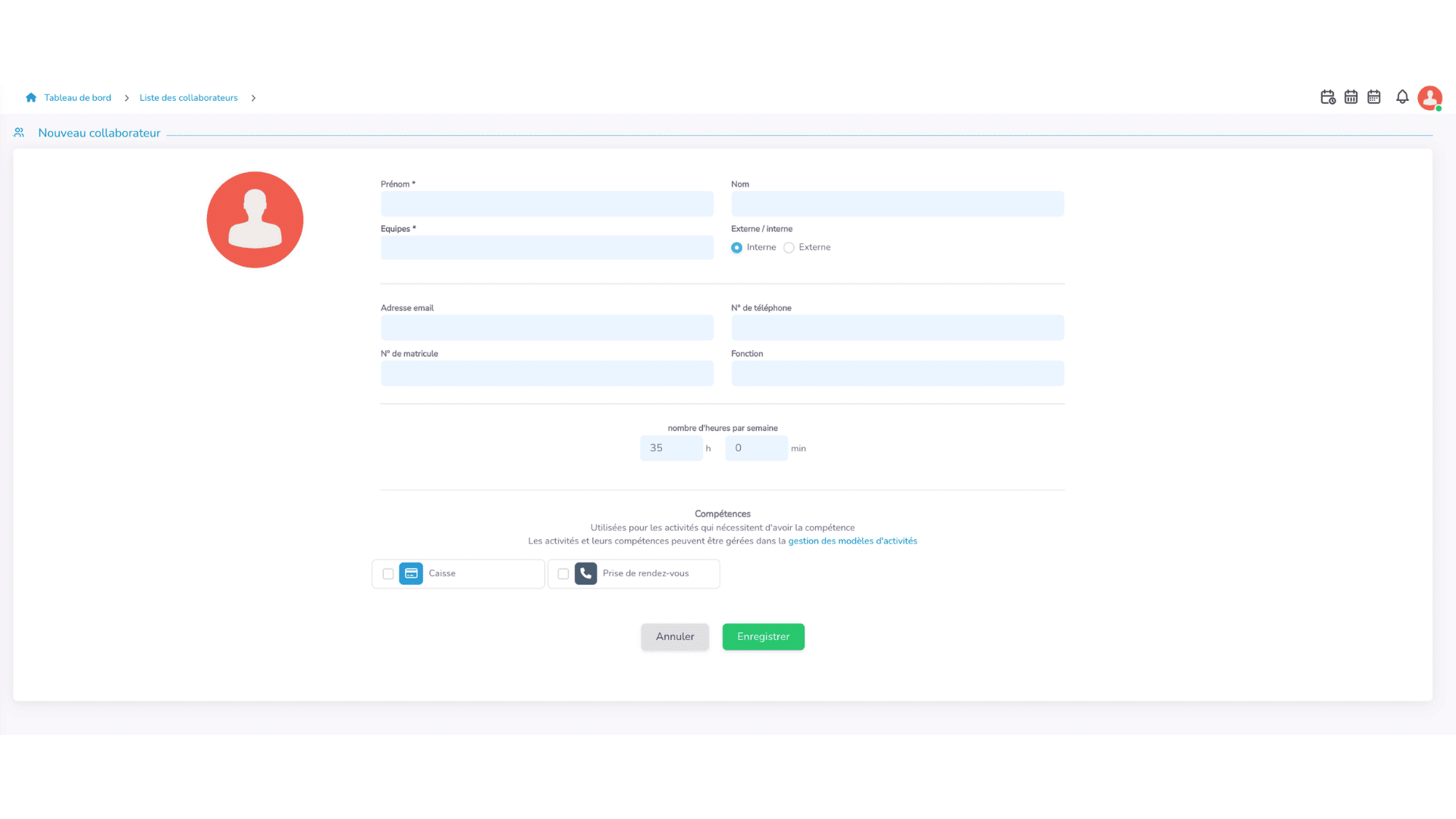
Lorsque vous créez un nouveau collaborateur, vous pouvez compléter le champ Adresse email (facultatif) directement dans le formulaire.
Cela permet ensuite d'envoyer plus facilement l'invitation, notamment depuis la page d'envoi des invitations collaborateurs, qui ne liste que les collaborateurs ayant une adresse.
*
Ajouter ou modifier l'adresse email depuis la fiche collaborateur
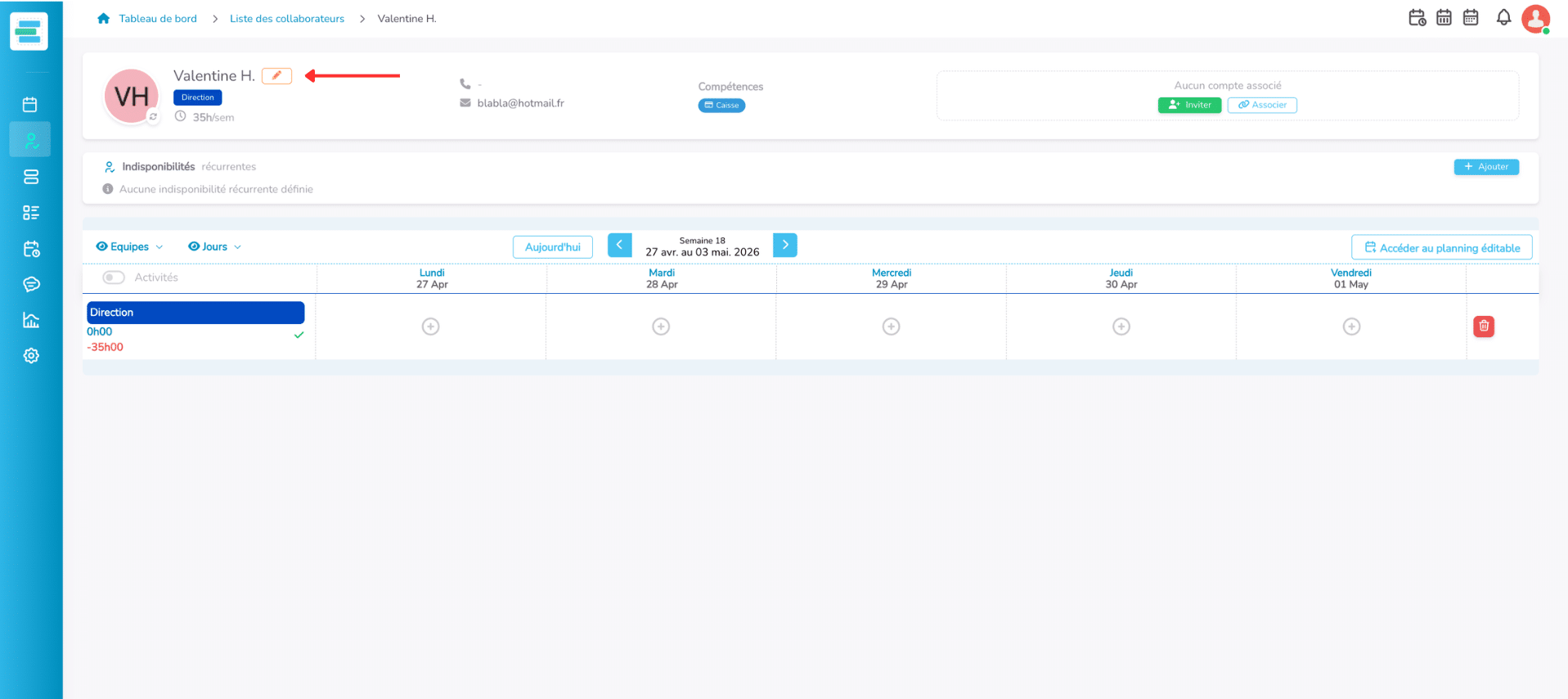
Si le collaborateur existe déjà, vous pouvez ajouter ou corriger son adresse email depuis sa fiche.
- Allez dans le menu Collaborateurs.
- Cliquez sur le nom du collaborateur concerné.
- Cliquez sur l'icône crayon (« Modifier ») pour modifier sa fiche.
- Renseignez ou corrigez le champ Adresse email.
- Enregistrez les modifications.
*
*
Inviter ou s'associer à une fiche collaborateur : quelle différence ?
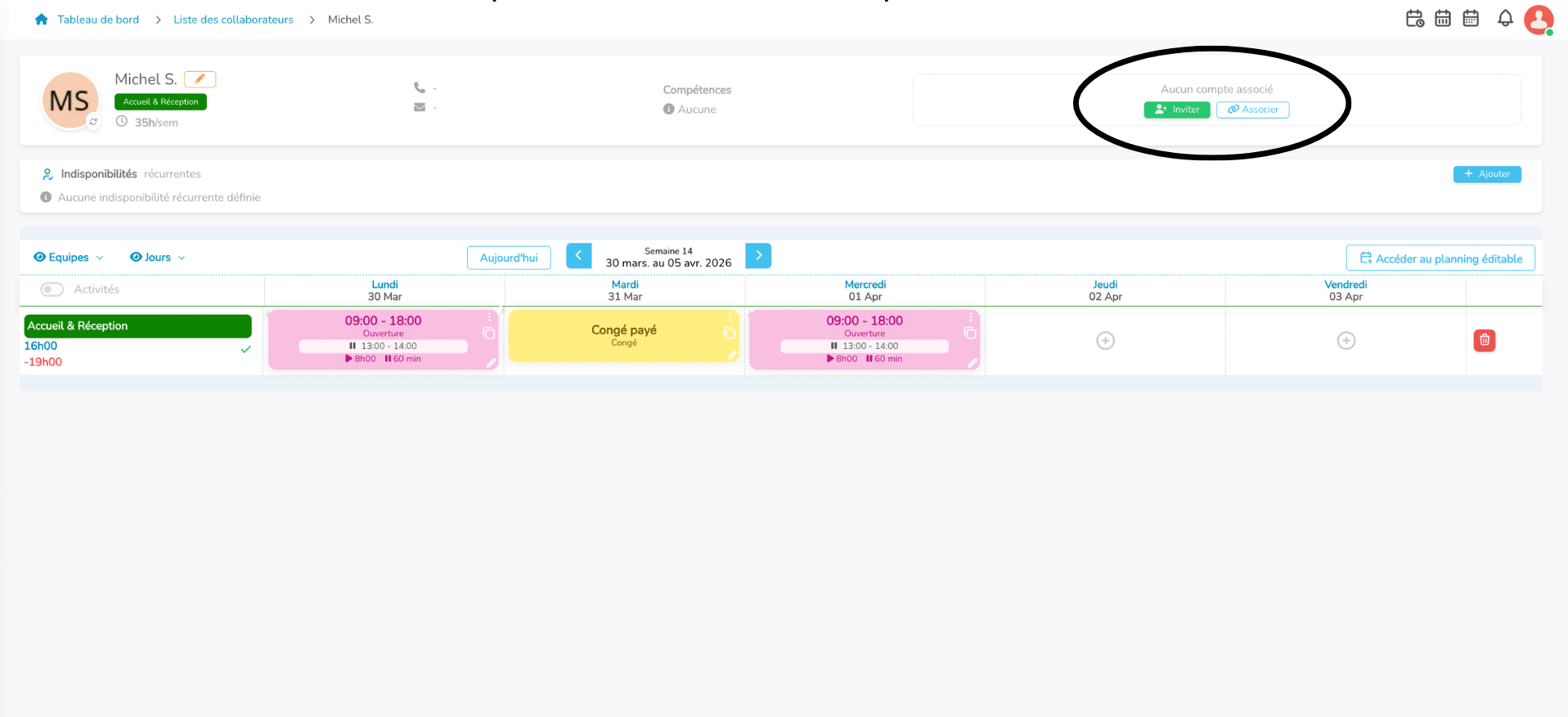
Sur la fiche d'un collaborateur, lorsque le compte n'est pas encore relié et qu'aucune invitation n'est en attente, un bloc Aucun compte associé apparaît avec deux actions : Inviter et Associer.
- Inviter : permet d'envoyer une invitation par email au collaborateur pour qu'il puisse accéder à Planeezy.
- Associer : permet à l'utilisateur actuellement connecté d'associer son propre compte à la fiche collaborateur affichée. Le bouton n'apparaît que si votre compte n'est pas déjà lié à une fiche.
Attention
Attention : l'action Associer ne permet pas d'associer le compte d'une autre personne. Elle sert uniquement à rattacher votre propre compte à votre fiche collaborateur.
En pratique :
- utilisez Inviter pour donner accès à un collaborateur par email ;
- utilisez Associer uniquement si vous êtes vous-même la personne concernée par la fiche collaborateur.
Méthode 1 : inviter un collaborateur depuis sa fiche
La première méthode consiste à envoyer une invitation directement depuis la fiche du collaborateur concerné.
Cette méthode est pratique lorsque vous souhaitez inviter un collaborateur précis.
- Allez dans le menu Collaborateurs.
- Cliquez sur le nom du collaborateur concerné pour ouvrir sa fiche.
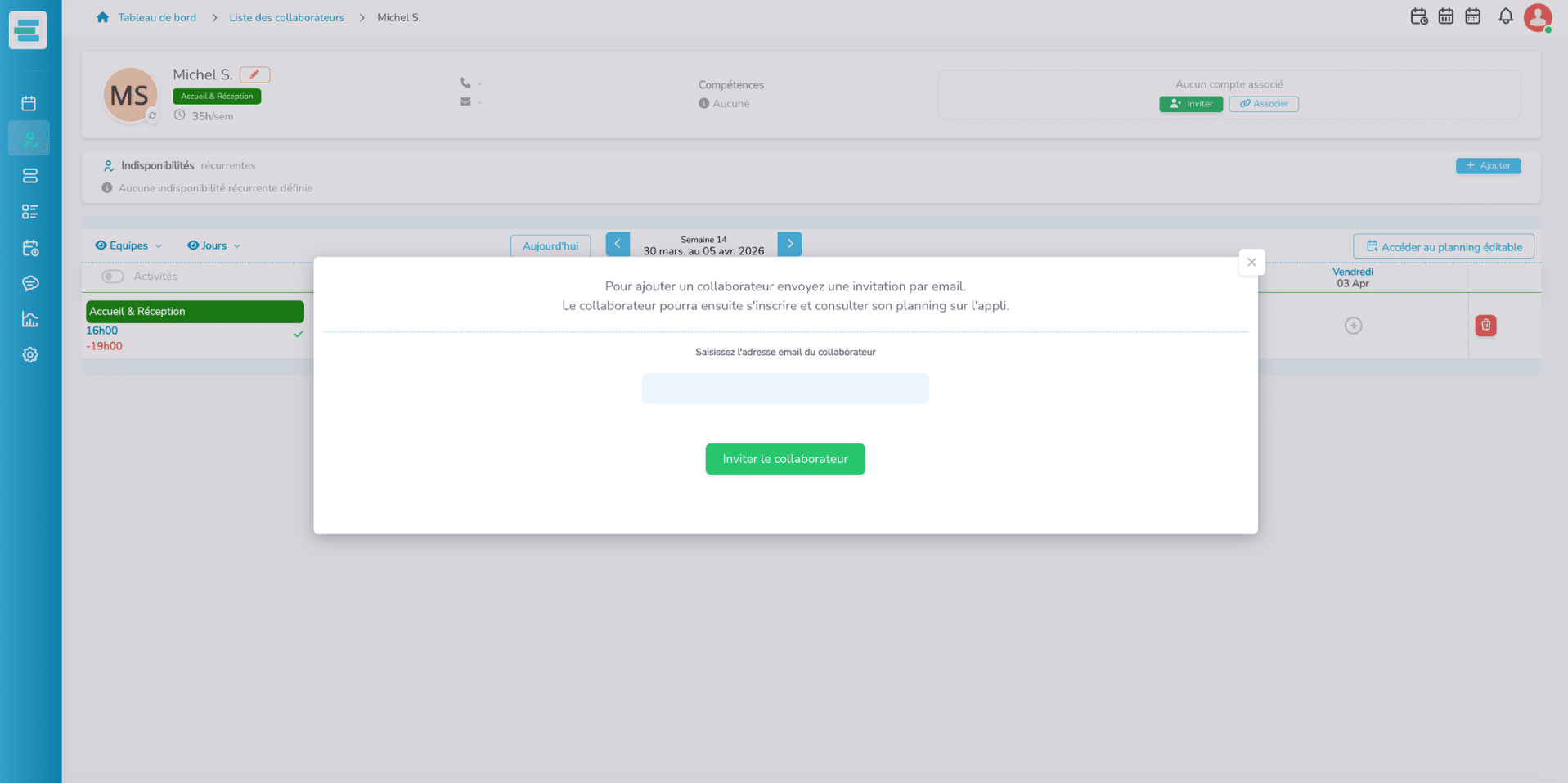
- Dans le bloc Aucun compte associé, cliquez sur Inviter.
- Une fenêtre s'ouvre avec le champ « Saisissez l'adresse email du collaborateur », pré-rempli si la fiche a déjà une adresse.
- Saisissez ou vérifiez l'adresse email du collaborateur (elle sera aussi enregistrée dans sa fiche).
- Vérifiez que l'adresse email ne contient aucun accent.
- Cliquez sur Inviter le collaborateur.
Bonne pratique
Résultat : le collaborateur reçoit un email « Prénom Nom vous invite à rejoindre Planeezy » avec un bouton « Accepter l'invitation ». Sa fiche affiche désormais un bloc Invitation en attente avec la date d'envoi, l'adresse invitée, le lien d'inscription (copiable pour le transmettre par un autre canal) et une corbeille pour supprimer l'invitation.
Méthode 2 : inviter un ou plusieurs collaborateurs depuis la liste des collaborateurs
Vous pouvez aussi envoyer des invitations depuis la page Liste des collaborateurs.
Cette méthode est particulièrement utile si vous souhaitez inviter plusieurs collaborateurs en même temps, ou si vous voulez personnaliser le message envoyé.
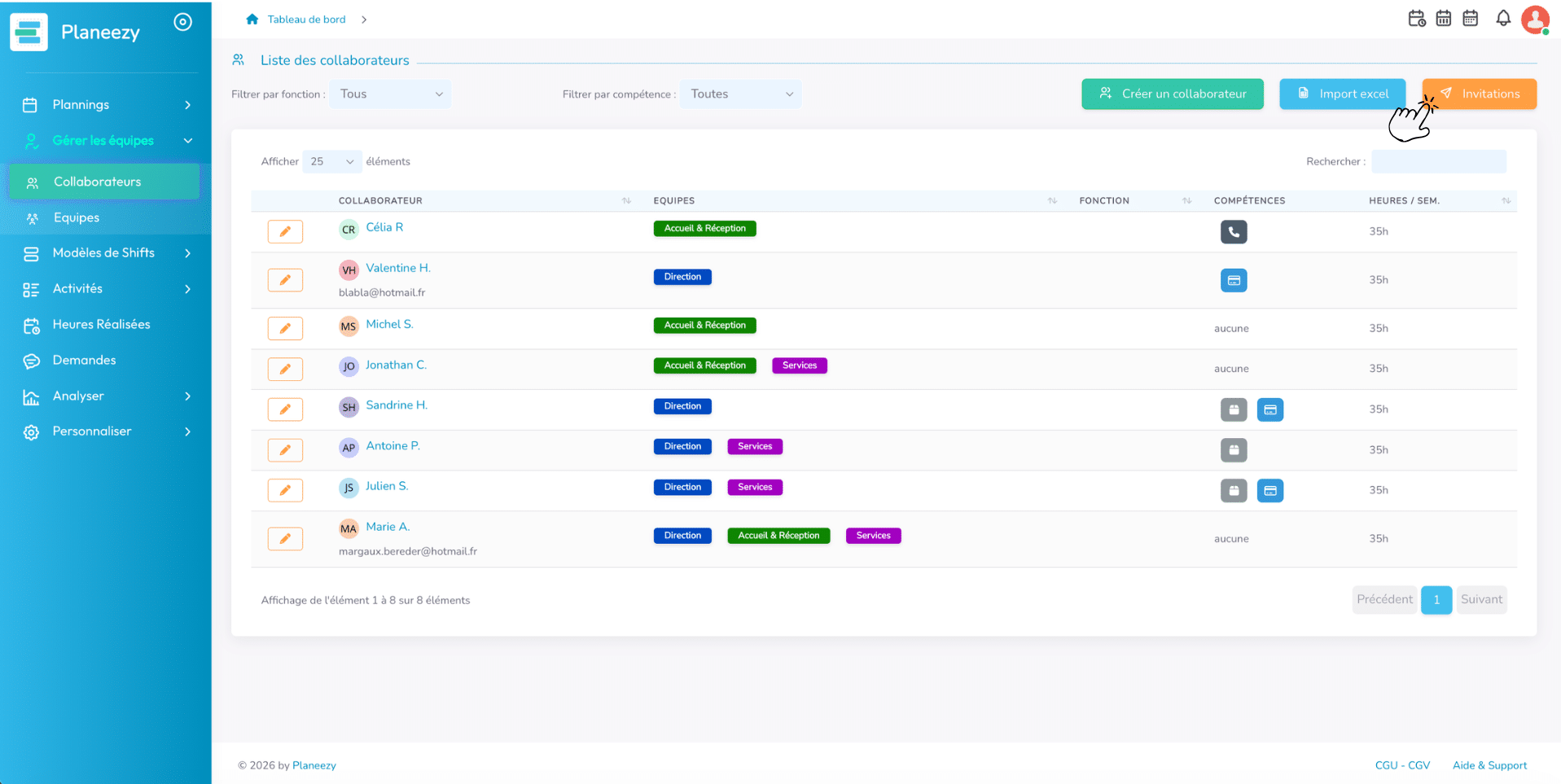
- Dans le menu latéral, allez dans Gérer les équipes.
- Cliquez sur Collaborateurs.
- Depuis la liste des collaborateurs, cliquez sur le bouton Invitations.
*
*
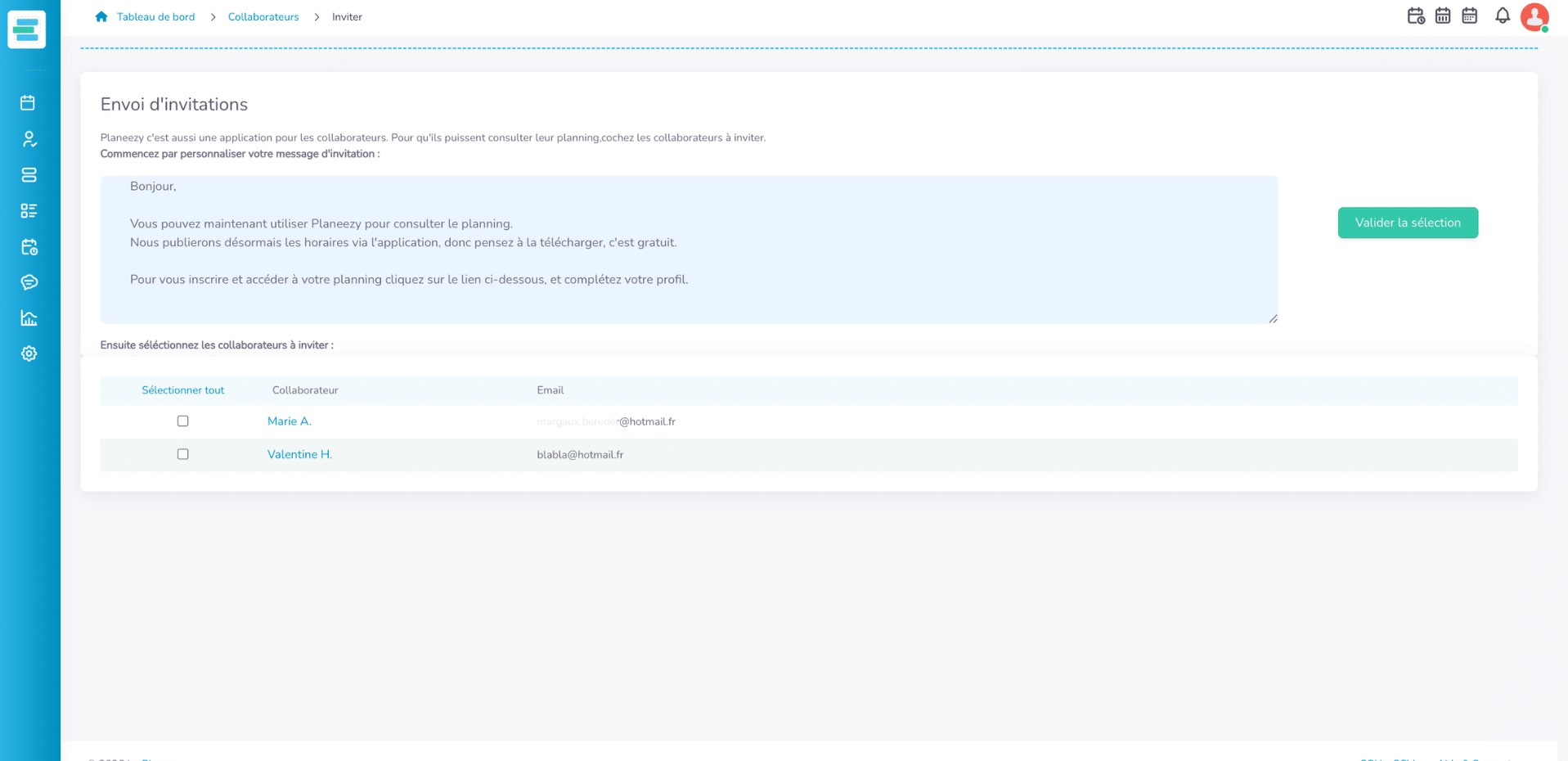
Vous arrivez ensuite sur la page Envoi d'invitations.
Cette page permet de :
- consulter un message d'invitation déjà rédigé ;
- modifier ce message avant l'envoi ;
- voir les collaborateurs ayant une adresse email renseignée ;
- sélectionner les collaborateurs un par un ;
- utiliser Sélectionner tout pour inviter tous les collaborateurs affichés ;
- cliquer sur Valider la sélection pour préparer l'envoi.
- Une seconde page Envoi d'invitations s'ouvre : cliquez sur Démarrer l'envoi.
- Gardez la page ouverte jusqu'à la fin : les emails partent un par un, avec quelques secondes entre chaque envoi. Le bouton Interrompre l'envoi permet d'arrêter en cours de route.
Astuce
À retenir : seuls les collaborateurs ayant une adresse email renseignée sont proposés sur cette page. Les collaborateurs qui ont déjà un compte apparaissent aussi dans la liste, mais ils sont ignorés lors de l'envoi.
Attention
Vérification importante : avant de valider la sélection, relisez les adresses email et vérifiez qu'elles ne contiennent pas d'accent.
Que se passe-t-il après l'envoi de l'invitation ?
Une fois l'invitation envoyée, le collaborateur reçoit un email lui permettant de créer son mot de passe et d'activer son accès à Planeezy. Sa fiche affiche alors « Compte Appli ok ».
Après activation, il pourra se connecter à son Espace Collaborateur et accéder aux fonctionnalités disponibles selon la configuration de votre organisation.
Un collaborateur pourra notamment :
- consulter son planning publié ;
- voir le détail de ses journées planifiées ;
- faire des demandes de congés, de repos compensateur (si le module est activé) ou de correction de pointage (si la badgeuse est activée) ;
- suivre le statut de ses demandes et échanger dans leur conversation ;
- pointer avec la badgeuse, si elle est activée ;
- accéder à son espace personnel (« Mon profil »).
Astuce
Bon à savoir : un collaborateur ne voit que les plannings publiés. Les plannings en cours de préparation ne sont pas visibles depuis son espace.
Suivre, renvoyer ou supprimer une invitation
- Sur la fiche du collaborateur, le bloc Invitation en attente affiche la date d'envoi, l'adresse invitée et le lien d'inscription. L'icône copier permet de transmettre ce lien par un autre canal (SMS, messagerie) : il fonctionne sans limite de temps.
- La corbeille du bloc supprime l'invitation (confirmation « Supprimer cette invitation ? ») ; vous pouvez ensuite en renvoyer une avec Inviter.
- Depuis le tableau de bord, un Gestionnaire peut cliquer sur Renvoyer dans le bloc « Invitations en cours ».
- Dès que le collaborateur crée son compte, l'invitation passe en « utilisée ».
Comment associer son propre compte à une fiche collaborateur ?
L'action Associer est utile lorsque vous êtes connecté à Planeezy et que vous souhaitez rattacher votre propre compte à votre fiche collaborateur.
Par exemple, si votre fiche collaborateur existe déjà dans l'organisation, mais qu'elle n'est pas encore reliée à votre compte utilisateur, vous pouvez utiliser Associer pour faire le lien.
Pour associer votre propre compte :
- ouvrez la fiche collaborateur qui vous correspond ;
- dans le bloc Aucun compte associé, cliquez sur Associer ;
- confirmez « Lier ce collaborateur à votre profil ? » : l'association est immédiate.
Attention
Important : un Gestionnaire ou un Planner peut inviter un collaborateur, mais il ne peut pas associer le compte d'un autre utilisateur à sa place. L'association concerne uniquement la personne actuellement connectée.
À ne pas confondre : inviter un collaborateur, un planner ou un gestionnaire
Dans Planeezy, l'invitation ne se fait pas au même endroit selon le type d'utilisateur que vous souhaitez inviter.
- Pour inviter un collaborateur : passez par sa fiche collaborateur ou par le bouton Invitations depuis la liste des collaborateurs.
- Pour inviter un planner : passez par la page Mon organisation (Gestionnaires uniquement), ou par le bouton Ajouter un planner de la fiche d'une équipe (Gestionnaires et Planners de l'équipe).
- Pour inviter un gestionnaire : passez par la page Mon organisation.
Astuce
À retenir : un collaborateur est invité depuis l'espace Collaborateurs. Un gestionnaire est invité depuis Mon organisation ; un planner depuis Mon organisation ou depuis la fiche de l'équipe.
Le détail (page « Mon organisation », choix des équipes d'un planner, « Ajouter un planner » sur une fiche équipe, « Modifier les droits ») est décrit dans l'article Gérer les gestionnaires et planners.
Cas fréquents
Cas 1 : le collaborateur n'a pas encore de compte
Ouvrez sa fiche collaborateur et cliquez sur Inviter, ou passez par le bouton Invitations depuis la liste des collaborateurs si son adresse email est déjà renseignée.
Cas 2 : vous voulez inviter plusieurs collaborateurs à la fois
Allez dans Gérer les équipes → Collaborateurs, puis cliquez sur Invitations. Sélectionnez les collaborateurs, cliquez sur Valider la sélection, puis sur Démarrer l'envoi sur la page suivante, en la gardant ouverte jusqu'à la fin.
Cas 3 : vous êtes sur votre propre fiche collaborateur
Si la fiche affichée correspond à votre propre profil et qu'aucun compte n'est encore associé, vous pouvez cliquer sur Associer pour rattacher votre compte à cette fiche.
Cas 4 : le collaborateur n'apparaît pas dans la page d'envoi des invitations
Vérifiez que son adresse email est bien renseignée dans sa fiche collaborateur. Si ce n'est pas le cas, ajoutez-la depuis la création du collaborateur ou en modifiant sa fiche avec l'icône crayon.
Cas 5 : le collaborateur ne reçoit pas l'email
Commencez par vérifier l'adresse email saisie, notamment l'absence d'accents et de fautes de frappe. Demandez ensuite au collaborateur de vérifier ses spams ou courriers indésirables. En attendant, copiez le lien d'inscription depuis le bloc Invitation en attente de sa fiche et transmettez-le lui directement.
Cas 6 : vous avez invité la mauvaise personne ou avec le mauvais rôle
Tant que l'invitation n'est pas utilisée, supprimez-la (corbeille du bloc Invitation en attente sur la fiche), puis renvoyez la bonne invitation. Si la personne devait être planner ou gestionnaire, ou si le compte est déjà créé, voir l'article Gérer les gestionnaires et planners (« Modifier les droits »).
Bonnes pratiques
À faire ✅
Bonne pratique
- Créer la fiche collaborateur avant d'envoyer l'invitation.
- Renseigner l'adresse email dès la création du collaborateur lorsque c'est possible.
- Vérifier que vous êtes sur la bonne fiche collaborateur avant d'inviter.
- Relire attentivement l'adresse email avant l'envoi.
- Utiliser une adresse email sans accent.
- Utiliser la fiche collaborateur pour inviter une personne précise.
- Utiliser le bouton Invitations pour inviter plusieurs collaborateurs en même temps, et garder la page ouverte pendant l'envoi.
- Personnaliser le message d'invitation si nécessaire.
- Utiliser Associer uniquement pour rattacher votre propre compte à votre fiche collaborateur.
- Prévenir les collaborateurs qu'ils vont recevoir un email d'invitation.
À éviter ❌
Impossible
- Saisir une adresse email avec des accents.
- Penser que la création d'une fiche collaborateur donne automatiquement accès à Planeezy.
- Utiliser Associer pour essayer de rattacher le compte d'une autre personne.
- Inviter un planner ou un gestionnaire depuis la fiche collaborateur.
- Envoyer une invitation sans vérifier l'adresse email.
- Fermer la page d'envoi groupé avant la fin de l'envoi.
- Créer plusieurs fiches pour un même collaborateur au lieu de vérifier la fiche existante.
- Oublier de vérifier que les collaborateurs ont bien une adresse email avant d'utiliser la page d'envoi d'invitations.
Dépannage
L'invitation ne fonctionne pas
Si l'invitation ne fonctionne pas, vérifiez en priorité :
- que l'adresse email est correctement saisie ;
- qu'elle ne contient aucun accent (une adresse invalide n'est pas envoyée, sans message d'erreur) ;
- que vous avez bien cliqué sur Inviter le collaborateur, ou sur Démarrer l'envoi depuis la page d'envoi groupé ;
- que vous êtes sur la bonne fiche collaborateur ;
- que le collaborateur n'a pas déjà un compte associé (le bouton Inviter n'apparaît alors plus).
Le collaborateur ne reçoit pas l'email
Demandez au collaborateur de vérifier :
- sa boîte de réception principale ;
- son dossier spam ou courrier indésirable ;
- la présence éventuelle d'un filtre ou blocage côté messagerie.
Vérifiez également que l'adresse email saisie dans Planeezy est correcte et ne contient pas d'accent. Vous pouvez aussi copier le lien d'inscription depuis le bloc Invitation en attente de sa fiche et le lui transmettre autrement, ou cliquer sur Renvoyer dans le bloc « Invitations en cours » du tableau de bord (gestionnaires).
Le collaborateur n'apparaît pas dans la page d'envoi d'invitations
Vérifiez que le collaborateur possède bien une adresse email renseignée dans sa fiche. Si l'adresse est absente, ajoutez-la en modifiant sa fiche collaborateur.
Je veux associer le compte d'un autre collaborateur
Ce n'est pas possible avec l'action Associer. Cette action concerne uniquement le compte de l'utilisateur connecté.
Pour donner accès à un autre collaborateur, utilisez l'action Inviter depuis sa fiche ou depuis la page d'envoi des invitations.
Je veux inviter un gestionnaire ou un planner
Ce n'est pas le bon article : ces invitations ne passent ni par la fiche collaborateur ni par la page d'envoi des invitations. Voir l'article Gérer les gestionnaires et planners.
Questions fréquentes
Faut-il créer le collaborateur avant de l'inviter ?
Oui. Le collaborateur doit d'abord exister dans Planeezy. Vous pouvez ensuite l'inviter depuis sa fiche ou depuis la page d'envoi des invitations.
Combien de temps une invitation est-elle valable ?
Sans limite : le lien reste valable tant qu'il n'a pas été utilisé ou que vous n'avez pas supprimé l'invitation.
La création d'une fiche collaborateur donne-t-elle automatiquement accès à Planeezy ?
Non. Une fiche collaborateur permet de planifier la personne, mais elle ne lui donne pas automatiquement accès à l'application. Pour qu'elle puisse se connecter, il faut l'inviter par email.
Quelle différence entre "Inviter" et "Associer" ?
Inviter envoie un email au collaborateur pour lui donner accès à Planeezy. Associer permet uniquement à l'utilisateur connecté de rattacher son propre compte à la fiche collaborateur qui lui correspond.
Puis-je associer le compte d'un collaborateur à sa place ?
Non. L'association concerne uniquement le compte de la personne connectée. Pour donner accès à un autre collaborateur, utilisez Inviter.
Peut-on mettre des accents dans une adresse email ?
Non. Il ne faut pas mettre d'accent dans l'adresse email utilisée pour l'invitation. Utilisez une adresse au format classique, par exemple prenom.nom@email.com.
Comment inviter plusieurs collaborateurs en même temps ?
Allez dans Gérer les équipes → Collaborateurs, cliquez sur Invitations, sélectionnez les collaborateurs à inviter, cliquez sur Valider la sélection, puis sur Démarrer l'envoi en gardant la page ouverte jusqu'à la fin.
Pourquoi un collaborateur n'apparaît-il pas dans la liste d'envoi des invitations ?
Il est probable qu'aucune adresse email ne soit renseignée dans sa fiche collaborateur. Ajoutez ou corrigez l'adresse email depuis sa fiche, puis retournez sur la page d'envoi des invitations.
Pourquoi mon collaborateur ne voit-il pas son planning après activation ?
Le collaborateur voit uniquement les plannings publiés. Si le planning est encore en préparation ou non publié, il ne sera pas visible dans son espace.
Peut-on changer le rôle après avoir envoyé l'invitation ?
Tant que l'invitation n'est pas utilisée, supprimez-la et renvoyez la bonne. Une fois le compte créé, le changement de droits se fait dans Mon organisation par un gestionnaire ; un collaborateur qui a un compte devient planner via Ajouter un planner sur une fiche équipe (voir l'article Gérer les gestionnaires et planners).
Un Planner peut-il inviter un Gestionnaire ?
Non : l'invitation d'un gestionnaire se fait depuis Mon organisation, accessible aux seuls gestionnaires. Un planner peut en revanche inviter des collaborateurs et, sur les équipes qu'il gère, ajouter ou inviter un planner (voir l'article Gérer les gestionnaires et planners).
Questions fréquentes sur ce sujet
Articles liés
- Les trois rôles dans Planeezy : qui fait quoi
- Gérer les gestionnaires et planners : inviter, modifier les droits, retirer
- Ajouter des collaborateurs (manuel et import en masse)
- Modifier, retirer d'une équipe ou supprimer un collaborateur
← Retour à la rubrique Gestion des collaborateurs · Centre d’aide